



扫一扫添加福昕福利官

拿到一份带水印的PDF要转成可编辑的Word,很多人的第一反应是先转换再说,结果水印文字被一起转进了Word,混在正文里清理起来更麻烦,特别是水印跟正文重叠的页面。正确的操作顺序应该是先去水印、后转换,PDF阶段删除水印对象是一次性的干净操作,转进Word再删就是逐页手工活了。顺序对了,整条链路一步是一步,顺序错了,每一步都在给下一步埋雷。
福昕PDF编辑器能覆盖「去水印」这半段链路,操作如下:
1. 打开福昕PDF编辑器,载入带水印的PDF,浏览确认水印分布;
2. 用水印管理的删除功能清掉独立水印对象;
3. 内容流里的水印切到「编辑内容」模式逐个点选删除;
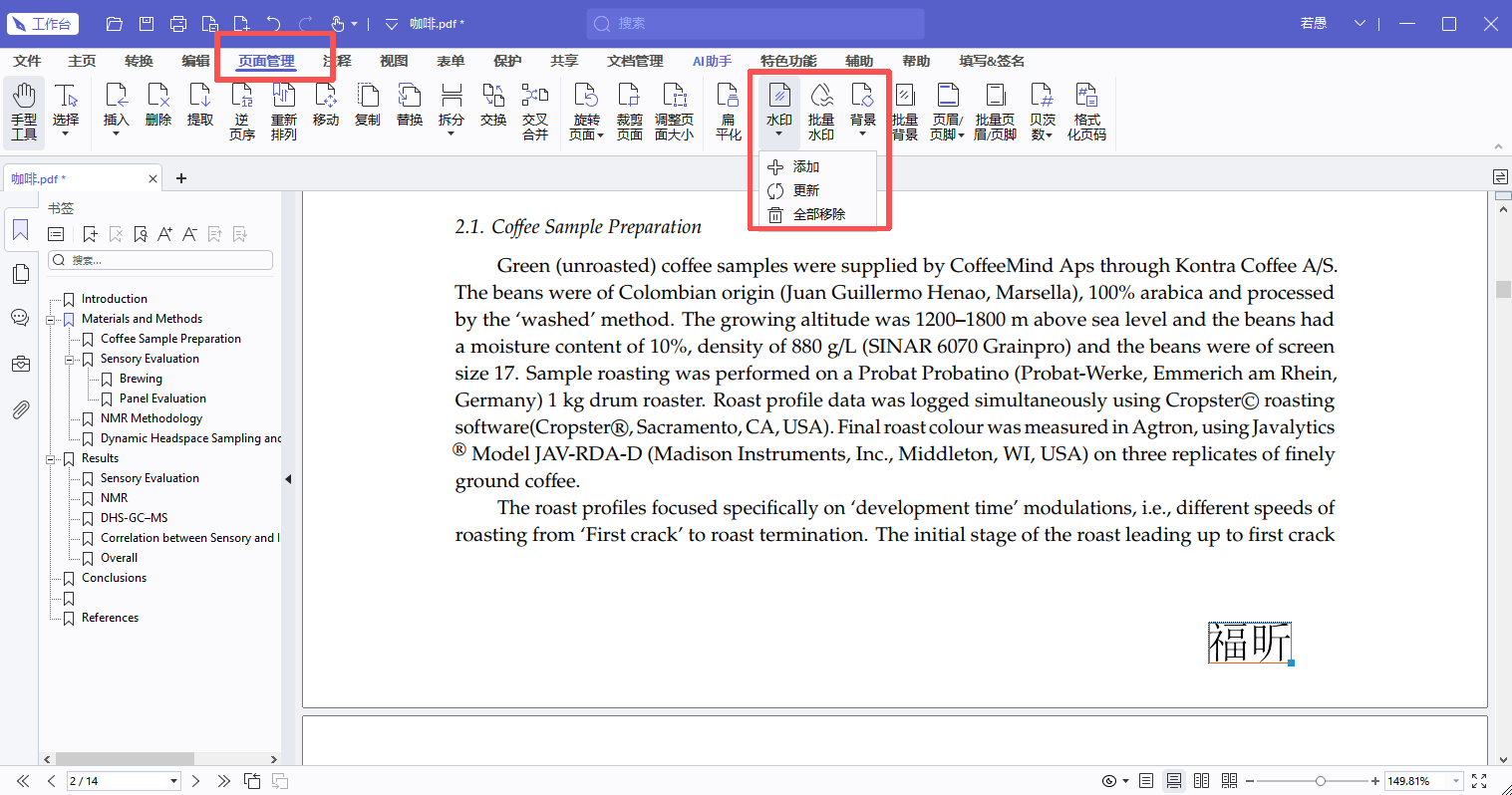
4. 全文档翻一遍确认水印清零,另存一份「无水印版」;
5. 核对无水印版的排版和内容完整,这一步是转换前的质检;
6. 把干净版本交给下一步转换,别把带水印的原版混进去。
干净版PDF到手后,福昕PDF转Word专用转换器是转换环节的正解,文件拖进主界面、选输出目录、点转换,完事。它对文字版PDF的段落和表格还原度高,转换出来的docx直接可编辑。如果PDF是扫描件,它走OCR识别流程,识别准确率对打印体文字很能打。转换完抽查两页,段落有没有断行、表格有没有跑版,有问题单独重转。
Acrobat Pro其实是这条链路的一体化方案:编辑模式删水印,导出功能直接转Word,一个软件干完全程。它的导出Word质量在业界是标杆,复杂表格、多栏排版的还原度高。如果你有正版授权,全链路一站最省事;预算有限的话,前半段用免费工具、后半段用国产转换器的组合更经济。
Sejda的在线工具链覆盖两个环节:先Remove Watermark后Convert to Word,同一平台切换,文件上传一次两步走完。适合不敏感的轻量文件快速处理,免费额度每天三次任务,两步各占一次,一天能处理一份半文件,量大就不划算了。转换质量对普通文档够用,复杂表格建议用桌面工具。
预算为零的组合方案:LibreOffice Draw打开PDF删除水印对象后导出PDF,再用Writer打开做编辑,或者导出给其他转换工具。全程免费开源,本地运行。它的PDF解析对标准文档稳定,复杂版式有偏差,转换成Word的还原度一般,但「先清理后转换」的流程逻辑是一致的,适合对格式要求不高的文档。
汇总对比:福昕组合(编辑器去水印加专用转换器)两段链路都稳,中文环境性价比高;Acrobat Pro一站到底,正版用户最省心;Sejda在线两步走适合轻量任务;LibreOffice组合零成本但还原度一般。核心还是那句顺序口诀:去水印在转换之前,PDF阶段的事在PDF阶段做完,别把清理工作拖进Word里做。
对了,转换前的无水印版建议存成PDF/A格式,归档标准稳定,以后再转换不会二次踩坑。
转换完的Word做一次格式统一,字体字号行距按公司模板套一遍,交付质量立省一半审校时间。
整个链路走完把中间产物清一清,原版、无水印版、Word版三份文件命名区分清楚,别自己都分不清。
转换完的Word记得全文检索一遍水印关键词,比如公司名缩写,检索无结果才能确认水印清干净了,肉眼翻页容易漏。
版权声明:除非特别标注,否则均为本站原创文章,转载时请以链接形式注明文章出处。
政企
合作

了解平台产品

预约产品演示

申请产品试用

定制合作方案
福昕
福利官
扫一扫添加福昕福利官
了解平台产品
预约产品演示
申请产品试用
定制合作方案

添加福昕福利官
微信扫码
免费获取合作方案和报价


