



扫一扫添加福昕福利官

PDF里的图片自带水印是比页面水印更棘手的情况:水印不是加在PDF页面上,而是烙在图片像素里——图片素材本身带来源网站水印、截图带平台logo、扫描件图章旁边印着水印。页面级去水印工具对这种图完全无效,因为要处理的不是PDF对象而是图像内容。这类需求只能走图像修复路线:把图片从PDF里提出来,用图像工具做水印区域的修复,再放回文档。技术门槛比对象删除高,但熟练后也就是几分钟的事。
福昕PDF编辑器能覆盖提取和简单修复两步,操作如下:
1. 打开福昕PDF编辑器,进「导出所有图像」把目标图片提出来;
2. 输出格式选PNG,保住图片原始质量;
3. 对规则底色的图片,用「编辑内容」模式里的图像替换功能处理;
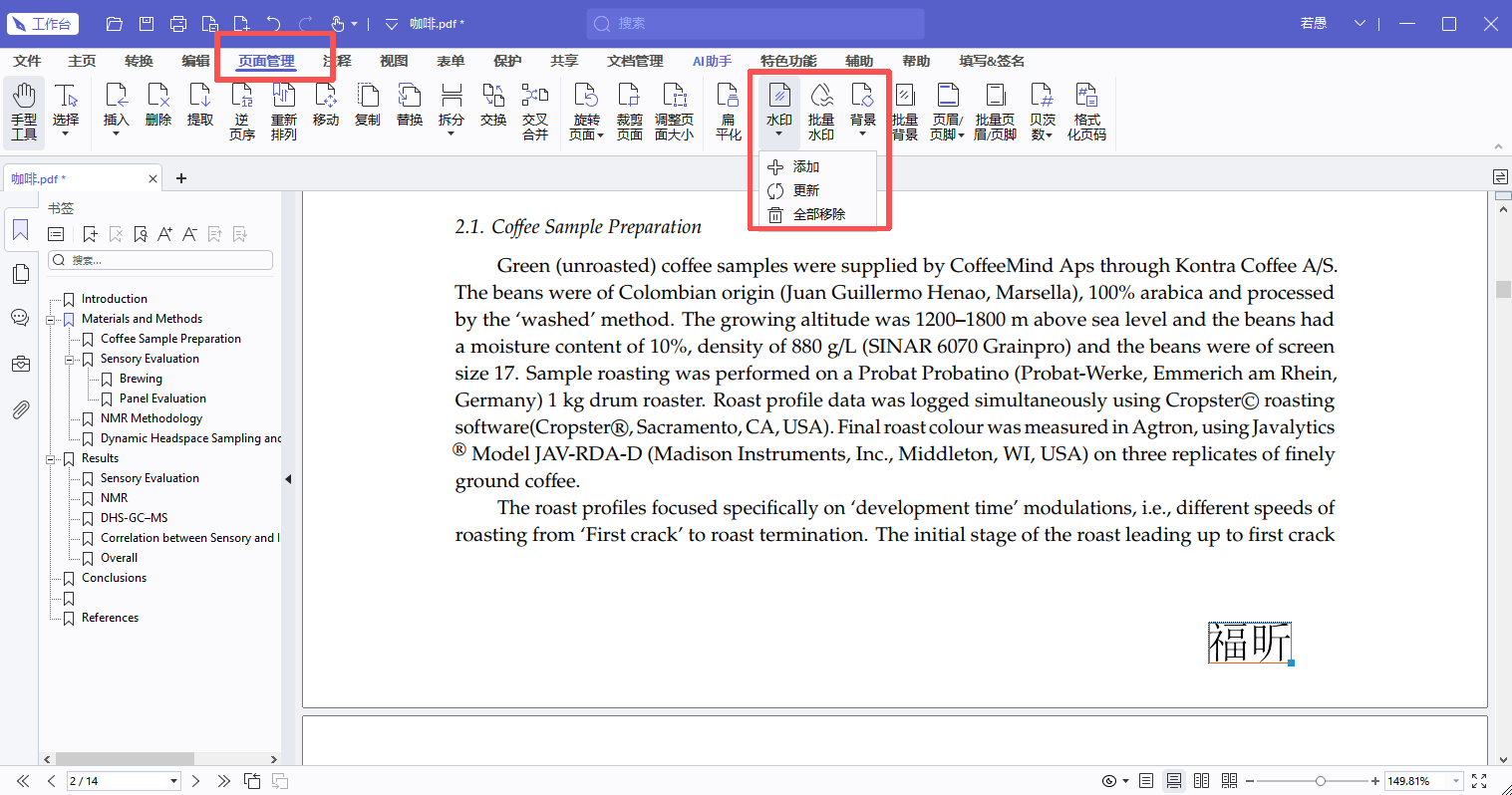
4. 用修复工具选水印区域,程序按周边像素填充水印位置;
5. 修复完的图核对边缘,有涂抹痕迹就缩小修复半径分次处理;
6. 修好的图替换回PDF原位置,尺寸位置保持原参数。
高级版的图像处理能力更强,编辑内容模式下能精确查看图像对象的坐标和尺寸,替换修复后的图片时按原参数放回,版面纹丝不动。对文档里多张图带水印的情况,逐张处理替换,批量场景也扛得住。它对扫描件的图像优化功能还能顺带把修复区域的噪点清理掉,一举两得。

GIMP作为免费开源的图像编辑器,仿制图章和修复工具对付图片水印绰绰有余:按住Alt取样水印周边的像素,再涂抹覆盖水印区域,纹理连续的话几乎看不出痕迹。对带文字的图片,先用矩形选区圈水印,再用修复工具填充。它比PS的门槛略高,但教程遍地都是,愿意花一小时学基本操作,往后所有图片水印处理都不求人。
Paint.NET是Windows平台轻量图像编辑器,克隆图章和选区填充功能对简单水印够用,软件只有几兆,启动秒开。它适合处理水印在纯色或渐变背景上的图片,复杂纹理背景的修复效果不如GIMP。免费使用,插件生态还能扩展,作为图像处理的入门工具和应急工具都合适。
这两年在线AI修复工具起来得很快,上传图片、涂抹水印区域、AI自动填充背景,全程不用懂任何图像技术。国内平台和国外平台都有不少选择,修复质量对文字水印和logo类效果最好,复杂大面积水印会有涂抹感。注意在线工具需要上传图片,敏感图片(证件、合同截图)务必用本地工具处理。
整体对比:福昕编辑器覆盖提取加修复加替换全流程,一站式首选;高级版对版面要求高的场景更稳;GIMP免费专业,愿意学习的用户天花板最高;Paint.NET轻量应急;在线AI修复零门槛但有数据顾虑。图片水印处理的思路是「提取-修复-替换」三步,别在PDF页面层面死磕,那是对付不了像素级水印的。
对了,图片水印修复前先把原图导出一份备份,修复是不可逆操作,留退路永远是对的。
批量图片水印处理按水印类型分组,同类型的一起修效率高,换工具换参数的次数最少。
修复完的图片统一做一次质量抽检,按百分之十的比例放大检查,AI修复的瑕疵率靠抽检兜底。
对了,处理图片水印前确认图片的版权归属,有授权的使用场景直接联系版权方要无水印源图,比修复省事也干净。
修复完的图放大百分之两百检查一遍水印区域,AI修复偶尔会补出奇怪的纹理,远处看着正常放大全是瑕疵,发出去之前自己先发现问题。
版权声明:除非特别标注,否则均为本站原创文章,转载时请以链接形式注明文章出处。
政企
合作

了解平台产品

预约产品演示

申请产品试用

定制合作方案
福昕
福利官
扫一扫添加福昕福利官
了解平台产品
预约产品演示
申请产品试用
定制合作方案

添加福昕福利官
微信扫码
免费获取合作方案和报价


