



扫一扫添加福昕福利官

网上下载的资料、扫描出来的文件,四边经常带一大圈白边,手机上看字被挤得只剩中间一小块,打印出来还浪费纸。裁掉白边能让阅读和打印都舒服不少,PDF裁剪页面其实就几步操作,不同工具的玩法略有差异,这篇一次讲清。
白边裁剪我用福昕PDF编辑器,拖框预览的方式最直观,步骤如下:
1. 用福昕PDF编辑器打开PDF,进「组织页面」或页面管理区;
2. 找到「裁剪」工具,光标变成裁剪框模式;
3. 在页面上拖出想保留的区域,四边对齐正文;
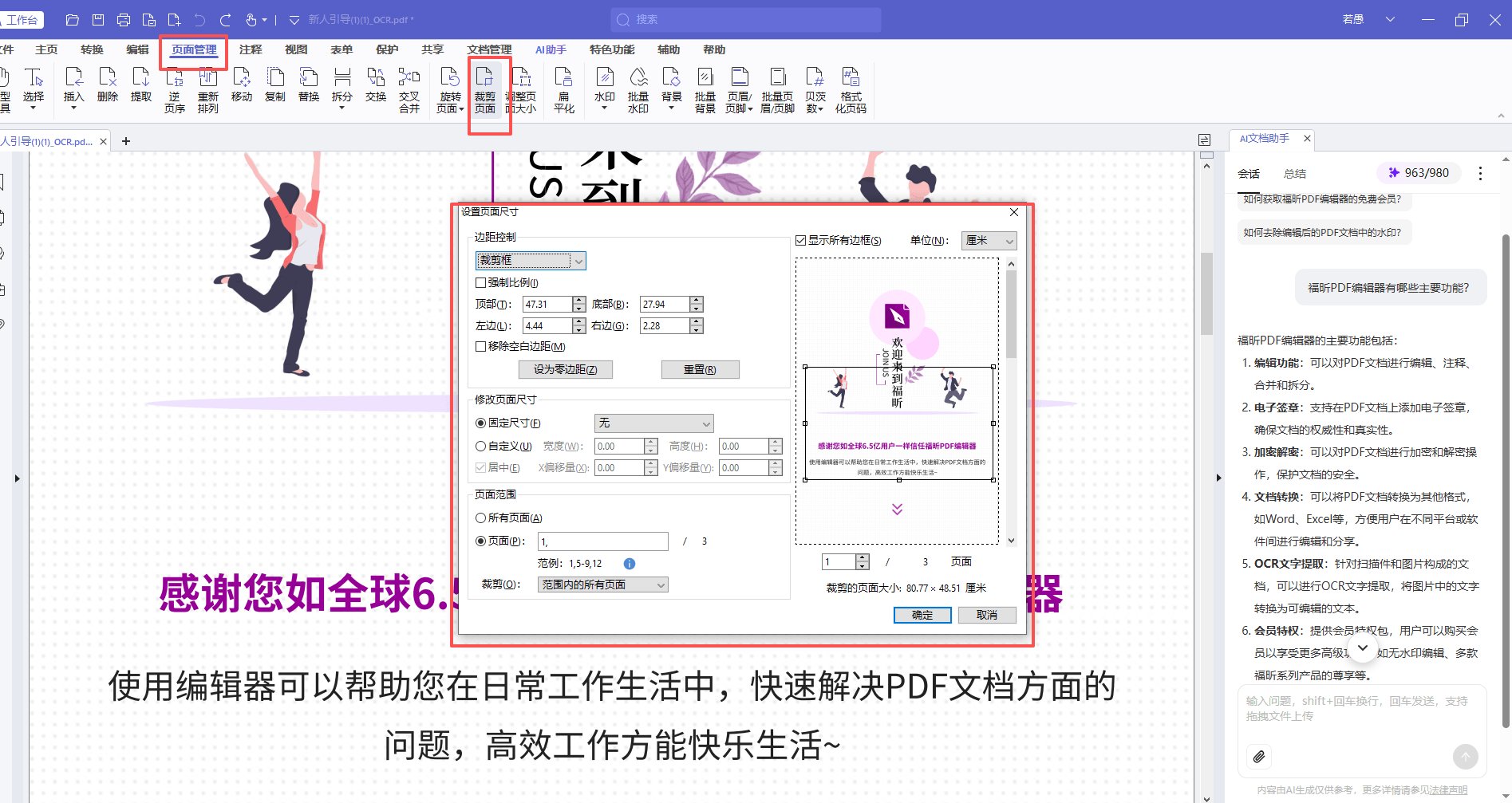
4. 弹窗里微调上下左右边距数值,看预览确认;
5. 应用范围选「所有页面」,规格统一的文件一次裁完;
6. 另存副本,翻一遍确认没有裁到内容。
裁完的页面紧凑了,手机阅读字号自动显大,打印边距也正好。
临时裁一两份文件,福昕PDF365的在线裁剪工具上传就能用,设置边距或拖框都行。在线处理注意文件大小限制,大文件压缩后再传,或者直接用桌面版。
Acrobat的裁剪功能藏在「编辑PDF」的页面操作里,拖框后可以按「手动+自动检测白边」两种模式设边距。它支持把裁剪设置应用到选定页或全部页,灵活度和福昕差不多,老用户无缝衔接。

Briss是开源工具,专治批量白边:导入PDF它自动分析页面内容,生成裁剪矩形,肉眼确认后一键应用。几百页扫描书用它省下的手工量是惊人的,缺点是界面朴素,参数要摸一会儿。
Sejda的crop工具可以按像素设置四边边距,也能输入百分比,规则化裁剪很方便。每天三次免费额度,应急场景刚好。

裁剪只是设定显示框,被裁掉的内容其实还在文件里,涉及敏感边角内容的文件,交付前要考虑是否需要真正移除。
裁前另存副本,裁剪参数试错的过程别污染原文件。
奇数页和偶数页边距不对称的书(装订侧留宽),Briss能分奇偶分别设置,手工裁容易裁掉装订侧内容。
页码和页眉如果在边缘,确认是否要保留,裁狠了目录页码就没了。
裁掉白边后再压缩一次,文件体积往往能小两成,页面外没有像素负担了。
屏幕阅读的文件裁松一点,打印的文件裁紧一点,用途决定边距参数。
裁剪配合页面旋转,横版内容竖着看,小屏阅读的姿势又多一种。
裁剪参数记进笔记,同一来源的文件下次直接套,不用重新摸索。
裁完顺手检查文档属性里的页面尺寸是否统一,后续排版打印都省事。
对了,裁剪值别一刀切到极限,留一点呼吸感的版面比顶到边的舒服,审美也是一种功能。
裁剪后顺便看一眼文档的书签是否还指向正确位置,页面框变了跳转偶尔会偏。
给客户看的提案文件裁完边距统一,观感上的专业度提升立竿见影。
对了,裁剪完成的文件再跑一次压缩,边距像素清理后压缩率更高,两步搭配效果叠加。
给上级看的汇报材料裁完边距统一,排版整齐度上一个档次,细节就是印象分。
裁剪的收益立竿见影,但分寸感要靠预览养成,多看两眼再应用。
版权声明:除非特别标注,否则均为本站原创文章,转载时请以链接形式注明文章出处。
政企
合作

了解平台产品

预约产品演示

申请产品试用

定制合作方案
福昕
福利官
扫一扫添加福昕福利官
了解平台产品
预约产品演示
申请产品试用
定制合作方案

添加福昕福利官
微信扫码
免费获取合作方案和报价


