



扫一扫添加福昕福利官

扫描件最麻烦的地方是没有书签也没有目录,一百多页混在一起,想按章节拆开只能一页页翻。其实用OCR先跑一遍,拆分就能变简单。
1. 用福昕PDF编辑器打开扫描件,先跑一遍OCR文字识别,让每一页都有可搜索的文字层。
2. 用搜索功能查「第一章」「第二章」这类标题,记下每一章起始的页码。
3. 打开「组织页面」,按刚才记的页码范围选中页面,右键提取成独立文件。
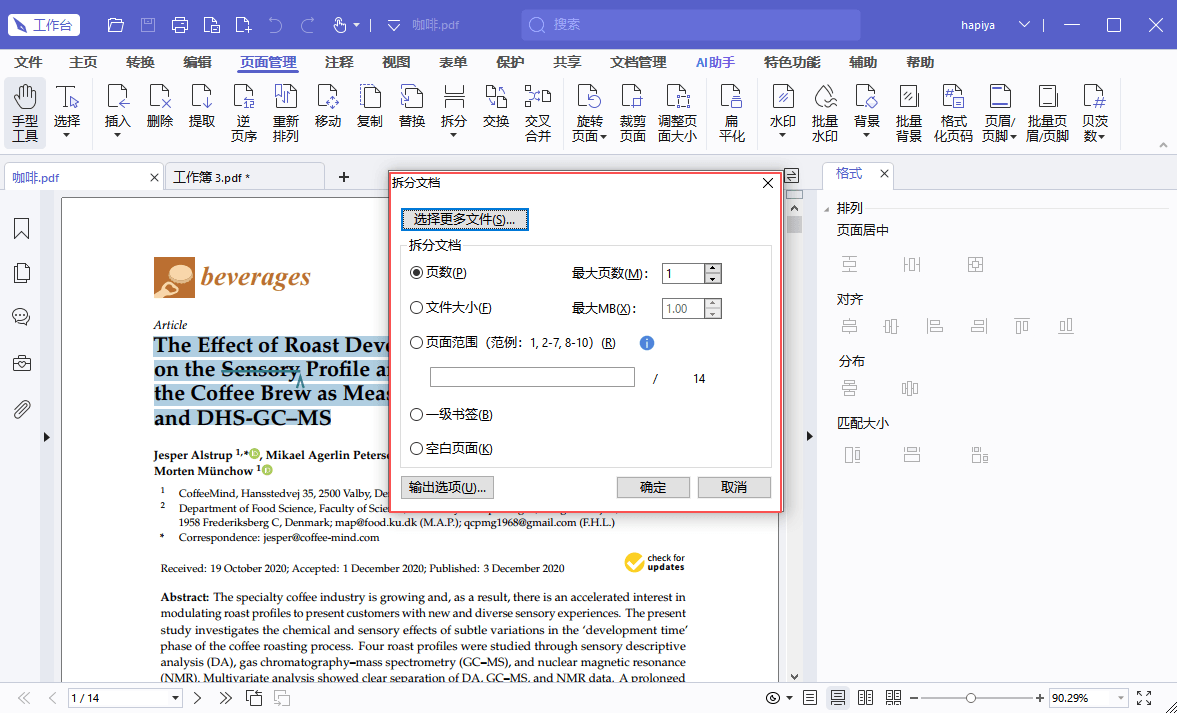
4. 拆分时勾选保留原始页面尺寸,别让扫描件被重新缩放。
5. 拆出来的文件按章节名重命名,加个两位序号,排序不会乱。
6. 拆完抽查每份的首尾页,确认没有漏页或者重复页。
传上pdf365.cn选PDF拆分,可以按页码范围拆,也能每隔N页拆一份。界面会显示缩略图,选页比较直观。
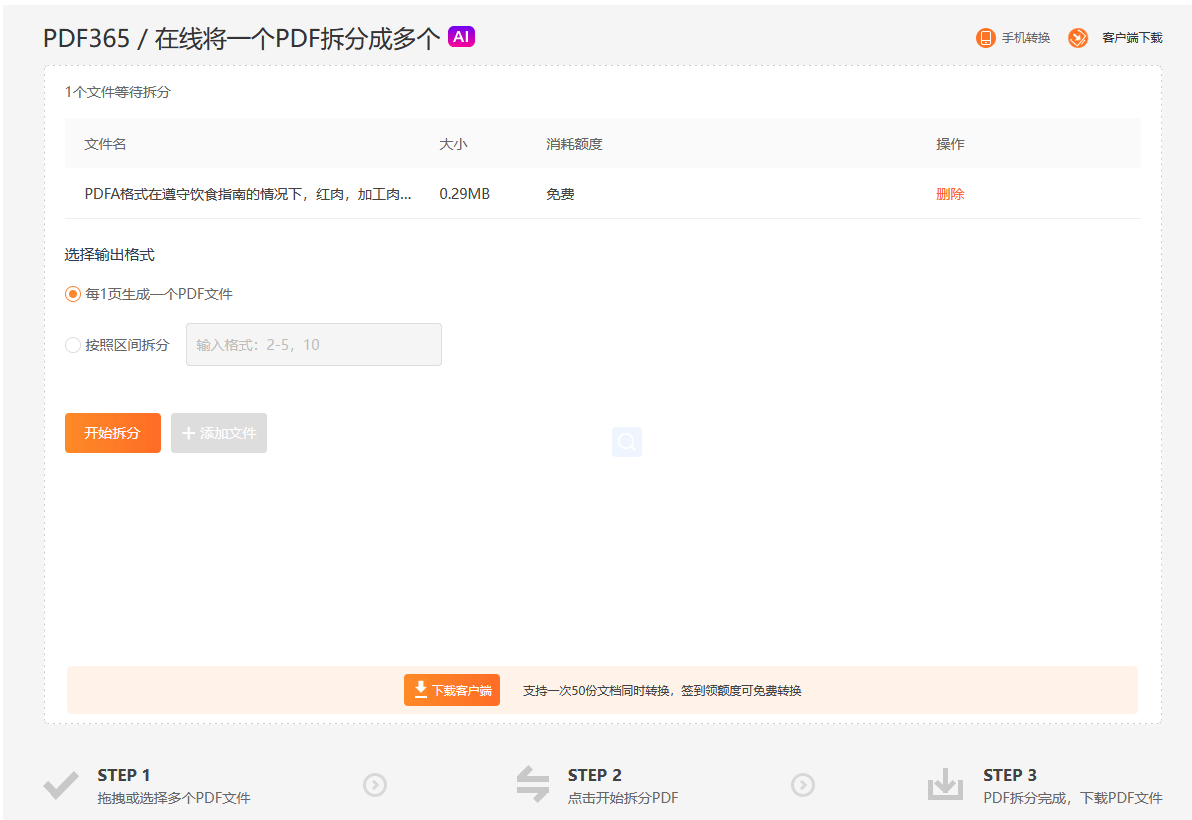
扫描件体积大,超过免费额度的话先压缩再传,或者分批处理。
Sejda的拆分模式里有一个「按文本拆分」,输入「第十二章」这样的关键词,它会自动在出现该文字的位置切分,扫描件OCR过之后特别好用。
识别不准的关键词会漏切,拆完得核对页数。
Acrobat支持按顶层书签一键拆成多个文件,前提是文档得有书签。没有书签的话,可以先用它的「添加书签」功能按章节手工建一遍。
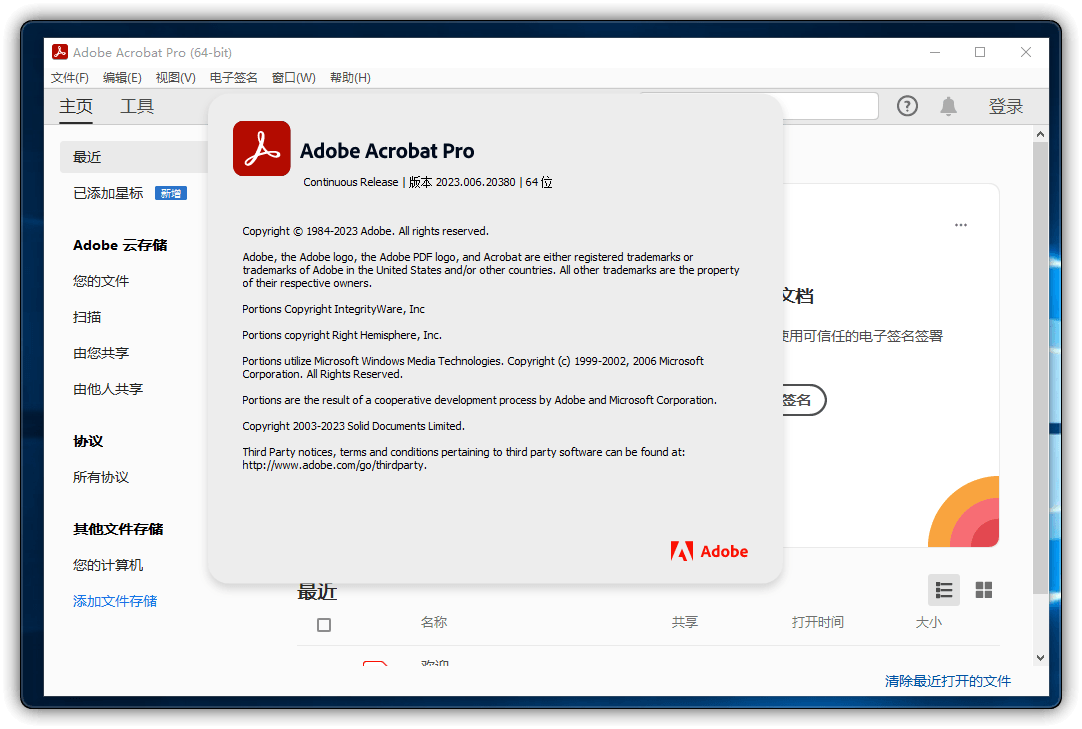
书签建好之后拆分只需一次点击,长文档特别省事。
iLovePDF提供两种模式:自定义范围,和每隔几页切一份。前者适合按章节拆,后者适合把一大本按固定页数分成若干份。
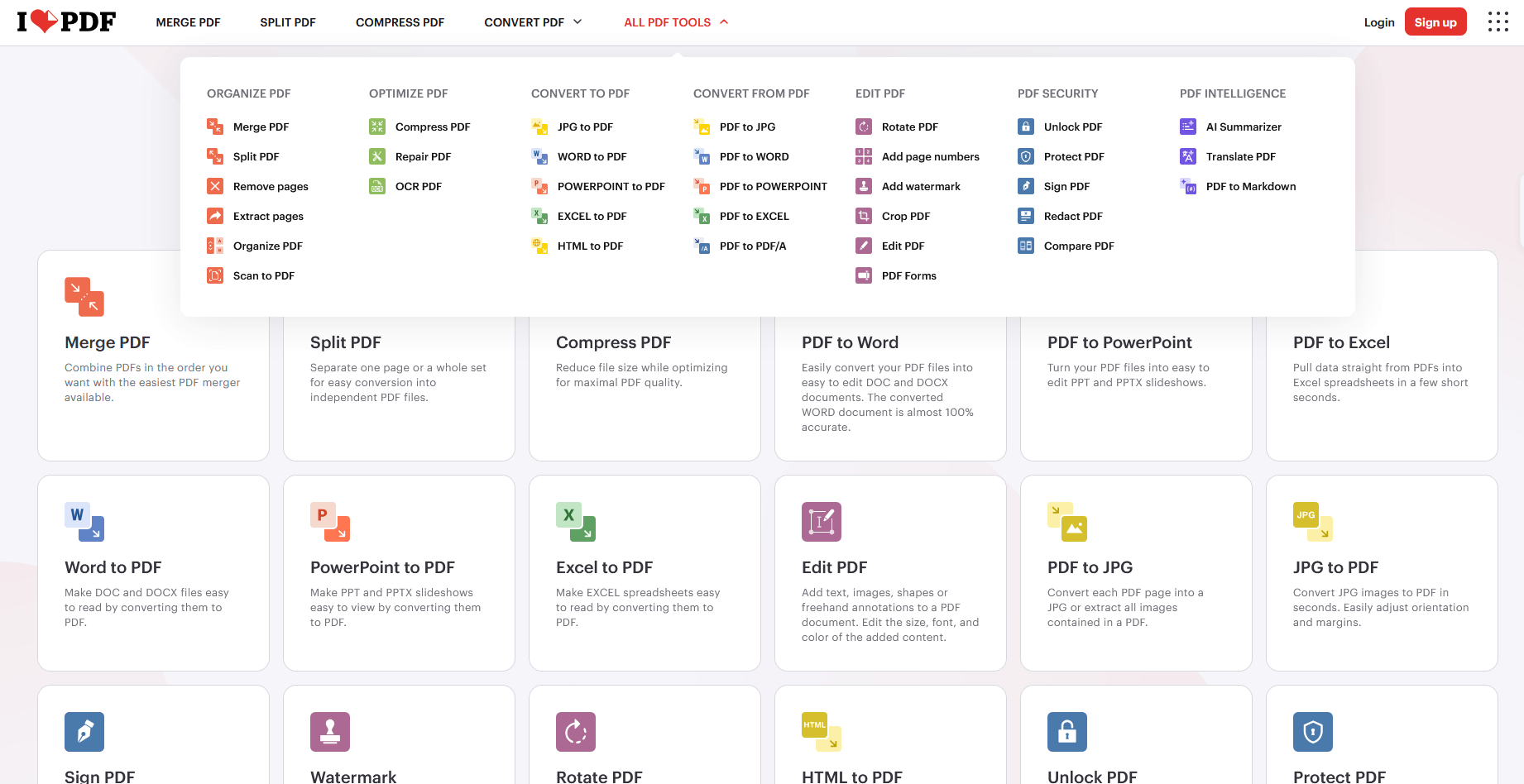
免费版单文件有大小限制,页数多的扫描件要拆开传。
PDF24能把多份扫描件一起排队拆分,桌面版不限制次数。它支持按页数、按大小、按书签三种方式。
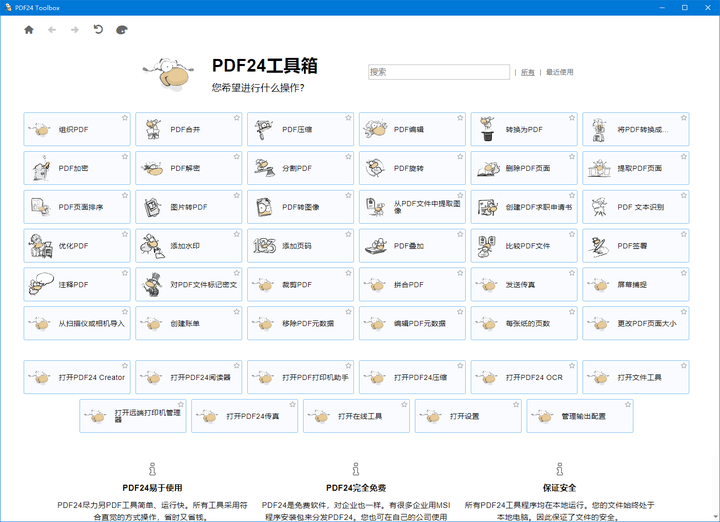
界面逻辑偏老,第一次用建议先拿一份小文件试手。
先通读一遍目录页,把章节页码抄下来,比一页页搜索快得多。
扫描件两面扫歪的,先做一次页面校正再拆,不然拆出来的每一份都是斜的。
拆完的文件名带上章节序号和标题,比如「03_第三章 施工组织」,排序和检索都方便。
拆分前留一份完整备份,拆错了还能重来,不用重新扫。
页数特别多的文档,建议先按大章拆成几份,再细分小节,一次拆到底容易出错。
如果没有OCR功能,可以先用打印成图片再识别的迂回办法,虽然慢但能定位章节。
拆分只是第一步,拆完按编号归档,下一步找文件才不费劲。
拆完顺手建一个索引表,写上文件名和对应章节,几十份文件找起来才不乱。
以后同类文档按同样的规则命名,形成习惯比什么工具都好用。
拆分前把PDF页码和纸质页码对一遍,中间有插页的话容易错位。
双面扫描的文件经常把背面顺序弄反,拆之前翻两页检查一下,不对劲就先重新排序。
有些扫描仪会自动加白页,拆完发现每份后面多一页,直接删掉就行。
扫描件拆分的顺序很关键:先OCR,再定位章节,最后才拆。反过来的话,全靠肉眼翻页,一百页能翻到你怀疑人生。
版权声明:除非特别标注,否则均为本站原创文章,转载时请以链接形式注明文章出处。
政企
合作

了解平台产品

预约产品演示

申请产品试用

定制合作方案
福昕
福利官
扫一扫添加福昕福利官
了解平台产品
预约产品演示
申请产品试用
定制合作方案

添加福昕福利官
微信扫码
免费获取合作方案和报价


