



扫一扫添加福昕福利官

图纸在屏幕上看着清清楚楚,打印出来线条细得像头发丝,换打印机也没用。这种问题十有八九不是设备的事,而是打印设置里的线宽没配对。
1. 用福昕PDF编辑器打开图纸PDF,按Ctrl+P进打印设置,先别急着点确定。
2. 纸张大小按图幅手动指定A1或者A3,别让软件自动缩放,缩放会把线宽一起压细。
3. 找到线宽相关的选项,选择按比例加粗或者勾上「使用细线」,太细的线在这里统一补上。

4. 点「预览」,把视图放到100%看线条的实际粗细,觉得还细就回去把比例再提一档。
5. 灰度打印的图纸要注意颜色转灰后的深浅,浅黄浅青转成灰几乎看不见,改成深色再打。
6. 确认没问题再批量出图,一次跑完省纸也省时间。
工业版的打印模块是照着工程出图的习惯做的,能按图层设置线宽,也能调打印样式,跟CAD里那套CTB的思路接近。多张图纸批量打印时,每张的图幅可以单独指定,不会出现A1的图打成A3的情况。

它还能把打印任务直接输出成PDF,先看一遍电子版确认线宽,再去打纸,废纸率能降不少。
Bluebeam的打印设置里有一项「加粗细线」,勾上之后低于设定值的线会被统一加粗到可打印宽度,特别适合那种细线密集的图纸。它还支持打印到Bluebeam自己的格式再统一出图。
学习成本有点高,界面按钮多,第一次用容易找不到设置藏在哪。
Acrobat的打印对话框里能选「作为图像打印」,把矢量线转成高分辨率位图,有时候反而比直接打印更清楚。灰度转换的算法也比系统自带的细腻。
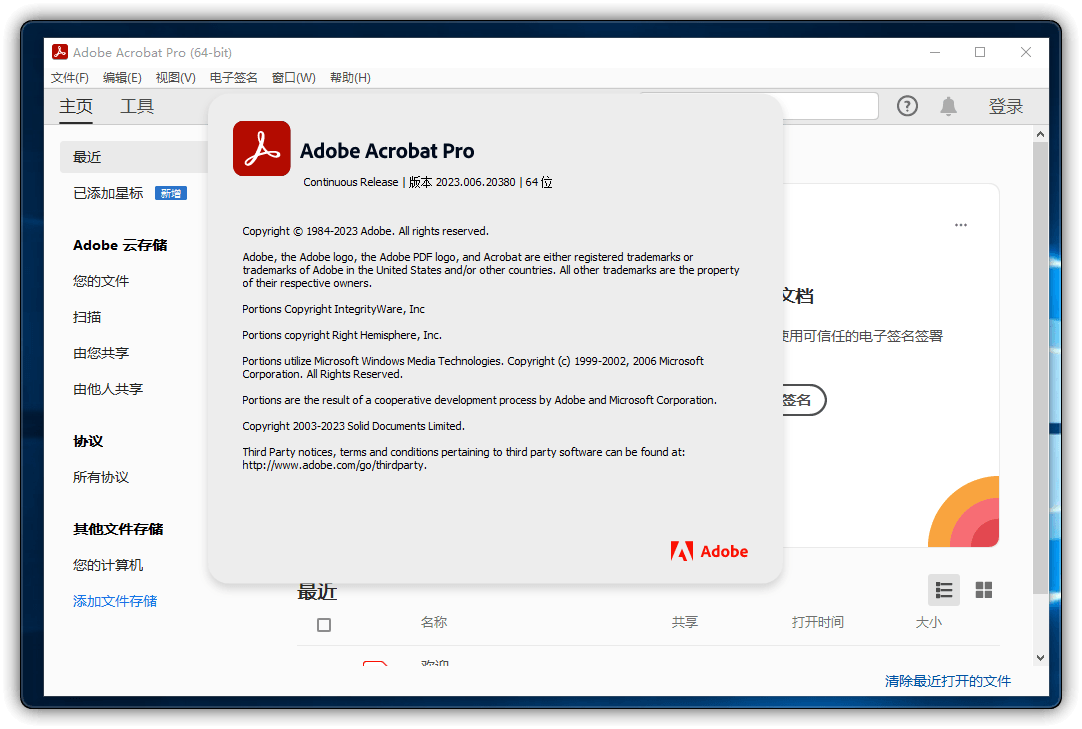
「作为图像打印」会把文字也转成图,文件会变大,打印速度慢一些。
PDF24的桌面版可以批量调整页面尺寸和缩放比例,把A3的图纸缩到A4打印时能选择「适合纸张」或者「实际大小」,避免自动缩放把线压细。
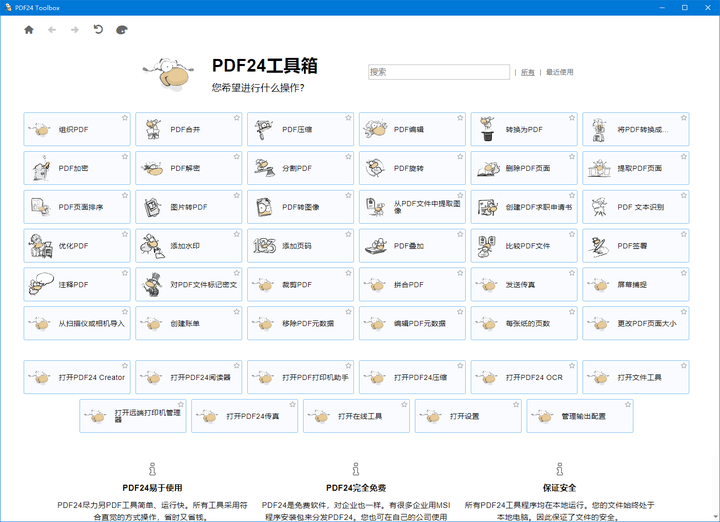
功能偏基础,线宽只能整体缩放,做不到按图层单独调,适合临时出个草稿。
TrueView能加载CAD的打印样式表,CTB、STB都支持,出图效果跟原生CAD基本一致。批量打印时可以把多张图纸排进一个打印任务,一次输出。
打印预览加载慢,图纸多的话建议分批跑,别一口气全塞进去。
别用「适合纸张」这个选项打工程图,它会按比例缩放,图框和标注字号全跟着变,量出来的尺寸就不可信了。
打印机驱动里的「省墨模式」要关掉,省墨会把细线直接省略掉,打出来一片空白。
不同图纸的线宽标准不统一时,先按最粗的那套统一设置,宁可整体偏粗也别让关键线消失。
批量出图前先打一张样张确认,比打完一叠发现全废了再重来划算得多。
打印存档的版本最好同时留一份电子档,纸质图受潮褪色之后,电子档是唯一的退路。
线宽这事说穿了就是打印参数没对齐。花五分钟把设置调好存成预设,以后同类图纸直接调用,比每次返工重打省事太多。
版权声明:除非特别标注,否则均为本站原创文章,转载时请以链接形式注明文章出处。
政企
合作

了解平台产品

预约产品演示

申请产品试用

定制合作方案
福昕
福利官
扫一扫添加福昕福利官
了解平台产品
预约产品演示
申请产品试用
定制合作方案

添加福昕福利官
微信扫码
免费获取合作方案和报价


