



扫一扫添加福昕福利官

光用高亮划句子,遇到表格、图纸、图表就没辙了。画个框圈住重点区域,或者拉个箭头指过去,表达效率比文字描述高得多。
1. 用福昕PDF编辑器打开文件,在注释工具栏里找到形状类工具,矩形、椭圆、箭头都在这一组。
2. 选矩形,在要圈的区域拉一个框,边框粗细和颜色可以在属性栏里改。
3. 圈住表格或者图表时,边框用红色、填充设成透明,不然会挡住内容。
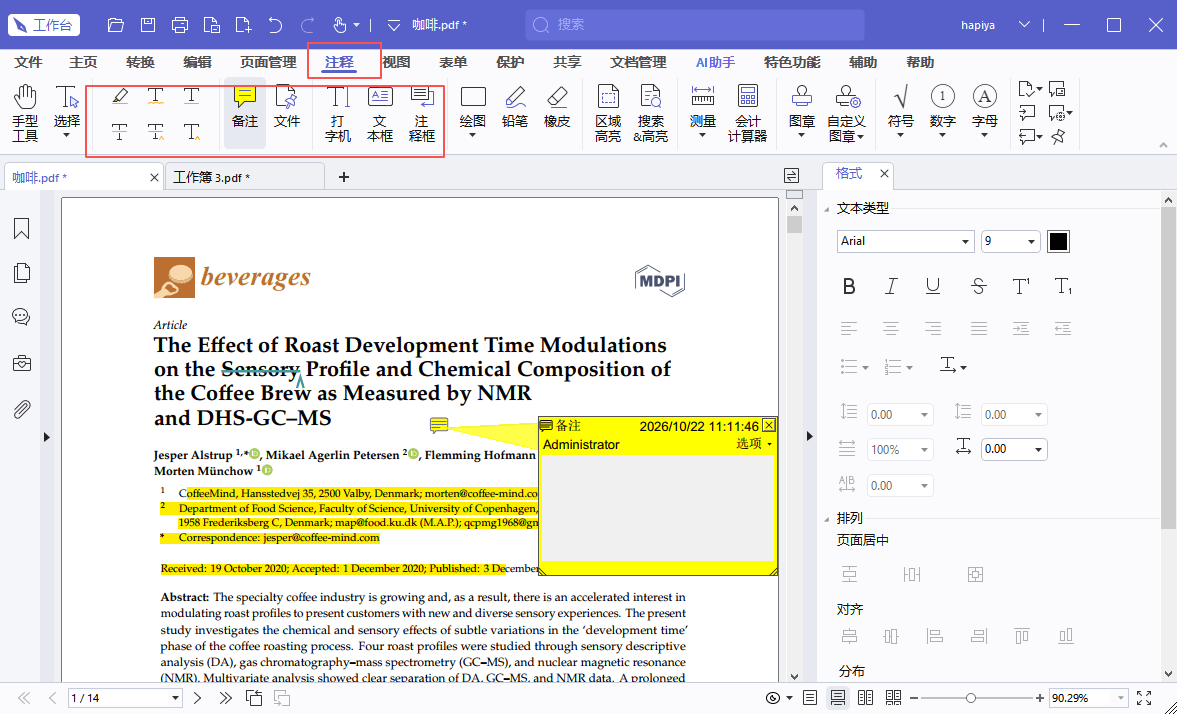
4. 需要指位置的用箭头,箭头端点对准目标,尾部留白,方向一看就明白。
5. 云线适合圈「这块整体有问题」的区域,比矩形更能表达「待讨论」的意思。
6. 标注完在属性里填一句说明,光有框没有话,别人还得猜你想说什么。
在手机上打开文件,批注工具里有矩形和箭头,工地上圈一处裂缝、会议室里圈一行数字,随手就标了。手指画的框不太规整,但表意足够。
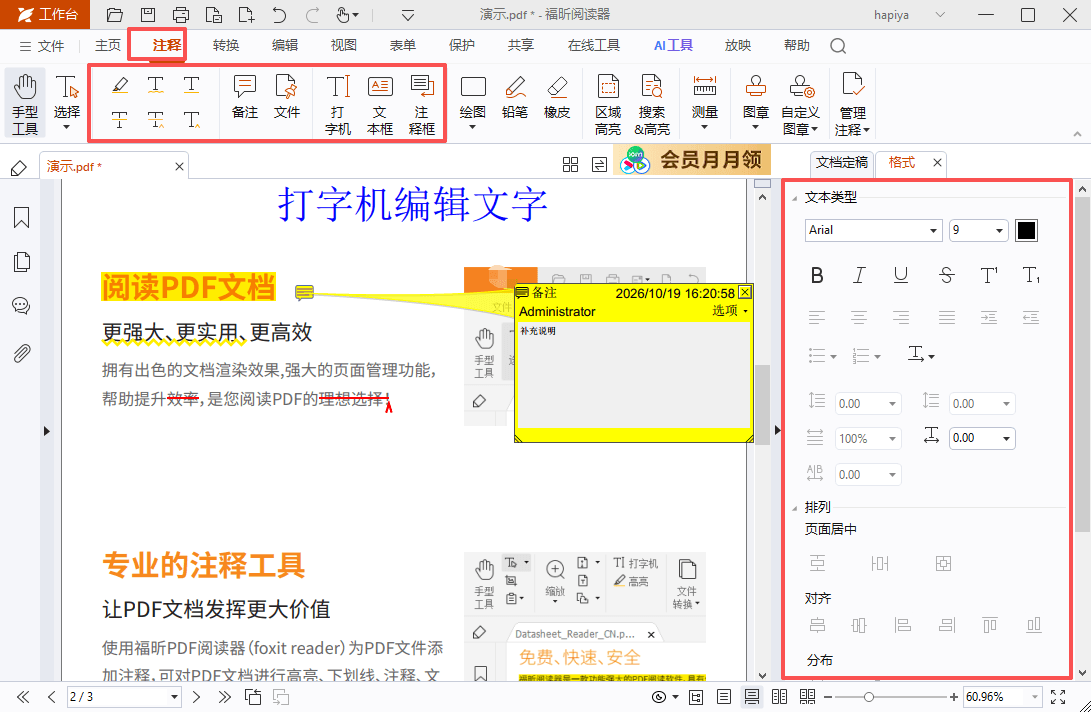
阅读器的标注是免费的,日常看图、看方案完全够用,复杂排版再回电脑处理。
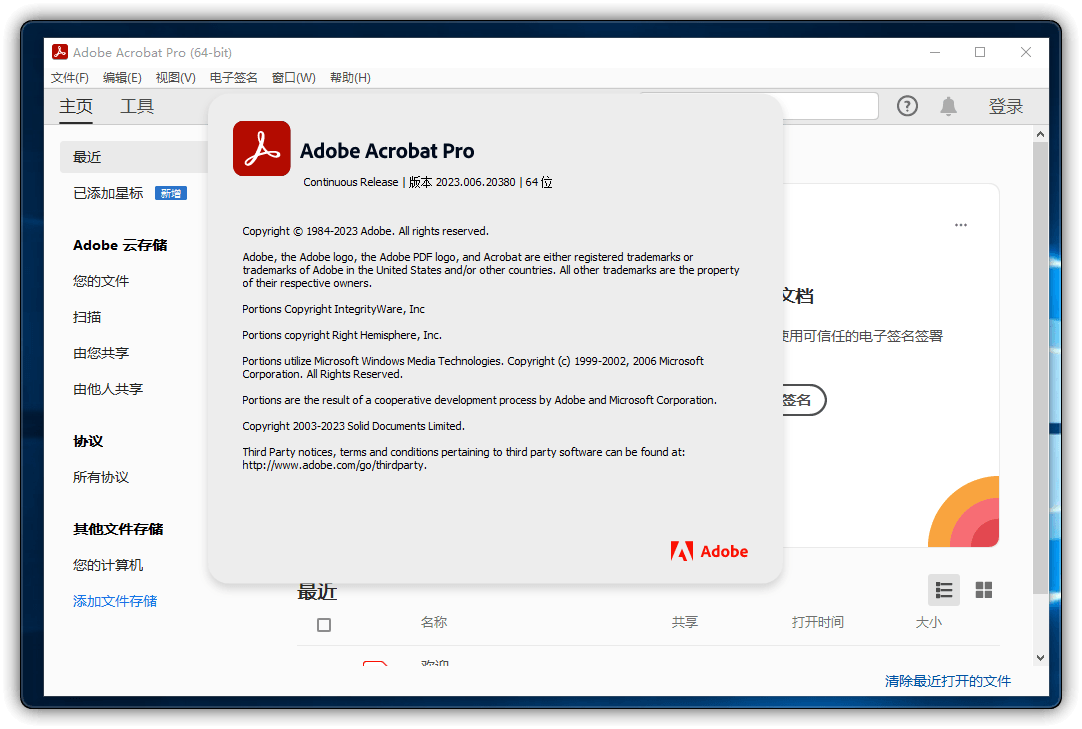
Acrobat的绘图标注里有矩形、椭圆、箭头、线段、云朵、多边形,每种都能调线宽、颜色、透明度和线型。多边形工具可以沿着不规则区域描边,圈设备照片里的局部特别准。
标注多了会显得乱,建议一套文件只用一个色系。
PDF-XChange的形状标注支持顶点编辑,画完还能拖动节点微调,不会一画歪就得重来。它的「标注样式」可以存成预设,下次一键套用。
工具栏按钮密集,新用户容易点错。
Bluebeam有专门给工程图纸用的云线、修订云、箭头组,还能按比例尺画带尺寸的框,圈出来的区域直接读面积。审图场景比通用工具专业。
价格偏高,非工程行业用不上这些功能。
Nitro的快速标注工具条上直接摆着矩形、箭头、图章,点一下就能画,适合快速过一遍文件。画完的标注能统一改颜色和线宽。
形状种类比Acrobat少,复杂标注还是得换工具。
一套文件只用一个色系,红色标问题、蓝色提建议,颜色一多就没人看得懂。
圈的范围别过大,圈住整页等于没圈,精确到具体那一行或者那一格。
箭头别交叉,两条以上的箭头指向同一处时,改用编号加文字说明。
标注的线宽调到1.5磅以上,打印出来太细的线会看不见。
审完的标注可以按类型筛选隐藏,只看某一类的时候方便对照。
给别人回稿时,把旧标注清掉只留新意见,不然对方要一条条辨认哪些是新的。
文字高亮适合标句子,形状适合标区域,两样配合用,一份稿子的批注就不散了。
标注完导出一份带标注的PDF给对方,别只发截图,截图看不清细节也没法回改。
如果需要对方在标注上直接回复,优先选支持回复的批注形式,便签比形状更合适。
给团队用的话,把常用的标注样式存成预设,红色粗框代表必须改,蓝色细框代表建议,别人一看就懂。
框和箭头是辅助,关键还是旁边那句话。标注写得越具体,对方改起来越省事,也越不容易来回拉扯。
版权声明:除非特别标注,否则均为本站原创文章,转载时请以链接形式注明文章出处。
政企
合作

了解平台产品

预约产品演示

申请产品试用

定制合作方案
福昕
福利官
扫一扫添加福昕福利官
了解平台产品
预约产品演示
申请产品试用
定制合作方案

添加福昕福利官
微信扫码
免费获取合作方案和报价


