



扫一扫添加福昕福利官

上周把一份两百多页的标书拆开分头改,改完再合回去,结果之前辛辛苦苦做的书签目录全没了,甲方那边的领导翻文档全靠滚轮,当场就给我提了意见。后来我专门研究了一下,才发现合并的时候书签丢不丢,跟用什么工具关系真挺大的。
其实大部分合并工具默认会把书签丢掉,因为它们只搬运页面,不管文档的结构信息。想保住书签,要么在合并选项里手动勾上,要么用支持书签处理的工具。下面把我踩过坑之后总结的方法都列出来,大家可以自己对号入座。
桌面端里我最推荐的就是福昕PDF编辑器,它合并文件时是可以保留书签的,操作步骤也不复杂:
1. 打开福昕PDF编辑器,在顶部功能里找到「组织页面」,选择「合并文件」;
2. 把要合并的几个PDF按顺序添加进来,顺序不对的话可以用鼠标直接拖动调整;
3. 点开合并选项(一般是齿轮或「选项」按钮),勾选「保留书签」一类的勾选项,不同版本叫法略有差别;

4. 确认后开始合并,完成后先别急着关,展开左侧的书签面板逐个检查层级有没有乱;
5. 如果个别书签跳错了位置,在书签面板里右键该条目,重新设置目标页面就行,不用从头再来。
我现在合并完都会先花两分钟把书签面板过一遍,确认每章每节都能跳转到位再发出去,基本没再因为目录问题返工过。
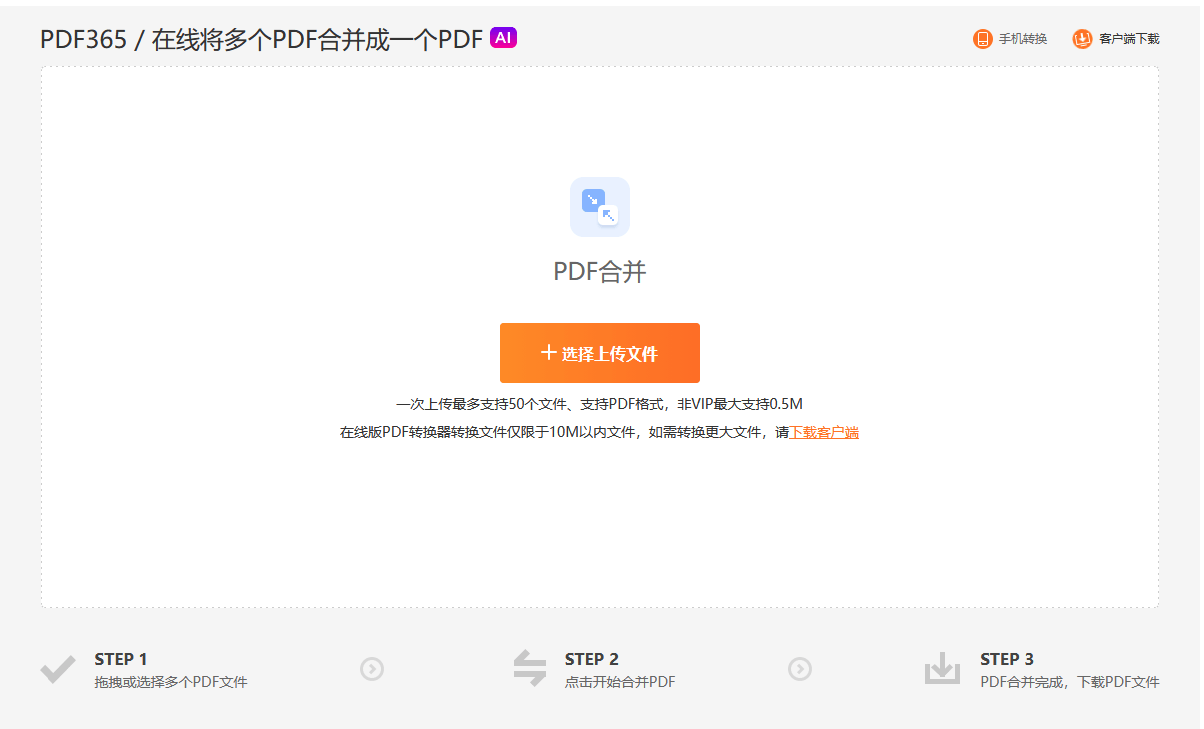
如果只是偶尔合个一两份文档,电脑上也不打算再装软件,可以直接用福昕家的在线工具福昕PDF365,浏览器打开 pdf365.cn 找到PDF合并功能就行。文件拖进去、调整好顺序、点合并,几秒钟就能下载。不过要提醒一句,在线工具对书签的保留情况不太稳定,书签对你很重要的话,合并完一定先打开检查,不行就换回桌面版来做。
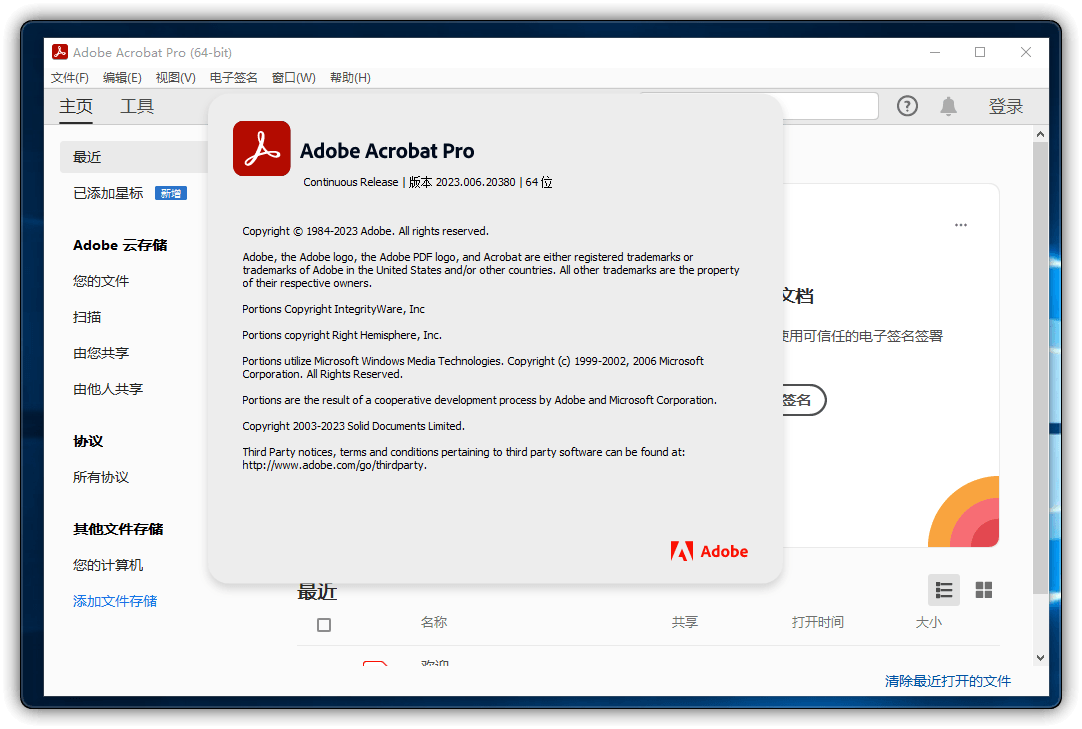
Adobe Acrobat 的「合并文件」功能里有个专门的选项按钮,勾选之后可以把每个源文档的书签一起带进新文档,还能选择书签是拍平成一个总目录,还是按来源分层保留。功能确实是最全的,就是订阅价格摆在那儿,公司给配了账号的话用起来很顺手。
Sejda 的 Merge PDF 工具算是少数默认保留书签的在线工具,上传、合并、下载一条龙,免费版每天三次任务额度,单文件不能超过五十兆。我拿它合并过带书签的技术文档,层级基本都能保住,偶尔个别中文书签会显示成乱码,用编辑器把名字改一下就好。
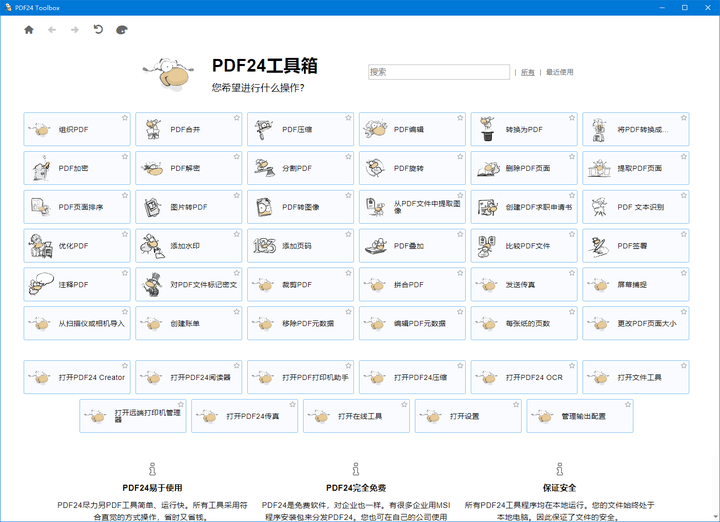
PDF24 的桌面版完全免费,Merge PDF 模块里也有书签相关的设置项可以勾。它是德国团队做的,没广告也不弹窗,就是界面审美比较怀旧。书签需求不复杂的话,拿它兜底完全够用。
1. 不是所有工具都把这项功能叫「保留书签」,有的写成「大纲」「目录」或者「outline」,其实是一回事,合并前记得翻一下设置项;
2. 两个源文件如果有同名书签,最好先手动改名再合,不然新文档里会出现两个一模一样的书签,跳来跳去容易晕;
3. 层级超过三层的长文档,合并完建议抽样点几个深层书签验证跳转位置,深层书签丢失或者指错的情况比顶层常见得多;
4. 合并后发现书签全丢了,先别急着重做,检查一下源文件本身有没有书签,很多工具在源文件没书签时不会报错,只会安静地给你一个没书签的结果。
总结一下我的习惯:书签重要的正式文档,用福昕PDF编辑器这种桌面端合并并勾选保留选项;临时随手合一个,在线工具也够,但合完一定记得检查。多花两分钟核对书签面板,能省掉后面很多来回扯皮。
版权声明:除非特别标注,否则均为本站原创文章,转载时请以链接形式注明文章出处。
政企
合作

了解平台产品

预约产品演示

申请产品试用

定制合作方案
福昕
福利官
扫一扫添加福昕福利官
了解平台产品
预约产品演示
申请产品试用
定制合作方案

添加福昕福利官
微信扫码
免费获取合作方案和报价


