



扫一扫添加福昕福利官

地铁上收到一份合同,领导让你把有问题的地方标出来。手机屏幕小,手指头粗,标个批注比以前用笔还费劲。不过触屏批注这几年确实好用了,手写、圈画、加文字都行,标完直接回传,不用等到回家开电脑。下面几个我都试过,按顺手程度说说。
1. 手机端打开PDF就能批注,手指点一下划词高亮,长按加便签,写两句意见。
2. 需要手写圈重点就切手写笔,指头或者手写笔都行,线条粗细能调,圈错了还能擦掉重来。
3. 回到电脑上打开同一份文件,注释能接着改,排版整理都在大屏上做,效率更高。
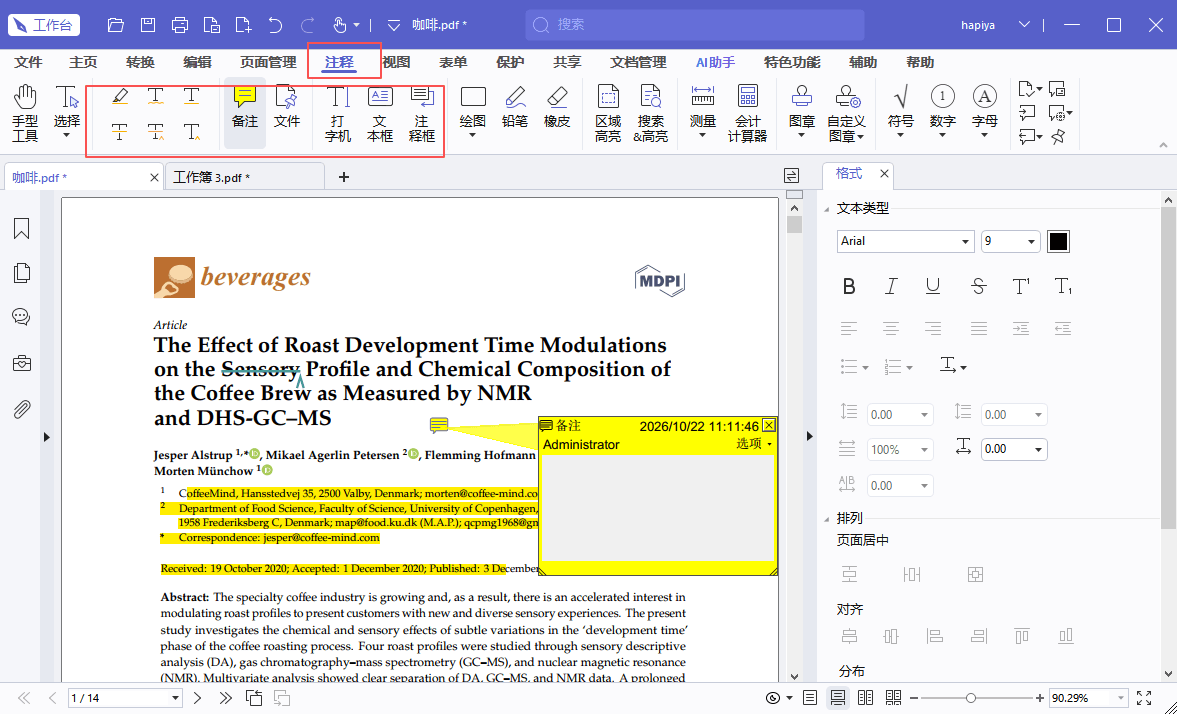
4. 手机上标完先别急着发,回到列表里看一遍,确认没有点到空白处产生的废注释。
5. 手写批注写完自己再读一遍,屏幕上圆珠笔字本来就潦草,领导不一定看得懂,能打字就打字。
不用装App,手机上打开网页上传PDF,简单标注、拆分都能做。功能比专业App轻,临时标两句够了,网络不稳的时候别用。
高亮、便签、手写都有,免费,同步需要登录账号。部分编辑功能要订阅,跨设备接着看还挺方便。

移动端起家,手写批注顺滑,PDF和图片都能标,还能加箭头和圈选。免费版有功能边界,广告不少。
填表单、加文字批注都快,适合签收、填表场景,操作路径短。复杂批注支持一般,圈画能省则省。
苹果系统自带标记功能,打开PDF就能画,速度最快。功能够基础,安卓没有对应体验,跨平台不好协同。
第一个技巧是提前建好常用的批注短语。审批意见翻来覆去就那几句,「同意」「请补充材料」「金额需复核」,存成快捷短语,点一下就贴上,比手打快十倍。
第二个技巧是用颜色代替解释。红圈是必须改,蓝圈是可以商量,黄底是要重点看。跟同事约定好,看一眼就懂,不用每条都写说明。
第三个技巧是把标注和语音结合。有些问题说不清,标完位置发一条语音,比打两百字更清楚,这在工地上尤其管用。
第四个技巧是及时同步。手机上标完立刻保存,别开着页面切来切去,应用被系统杀掉,标注可能就丢了,这种事我遇到过一次,只能重新标。
最后还是那句话:手机负责标位置,电脑负责写意见。两边配合,效率比纯手机或者纯电脑都高,别硬扛。
手机上标位置,电脑上补意见,这是最省时间的组合。手机随时能标,电脑打字快,各干各擅长的事。
接力靠的是同一份文件。用云盘或者共享链接,别用微信传来传去,传两次就分不清哪份是最新的。
手机标完加一句总体意见,比如「第三页和第五页有问题」,回电脑打开就能直接定位,不用重新找。
如果文件要给多人看,手机上标完先同步,别等到电脑上再打开,发现标注没保存。
手机批注的核心是别追求一次到位,先标出问题位置,回头在电脑上把意见写清楚。手指头在6寸屏上写五百字批注,那纯属自虐,我试过一次就再也不干了,最后还是坐回电脑前老老实实改的。
版权声明:除非特别标注,否则均为本站原创文章,转载时请以链接形式注明文章出处。
政企
合作

了解平台产品

预约产品演示

申请产品试用

定制合作方案
福昕
福利官
扫一扫添加福昕福利官
了解平台产品
预约产品演示
申请产品试用
定制合作方案

添加福昕福利官
微信扫码
免费获取合作方案和报价


