



扫一扫添加福昕福利官

打开一份PDF文档,看到那些讨人厌的波浪线,是不是瞬间心情也跟着打了折扣?无论是红色的拼写提示,还是绿色的语法标记,它们总在不经意间抢走了你的注意力,让阅读和编辑变得不那么顺畅。其实,这些波浪线并非无法摆脱的小魔鬼,只要掌握几个简单的技巧,就能轻松让它们消失无踪,恢复干净整洁的页面视角。跟着我,一起破解PDF波浪线格式的秘密,让你的文件焕然一新!
误给PDF文本加了波浪线注释,想删掉却找不到入口;或者收到的PDF里有大量无关的波浪线标注,影响阅读体验;甚至整理归档文档时,需要清理所有波浪线注释让文档更整洁,却不知道该怎么操作?说白了,就是波浪线注释影响文档使用或阅读时,及时清理准没错:比如自己误操作添加的多余波浪线,需要删除还原文档原貌。下面就跟我一起来看看如何删除PDF中的波浪线吧。
福昕PDF编辑器是日常处理PDF文档时最常用的基础版本,它的功能设计特别贴合普通用户的使用习惯,在删除波浪线注释这一操作上,更是做到了简单直观、零学习成本。不管你是新手还是经常处理文档的职场人,都能快速上手,而且它既支持精准删除单条多余的波浪线注释,也能高效批量清理大量注释,整个操作流程逻辑清晰、步骤简洁,不会有复杂的菜单跳转,用起来特别省心。

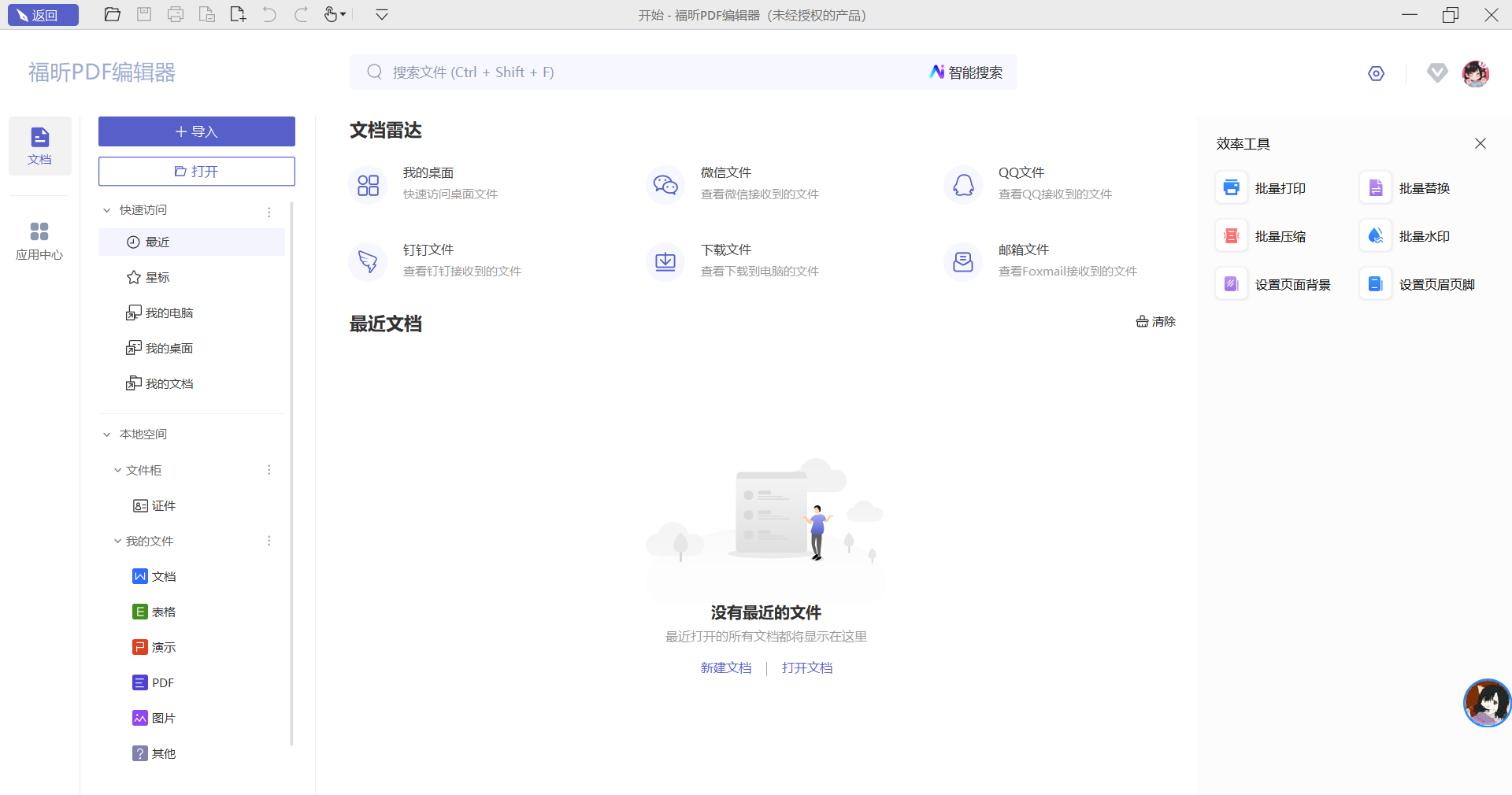
1第一步:打开软件和文档。 到福昕官网下载正版的福昕PDF编辑器,随后双击打开福昕PDF编辑器,通过“文件→打开”导入需要处理的PDF,也可以直接把PDF拖拽到软件界面上快速导入。
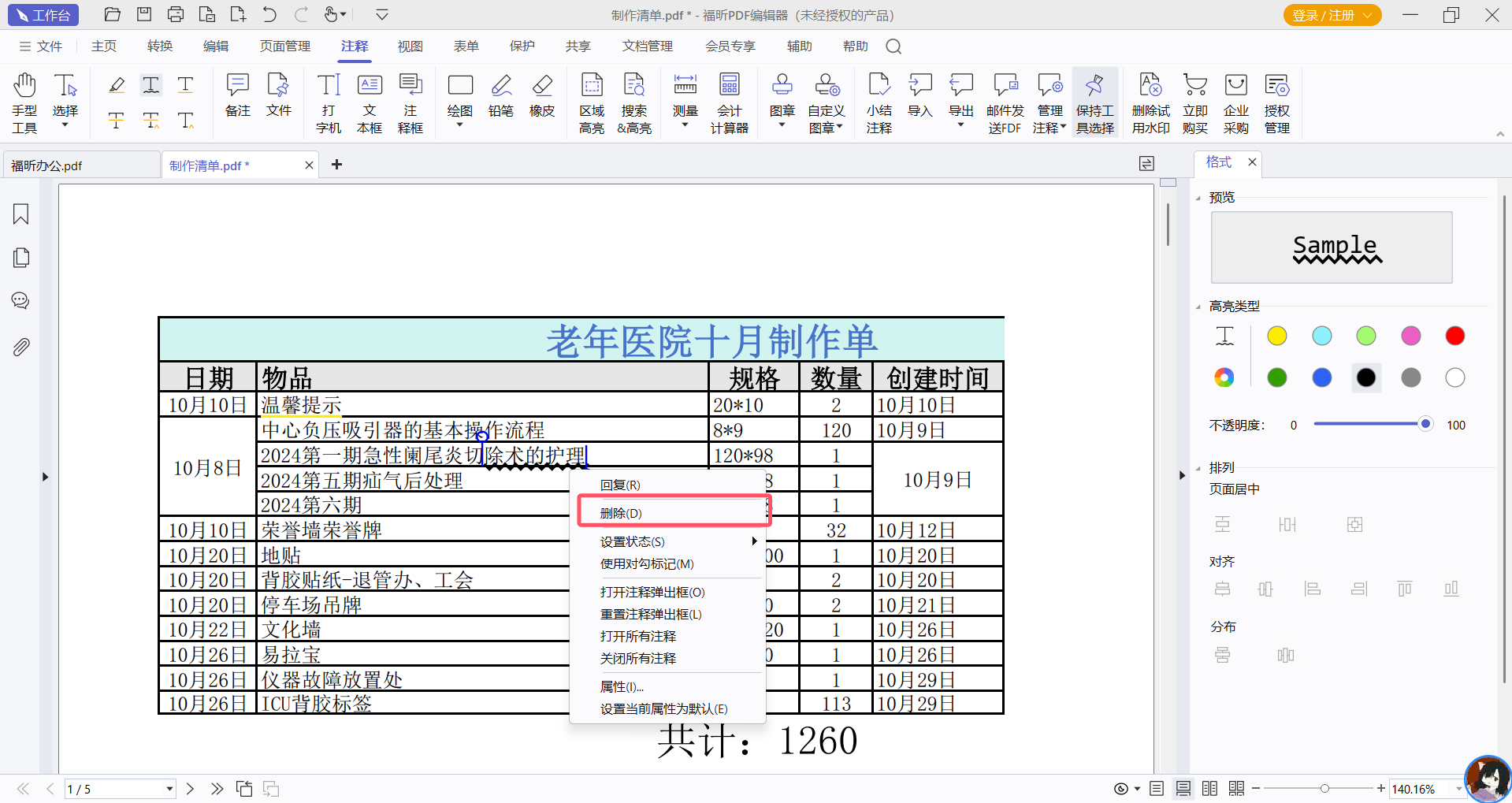
第二步:进入注释编辑状态。 点击顶部菜单栏的“注释”选项,确保工具切换到注释相关模式,这样才能精准选中波浪线注释。用鼠标左键直接点击要删除的波浪线注释,然后右键点击选中的波浪线,在弹出的菜单里选择“删除”,或者直接按键盘上的“Delete”键,就能快速删掉单条波浪线注释了。
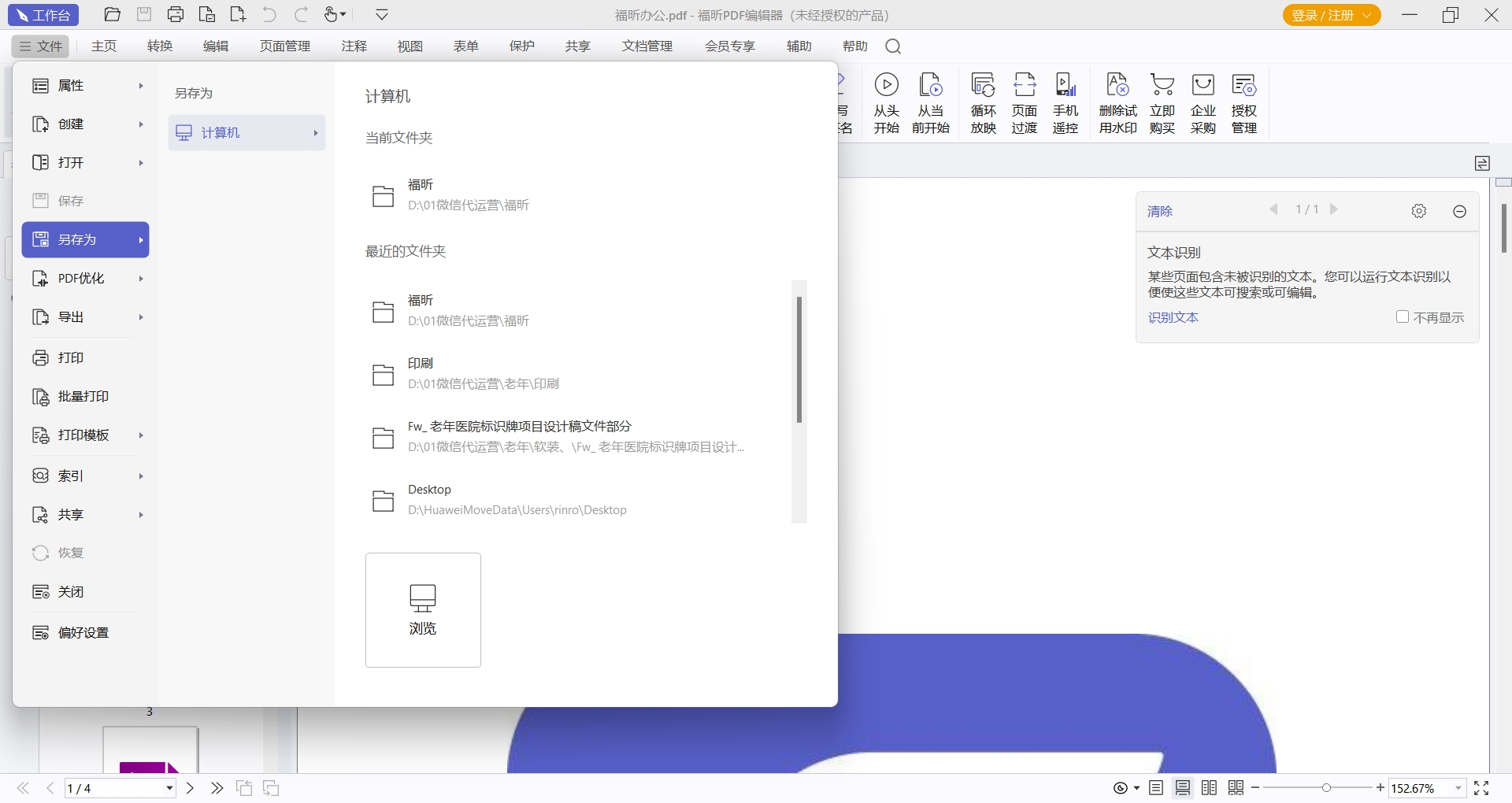
第三步:保存文档。 在编辑好文档之后,直接选择ctrl+S或者是另存为的方式保存文档。
很多人对福昕PDF阅读器都有个认知误区,觉得它只具备基础的文档浏览功能,顶多用来放大、翻页查看PDF,完全想不到它还能处理注释相关操作。其实这款轻量型工具藏着实用的注释管理能力,删除波浪线注释就是其中之一。更贴心的是,它删除波浪线注释的操作逻辑和福昕PDF编辑器基本一致,没有新增复杂的菜单或步骤,不用重新花时间学习,上手门槛极低。对
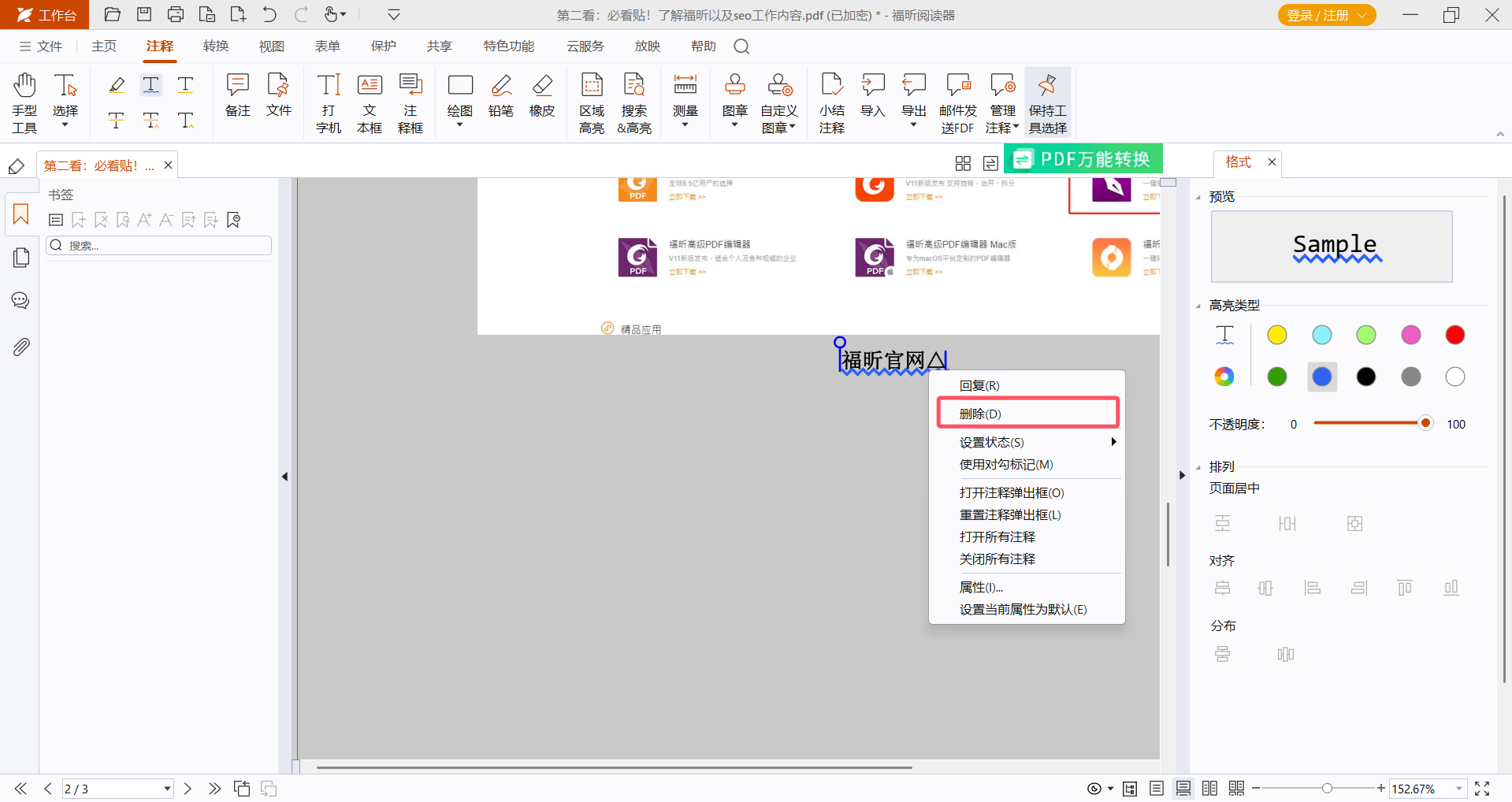
第一步:打开软件和PDF。 双击打开福昕PDF阅读器,导入需要处理的文档(导入方式和编辑器一致:“文件→打开”或拖拽导入)。

第二步:切换到注释工具。 点击顶部菜单栏的“注释”,启用注释相关工具,这样才能选中波浪线注释,用鼠标左键点击选中波浪线注释,右键点击后选择“删除”,或按“Delete”键,单条波浪线就能快速删除。注意:福昕PDF阅读器仅支持删除可编辑的注释,若波浪线是扫描件自带的图像,需要用编辑器处理。
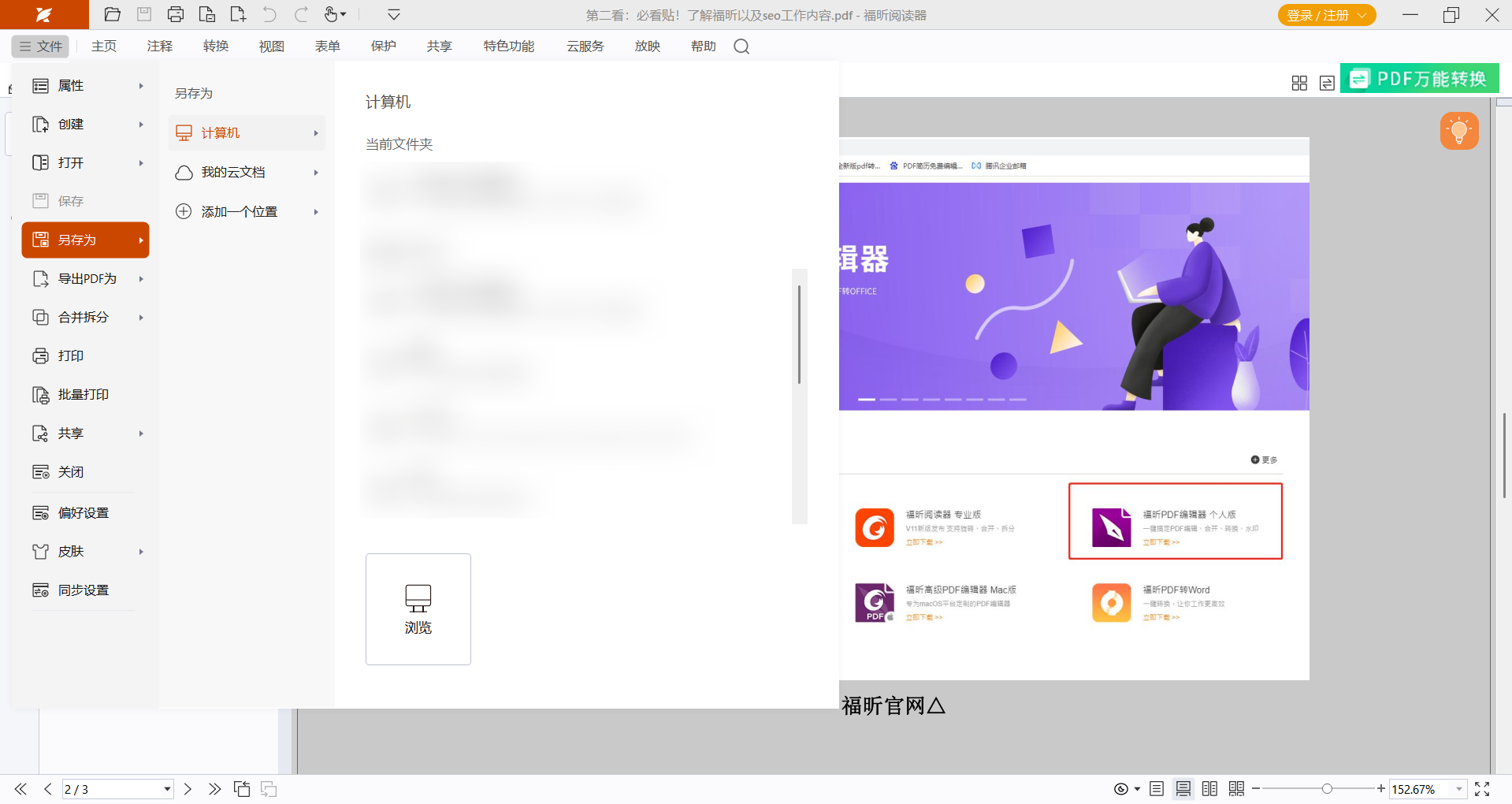
第三步:保存文档。 在处理好注释之后,别忘记保存已经编辑好的文档。
作为福昕系列PDF工具中的进阶款,福昕高级PDF编辑器不仅完全覆盖了普通PDF编辑器的基础注释功能,还在注释管理的灵活性和高效性上做了大幅升级,新增了多种精准管控注释的功能模块。它尤其适合专业职场人、学术研究者等需要高频处理大量注释,或是应对多章节、多批注、多版本协作的复杂PDF文档的用户——比如处理几十页满是批注的项目评审报告、包含上百条注释的学术论文初稿,或是需要按部门、按页面分类清理注释的协作文档。

第一步:打开文档。 打开PDF文档后,点击左侧面板的“注释”图标,打开注释管理面板
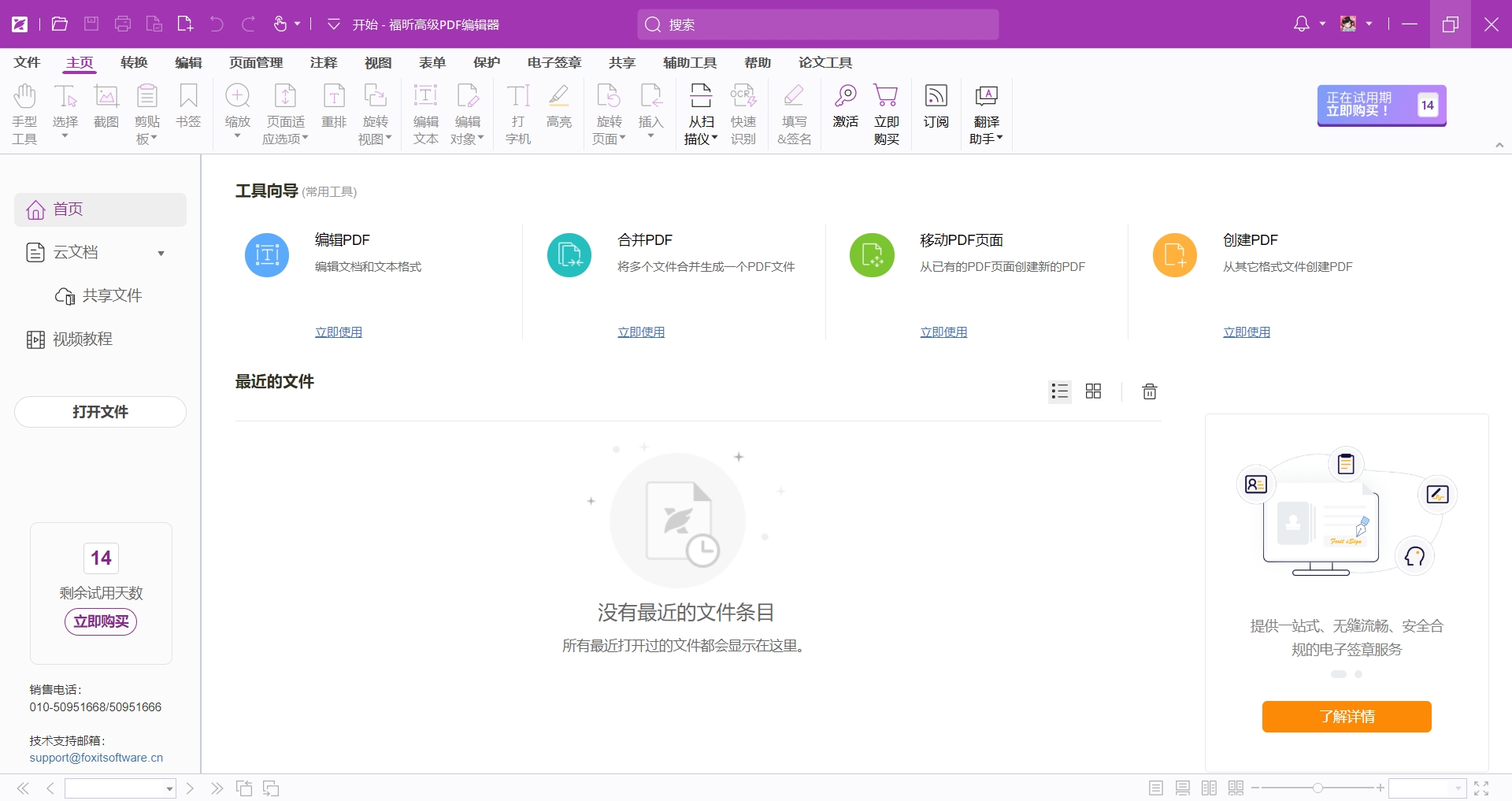
第二步:删除波浪线。 点击顶部菜单栏的“注释”,启用注释相关工具,这样才能选中波浪线注释,用鼠标左键点击选中波浪线注释,右键点击后选择“删除”,或按“Delete”键,单条波浪线就能快速删除。
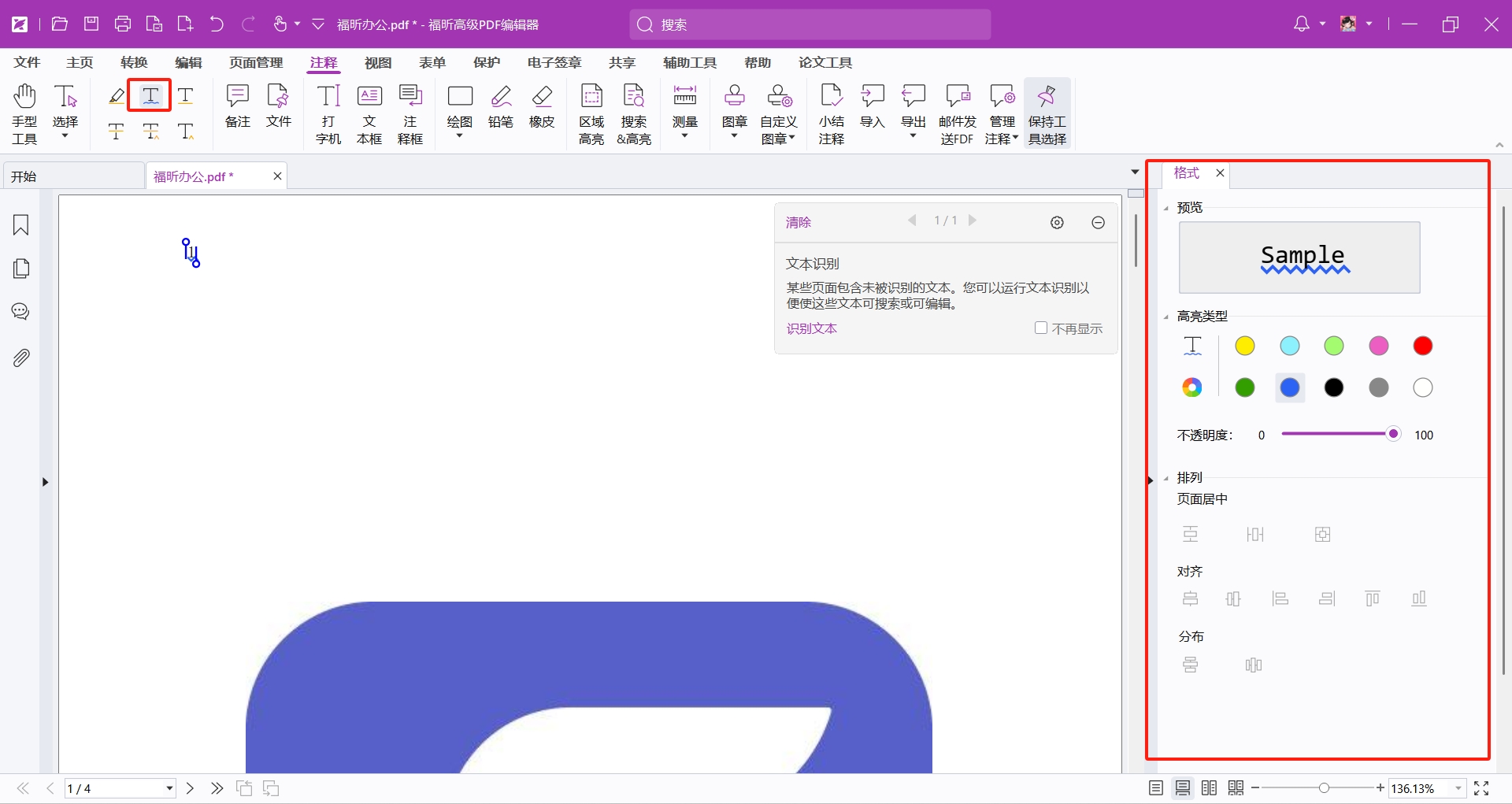
第三步:保存文档。 处理好了之后,别忘记保存文档,
福昕PDF编辑器个人版提供了丰富的功能,能够方便用户对PDF文档进行细致编辑。在处理文档中出现的波浪线标记时,用户可以通过软件的注释和格式调整功能,有效去除这些干扰元素,使页面更加整洁。软件界面简洁直观,操作流程流畅,无需复杂步骤即可实现格式修改,提升了工作效率。此外,它兼容多种PDF格式,支持文本、图像及注释的灵活编辑,满足不同场景的需求。整体来看,这个工具在保持文档专业性的同时,为用户提供了便利的格式管理工具,是日常PDF处理的实用选择。
版权声明:除非特别标注,否则均为本站原创文章,转载时请以链接形式注明文章出处。
政企
合作

了解平台产品

预约产品演示

申请产品试用

定制合作方案
福昕
福利官
扫一扫添加福昕福利官
了解平台产品
预约产品演示
申请产品试用
定制合作方案

添加福昕福利官
微信扫码
免费获取合作方案和报价


