



扫一扫添加福昕福利官

PDF文件里藏着不想让人看到的秘密数据,却找不到简单的方法把它们擦除?隐藏的内容像隐形墨水一样,让人摸不着头脑,不小心泄露出来可就麻烦大了。其实,删除隐藏PDF中的部分数据并不是天方夜谭,只要掌握一些小技巧和工具,就能轻松“剥离”那些隐身信息,让你的文件变得干净利落又安全。接下来,带你揭秘几招实用操作,帮你从容应对隐藏数据的挑战。
隐藏数据的存在可能出于多种原因,比如保护版权信息、存储额外的参考信息、或者为特定的用户群体提供额外的内容。那么,如何隐藏PDF数据呢?今天就让小编来和大家分享一份详细的教程。先来说说工具,必然是大家都曾经听说过的福昕PDF编辑器,一款针对PDF研发的国产编辑工具。
福昕PDF编辑器不仅支持PDF文档内容编辑,同样支持PDF文档数据的隐藏和删除。通过福昕PDF编辑器隐藏后删除这些数据就像拉黑后删除一样的安全,福昕办公的隐藏数据功能能够有效帮助我们保护重要信息。那么要如何删除已经隐藏了的PDF数据信息呢?今天就来一起看看具体的操作步骤吧。

第一步:打开文档
在官网中下载并安装福昕PDF编辑器,安装后双击打开软件,在福昕PDF编辑器中,先打开需要编辑的PDF文档,可以从【文件】-【打开】中操作,也可以直接拖拽PDF文档到PDF编辑器中打开。
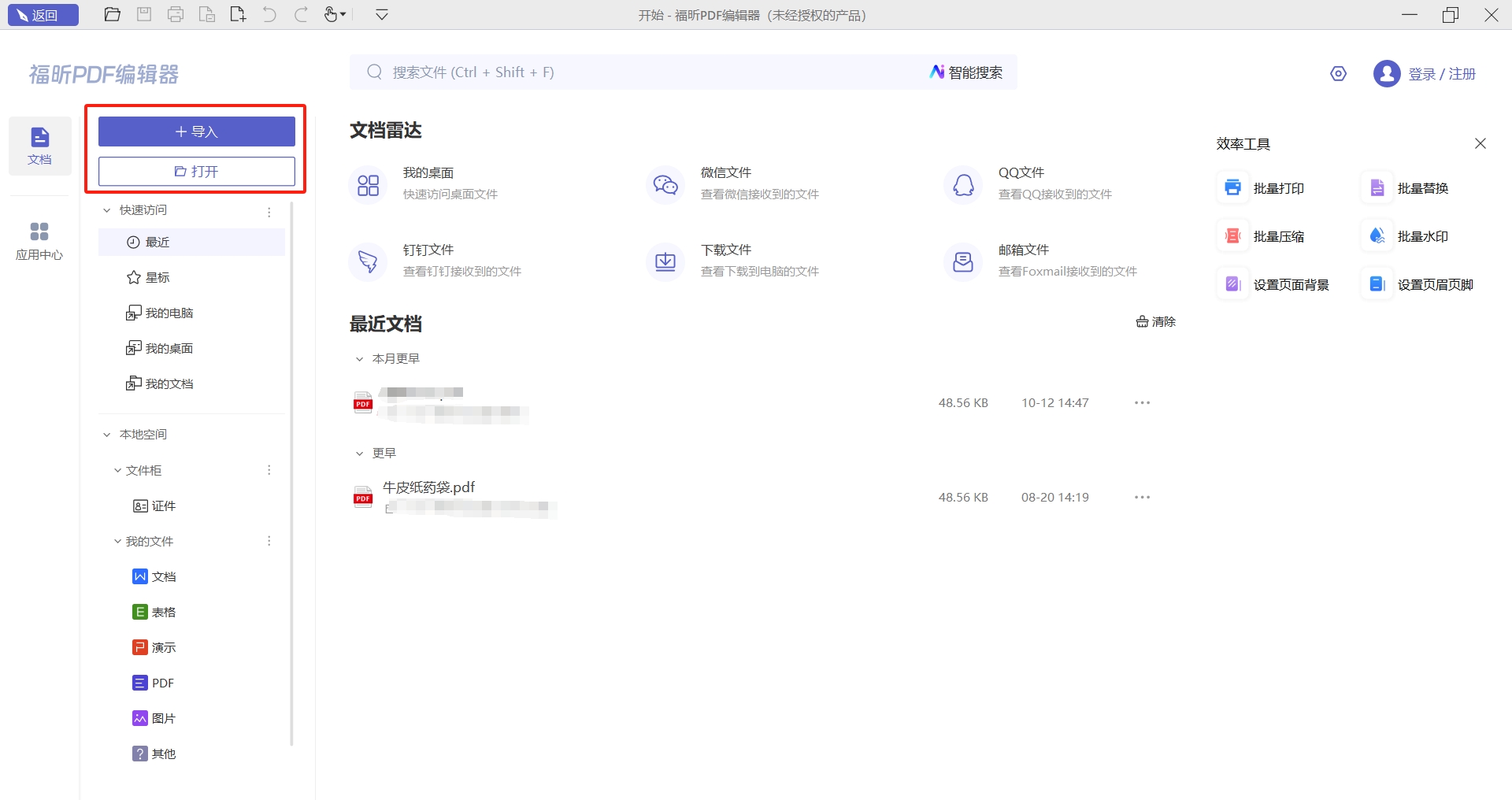
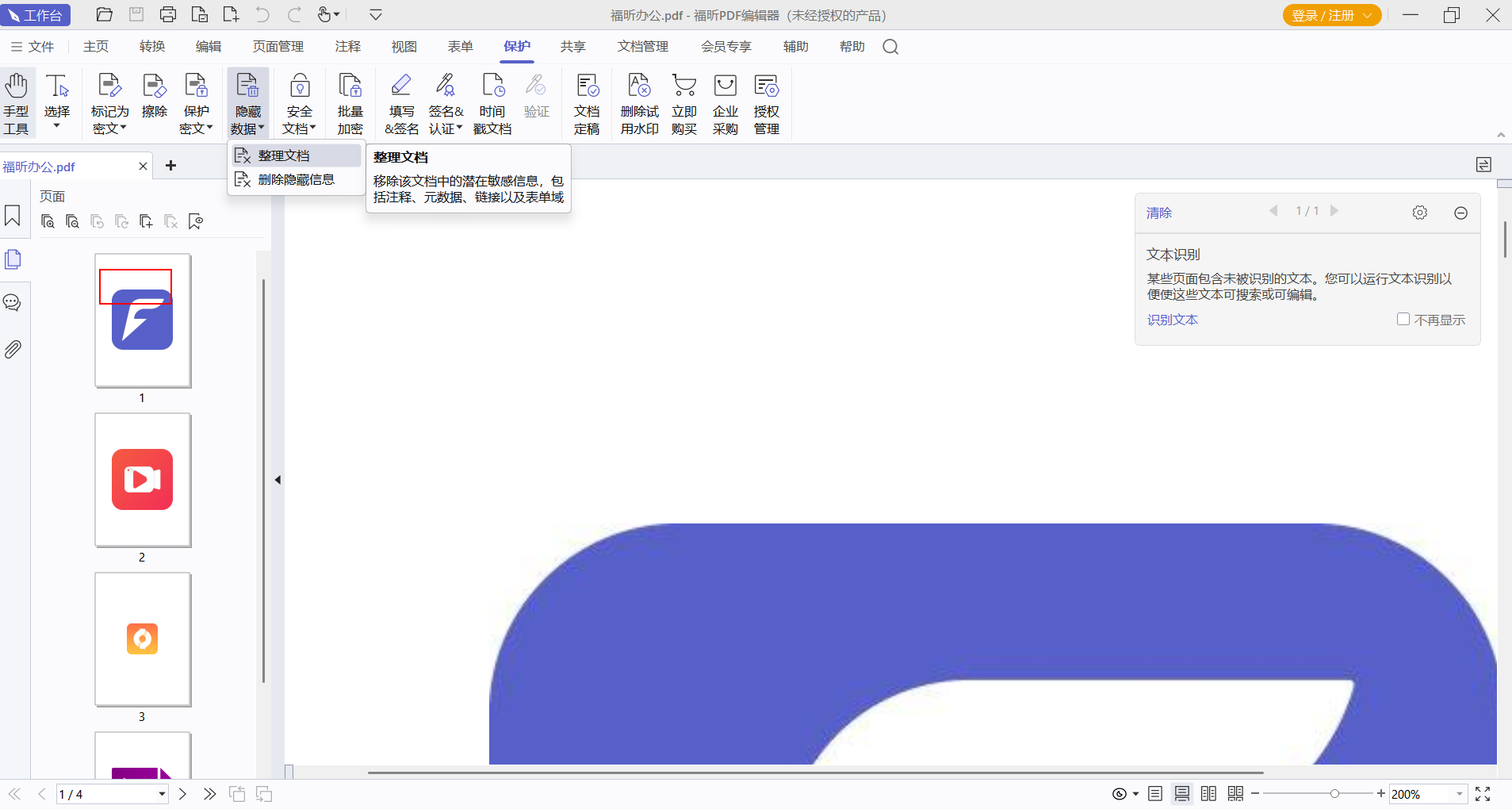
第二步:删除隐藏数据
打开PDF文档之后,点击【保护】-【隐藏数据】-【整理文档】,即可一次性删除PDF文件中的所有隐藏信息。
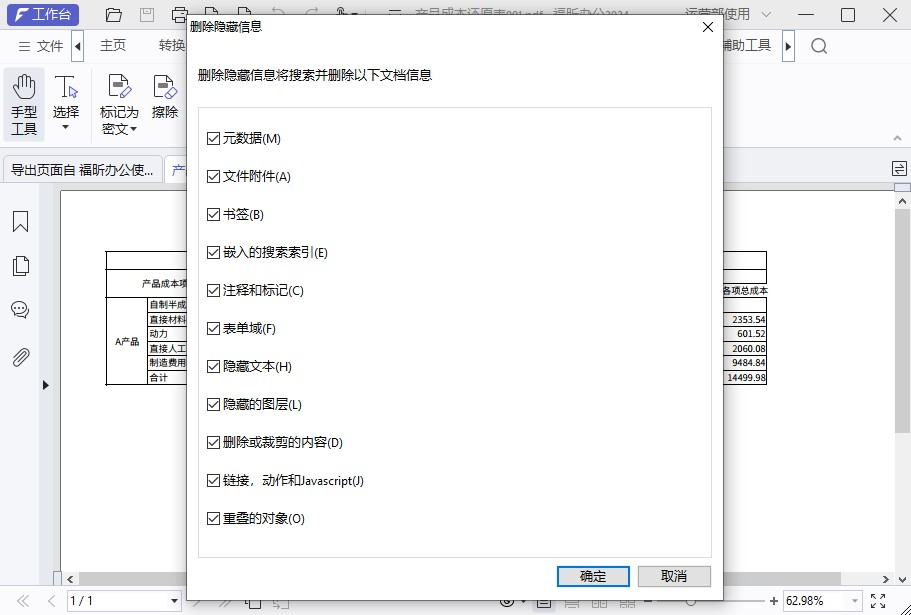
第三步:删除部分隐藏信息
如果需要对隐藏信息进行选择后再删除,则点击【保护】-【隐藏数据】-【删除隐藏信息】,勾选需要进行删除的数据后点击【确定】即可。
想要给PDF文件加密,保护那些超级重要的信息吗?嘿,告诉你个小妙招,隐藏后删除这些数据,那感觉就像你在社交媒体上拉黑某人后再删除消息一样,安全又彻底!福昕PDF编辑器MAC版的隐藏数据功能,简直就是我们的信息小卫士,能稳稳地帮我们守住那些不能泄露的秘密。那么,问题来了,要怎样才能删除PDF中的加密数据呢?别急,今天咱们就来个手把手教学,一步步揭秘具体的操作步骤。保证你看完后,也能轻松变成PDF加密小达人!

第一步:打开PDF文档
在福昕官网找到福昕PDF编辑器MAC版,然后下载并安装客户端,随后双击打开福昕PDF编辑器MAC版,之后就可以将需要编辑的PDF文档导入到编辑器中了。
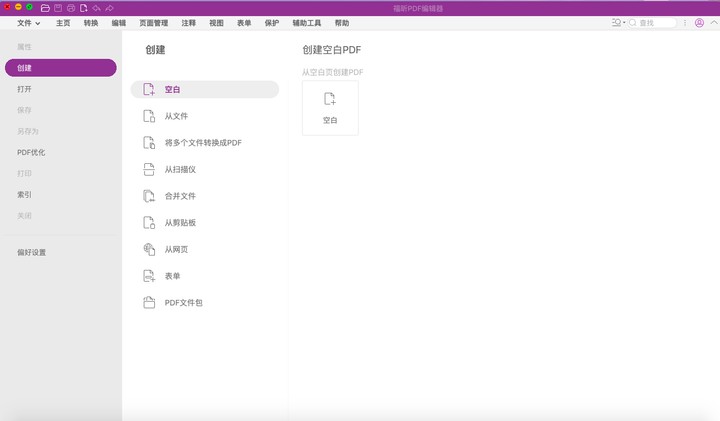
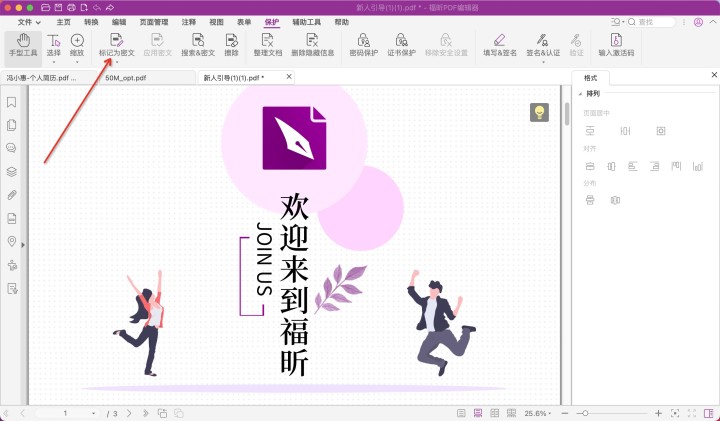
第二步:操作删除
打开PDF文档之后,点击【保护】-【隐藏数据】-【整理文档】,即可一次性删除PDF文件中的所有隐藏信息。
怎么删除PDF中已经隐藏起来的那些数据?这事儿其实挺简单的。福昕高级PDF编辑器的隐藏数据功能真心不错,能够有效帮助我们保护重要信息。但有时候,我们也需要删除那些已经隐藏的PDF数据信息,对吧?别急,今天我就来给大家支支招,一起看看具体的操作步骤,保证让你轻松搞定这事儿!咱们这就开始吧,让你也变成处理PDF文件的小能手。

第一步:打开PDF工具
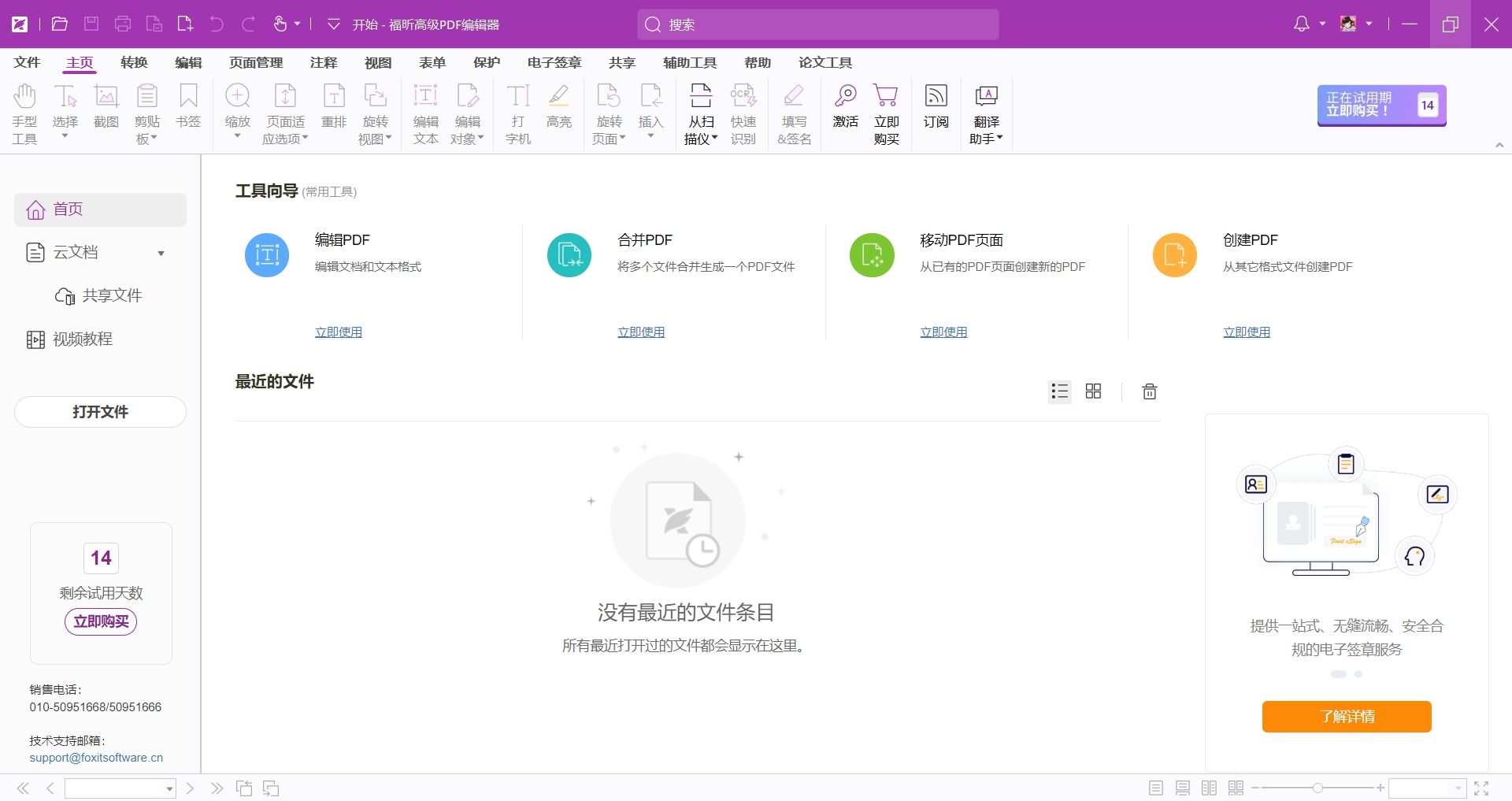
在福昕官网中下载好福昕高级PDF编辑器,之后双击打开软件,并且将需要编辑的PDF文档导入到PDF编辑器中。
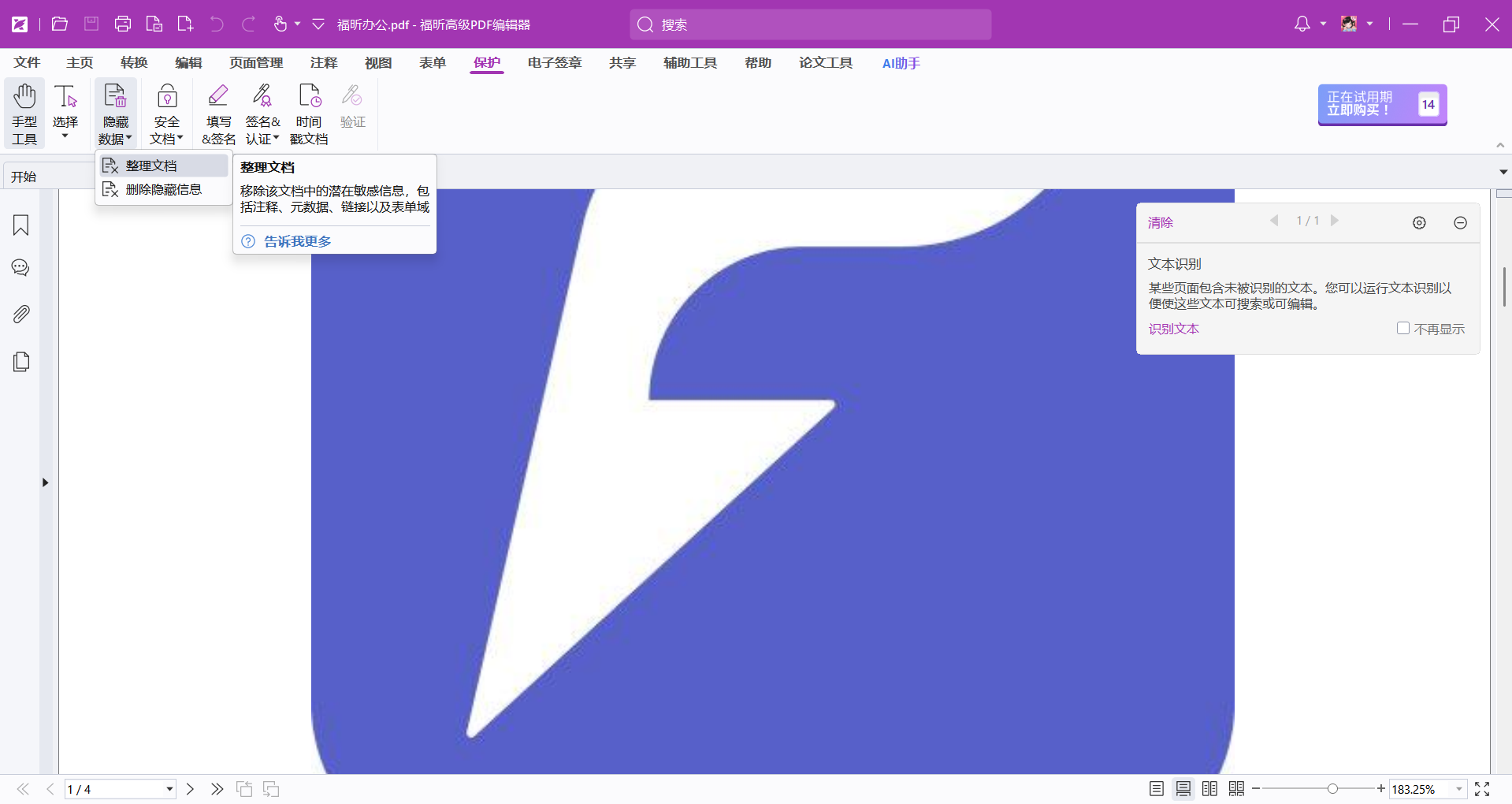
第二步,删除数据
点击【保护】-【隐藏数据】-【整理文档】,然后我们就可以一次性删除PDF文件中的所有隐藏信息。
使用福昕PDF编辑器个人版处理隐藏在PDF文件中的部分数据时,可以通过其灵活的编辑功能实现有效删除。首先,打开目标PDF文档,利用软件的“内容编辑”工具定位隐藏或不可见的元素,如注释、元数据或图层信息。随后,选中不需要的内容进行删除,确保这些隐藏数据不会影响文件的完整性和安全性。此外,福昕PDF编辑器支持清理历史记录和删除敏感信息,提升文档的隐私保护水平。通过操作简便的界面,用户能够快速识别并去除隐藏数据,优化文件结构,从而避免潜在的信息泄露风险,满足日常办公及安全管理需求。
版权声明:除非特别标注,否则均为本站原创文章,转载时请以链接形式注明文章出处。
政企
合作

了解平台产品

预约产品演示

申请产品试用

定制合作方案
福昕
福利官
扫一扫添加福昕福利官
了解平台产品
预约产品演示
申请产品试用
定制合作方案

添加福昕福利官
微信扫码
免费获取合作方案和报价


