
PDF365
福昕PDF365是一款在线PDF转换器,支持PDF转换,PDF合并,拆分等操作,一站式解决文档转换编辑问题。

周五下午四点半才拿到题目,客户下周一要一份四十页的方案,空白文档亮着光标——第一反应往往是把封面先做出来,这个习惯基本注定了当晚要熬夜。用 AI 做演示稿的顺序应该反过来:先结构,再内容,配色和字体排在收尾一步再碰。这套流程我跑过七八次,顺利时一个半小时能从空白页走到导出,卡住的地方总是集中在同两个环节。这篇按真实体验把 7 个能AI生成PPT的工具捋一遍。
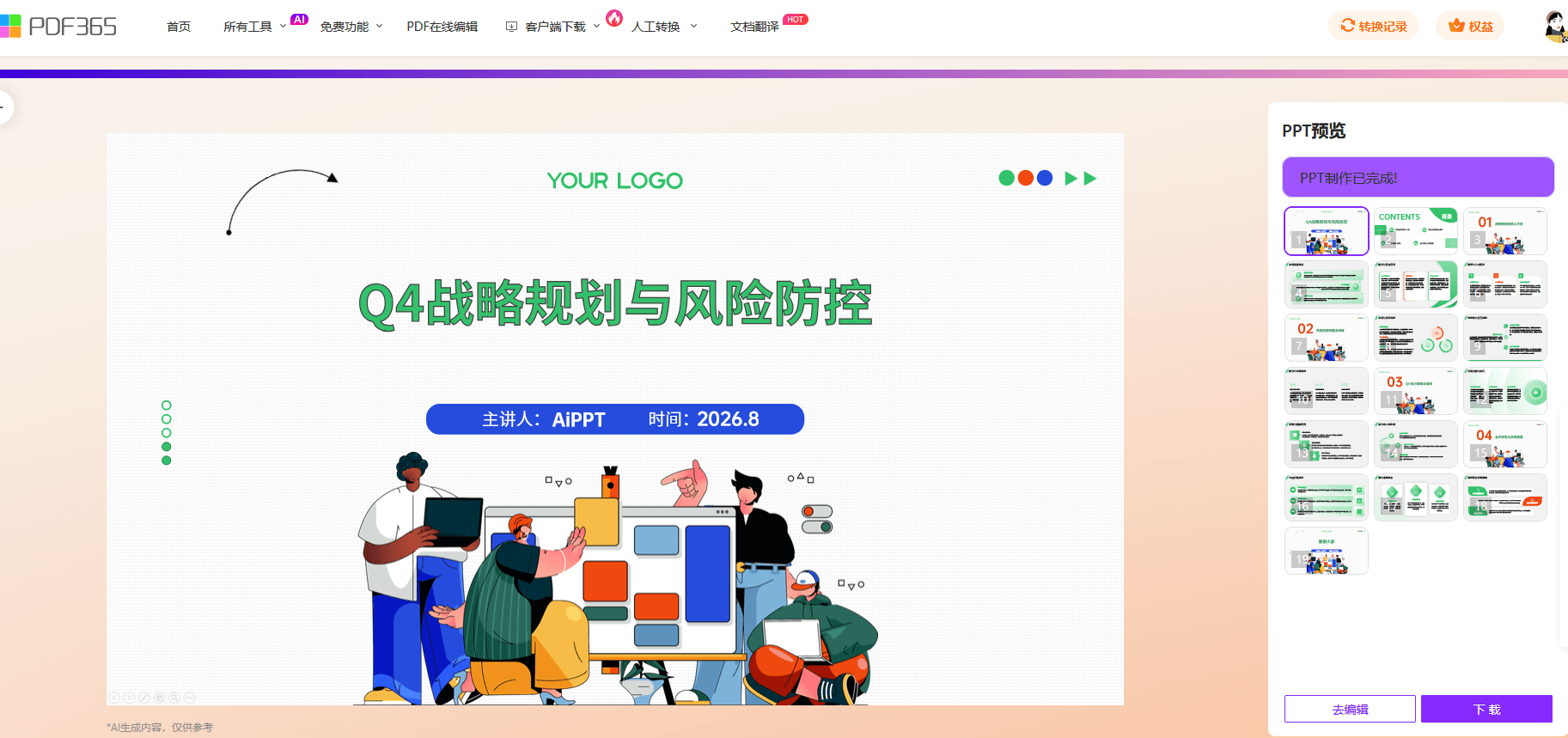
我最常用的是福昕PDF365 的 AI PPT,原因是它给了四个入口:AI智能生成、文档生成PPT、导入PPT生成、链接生成PPT。手上有 Word 手册就走文档生成,官网内容详实的可以走链接生成,从零开始就在主题框写一句话。它还能先选场景、受众、语气和文本详略,出来的稿子不容易跑偏成夸张的路演腔调,这点挺实用。
1. 进入页面:登录福昕PDF365(个人账号)→ 顶部「所有工具」展开 → 在「文档处理」分类下找到 AI PPT → 进入「使用AI创建」区块
2. 选择方式:在「AI智能生成」「文档生成PPT」「导入PPT生成」「链接生成PPT」四种方式里挑一种 → 按提示填主题或上传参考文件
3. 确认参数:场景选通用或对应场景 → 受众选同事同行 → 页数选 10-15 页 → 文本详略选中等 → 缺外部资料时开启联网搜索
4. 生成核对:等待几十秒出稿 → 逐页看页码顺序是否连贯、标题与正文是否呼应 → 重点抽查数字、年份和行动项
5. 导出终稿:挑好模板确认配色 → 导出 PPTX 到本地再做精修,别把唯一一份正稿留在网页标签里
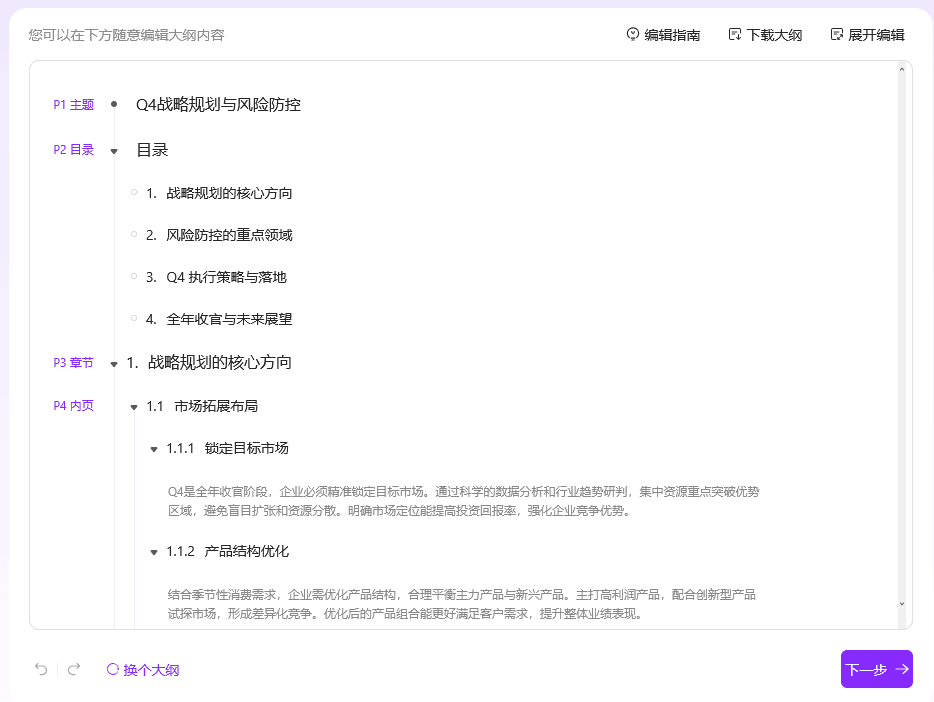
这里有个很关键的小技巧:主题句别只写「某某产品宣传」,要写成「某型号扫地机渠道版:核心功能、与上一代差异、供货与价格政策」——这一句基本决定了它的章节怎么分配。另外生成完在核对一遍,AI 最爱一页塞两个论点,讲的时候容易卡壳。
如果你本来就在用福昕PDF编辑器(福昕Office 套件里的桌面端)处理文档,那直接在它的 AI 助手里做 PPT 最省事,省掉在好几个工具之间来回倒腾的两遍功夫。一句话指令就能起稿,还能上传参考文档让 AI 照着资料来,生成后可以在线编辑内容,最后直接导出。
1. 打开功能:打开福昕PDF编辑器 → 选择「AI 助手」→「AI PPT」
2. 输入指令:输入一句话主题 → 可上传参考文档作为内容依据
3. 选择模板:选择喜欢的模板风格 → 选好后可在线编辑内容
4. 导出文件:直接导出 PPT → 省去跨平台导入导出的麻烦
5. 抽查数字:逐个检查所有数字位置——合计行、百分比、单位的小数点
最后这步千万别省,转换过程最容易在这里吃掉内容。我曾经因为合计行少了两位,现场被主管追问,返工花了半小时。
Gamma 的速度在同类里算头一档,一句话进去十几页带图表带配图的草稿就出来了,导出的 PPTX 层次也比较干净,适合先把框架立起来拿给团队看方向。它的短板是中文排版偏松,长句容易被塞进窄栏,中文字体导出后常常退回宋体,正式对外材料还得自己调一遍。
Beautiful.ai 的特点是「边写边排」——往页面里加一句标题,其余元素自动让位,不用手动对齐,对没有设计岗、又要求版面整齐的运营挺友好。缺点是自由度低,想把图片摆到指定位置会被它反复纠正;导出 PPTX 要付费会员,免费版带水印,而且离线改不了,断网等于停摆。
Tome 走的是叙事型演示的路子,AI 会帮你把大纲和配图一起搭出来,页面之间的故事线比一般工具连贯,适合用来讲方案思路或者做产品故事。它的短板是导出为 PPTX 后的还原度一般,复杂版式容易变形,而且深度定制能力有限,不适合做规范要求严格的正式材料。
Canva 的模板库在这几个里最丰富,AI 生成之后可以立刻换成更贴合的版式,导出 PPTX 也方便,适合对视觉有点要求又不会设计的人。问题是部分素材需要付费才能用,中文字体的选择也比英文少一些,正式商用前要留意素材授权。
PowerPoint 里的 Copilot 可以基于 Word 大纲直接生成演示稿,生成结果就在熟悉的界面里改,中文支持和对齐细节都比较稳,企业内部协作最省心。缺点是依赖 Microsoft 365 订阅,没有订阅就用不了,生成的创意度和配图丰富度也不如前面那几款专门的 AI 工具。
最后说下我的用法:先把要讲的三到五个要点理出来,再进福昕PDF365 挑入口生成,参数里把场景、受众、页数、详略都定好,出稿后逐页通读一遍——页码顺序、标题正文呼应、数字年份,这三样必查。AI 压缩的是排版和初稿撰写的时间,判断力和责任还在自己身上,正式汇报前一定人工过一遍。