
 免费下载



纯看译文有个很隐蔽的问题:翻得越顺,你越容易把机器的理解当成作者的原意。我有个习惯,读外文材料时一定要能同时看到原文,尤其是合同、论文、技术规范这类字字计较的东西——译文读着通顺,回头一对原文发现"应当"被翻成了"可以",意思差了一大截。所以现在我选翻译工具,第一看的不是翻得多准,而是能不能让我原文和译文一起看。下面 7 款就是按"对照体验"排的,讲清每款是对照排版、侧栏显示还是弹窗查看,以及各自适合什么读法。
对照阅读其实有三种做法
第一种是弹窗式:划一段弹出一个窗口显示译文,关掉继续读。优点是轻量、不改动文件,缺点是视线来回跳,长段落读着累。
第二种是侧栏式:选中内容后译文固定显示在右侧或下方,视线不用跳出页面。适合一边读一边核对术语,但小屏上会挤占正文空间。
第三种是双语排版:原文一段、译文一段交替排下来,整篇读下来不中断。适合通读长材料,缺点是生成的是新文件,原文和译文分离保存,且文件体积会翻倍。
选哪种,取决于你的目的:查几个词用弹窗,抠细节用侧栏,通读用双语排版。把这三种分清,就不会出现"工具明明支持翻译,却怎么都不顺手"的情况——那多半是读法和工具形态不匹配。

1. 福昕PDF阅读器:弹窗式对照,不改动原文件
它是典型的弹窗式:在本机打开 PDF,划一段弹窗出译文,看完关掉,原文一个字不动。适合"大部分看得懂、偶尔卡一句"的读法,节奏最不打断。边界也说清楚:它不会生成双语排版,想要一份能带走的对照文件要用别的工具;划词翻译需要联网;扫描件没有文字层,在这里翻不动。
第1步,打开并试选一段:拖入 PDF,先划一句确认能选中文字。
第2步,划词看译文:「AI工具」→「AI翻译」,框选句子后弹窗出结果,专业版支持49种语言。
第3步,按句对照而不是整段:一句一句划,比划一整段更容易发现译错的地方。
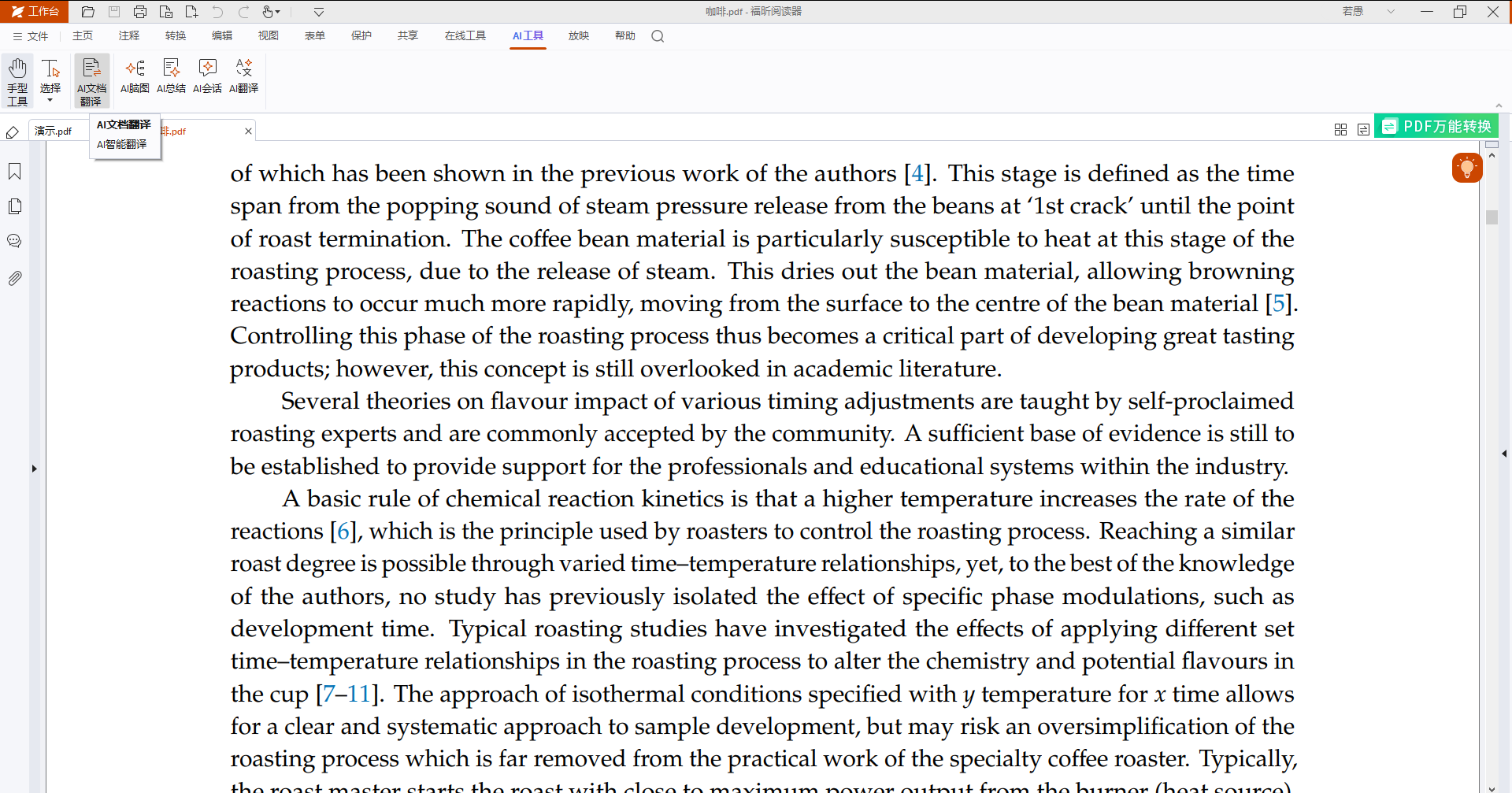
第4步,存疑处复制出来核对:译文里的文字可以直接复制,贴到笔记里和原文并列保存。
第5步,扫描件换工具:拖不出选区就说明是图片型文件,先做识别再谈对照。
2. 福昕在线翻译:直接给你双语对照的成稿
它走的是第三种路线,也是这批里唯一能直接产出"双语对照成稿"的:上传文件后翻译,译文保留原文的格式和版面,还能生成双语对照版本,支持二十五种以上语言。适合需要把对照稿发给别人、或者要打印出来慢慢看的场景。代价是文件要上传到云端,涉密材料不适用。
第1步,确认材料可外传:公开资料再走在线路线。
第2步,上传并选择双语模式:上传 PDF,选好语种后开启双语对照。
第3步,翻完先检查版式:看图表、表格位置有没有跑位,双语排版最容易在这里出问题。

第4步,下载对照稿:确认无误后下载保存,本地留底。
第5步,关键段落人工复核:结论、数字、限定词(应当/可以/不得)逐句对原文核一遍。
3. 沉浸式翻译:双语排版做得最彻底的一款
它的双语对照是段落级交替排版,原文一段下面紧跟译文一段,往下滚就能连续读,几乎不用停顿。引擎可以切换,也能接自己的接口。第一次用要花几分钟配置,但通读长材料时省下的时间远超这点成本。
第1步,安装并打开阅读器:浏览器装扩展后,用内置阅读器打开 PDF。
第2步,开启双语模式:在工具栏里打开对照显示。
第3步,调整显示密度:觉得太挤就调字号或改成只在疑难段落开对照。
4. 彩云小译:主打对照阅读的老牌工具
它从一开始就是冲着双语对照做的,导入文档后原文译文并列,排版干净,读长文章不累。中英对照是它的强项,其他语种覆盖一般。适合英文材料为主、想要一份干净对照稿的人。
第1步,导入文档:把 PDF 上传到它的阅读界面。
第2步,开启对照:选择双语显示模式。
第3步,导出对照稿:需要留档就导出保存,注意免费版有篇幅限制。
5. 知云文献翻译:侧栏式,抠细节最方便
它属于侧栏式:选中句子,译文固定出现在右侧栏,原文始终在视野中央。对照术语、核对句法结构时这种布局最舒服。缺点是只有 Windows 桌面版,且它不生成对照排版文件,想要成稿还得另想办法。
第1步,用知云打开文献:把 PDF 拖进窗口。
第2步,选中看侧栏:划选句子,右侧栏同步出译文。
第3步,换引擎验证:有分歧时切换引擎再翻一次对比。
6. DeepL:译文质量高,对照靠自己拼
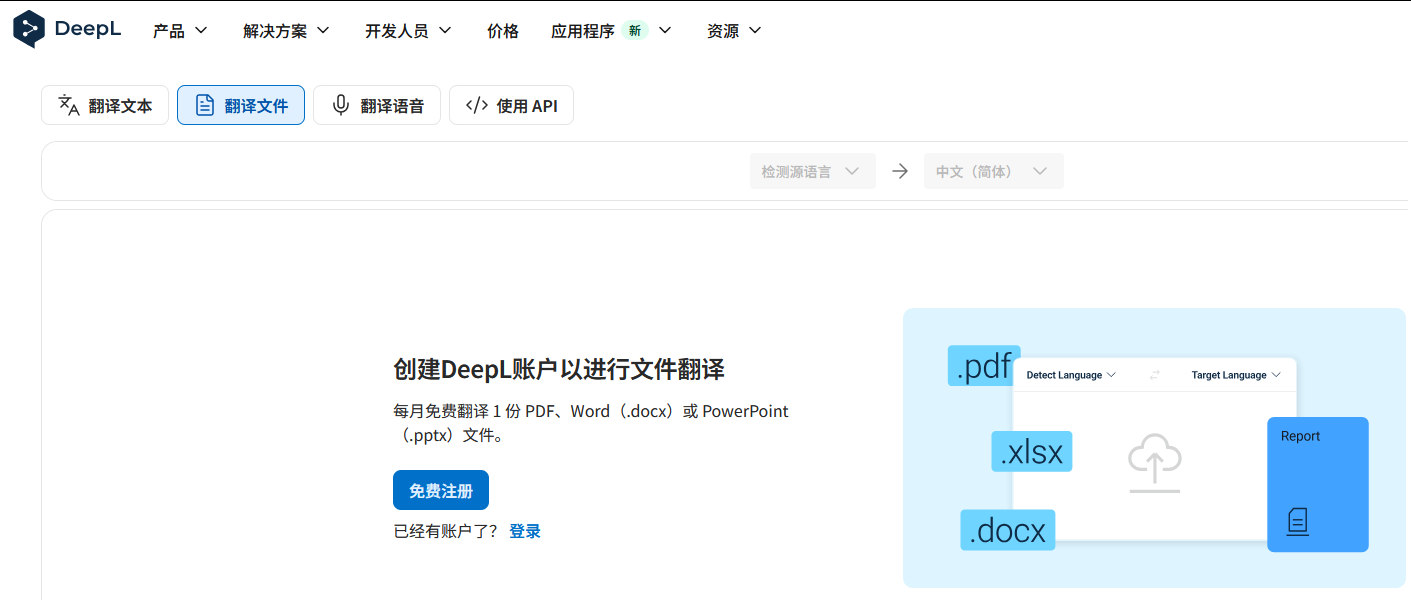
DeepL 本身不提供双语排版,它的做法是翻完生成一份译文文档,你可以把原文和译文两份并排打开来做对照。麻烦一点,但长句译文质量在同类里最稳,值得为准确度多花这一步。
第1步,上传文档翻译:网页端选「翻译文档」,拖入 PDF。
第2步,下载译文文件:翻完下载到本地。
第3步,双窗口并排对照:原文和译文各开一个窗口并排,逐段比对。
7. Google 文档翻译:生成副本,对照靠并列
它的路子是先生成一份译文副本,再把原文和副本并排放。胜在语种覆盖广、免费额度友好,小语种材料常常只有它能处理。缺点是排版还原一般,复杂版式的文件翻完对照起来会比较吃力。
第1步,用文档翻译入口:上传 PDF 或用 Google Docs 打开后走「工具」→「翻译文档」。
第2步,生成译文副本:选择目标语言,生成新文档。
第3步,原文与副本并列看:两个窗口并排,重点段落逐句核对。
按读法给结论
偶尔查一句用第 1 款弹窗,最快;要一份能带走、能打印的双语稿用第 2 款;通读长材料用第 3 款或第 4 款的对照排版;抠术语和句法用第 5 款侧栏;追求译文准确度就第 6 款,自己并排看;小语种只有第 7 款能兜底。
最后还是那句话:对照阅读的价值不在于"同时看到两种语言",而在于你随时能退回到原文去质疑译文。任何不能让你方便回看原文的方案,都不算合格的对照工具。
