
 免费下载
免费下载

 2026-09-27 16:31:53

公司电脑不让随便装软件,或者只是临时借了台机器要处理一份文件,这种情况下"在线转换"几乎是唯一出路。但用过的人都知道它的代价:文件得传上去,转换要排队,免费额度用完了还要等第二天,最要命的是你根本不知道那份文件在别人服务器上待多久。我自己的分界线很简单:能装软件就用本地,实在不能装才上网,而且涉密材料一律不传。下面 7 款里既有本地方案也有在线方案,放在一起比,是想让你先看清楚"不装软件"到底换来什么、又让出了什么,再决定走哪条路。
在线转换真正让出去的是什么
第一是文件的控制权。文件传到对方服务器,谁能访问、存多久、会不会被用于其他用途,基本不在你的掌控范围内。公开材料无所谓,合同、标书、未公开数据就要慎重。
第二是稳定性。在线服务受网络、并发、额度三重影响,急着用的时候排队最折磨人。本地软件再慢也是你自己的机器在跑。
第三是功能上限。在线工具普遍对文件大小、页数、批量数量设限,超过就要付费;本地软件的限制通常宽松得多,而且不依赖网络。
反过来,在线方案的优势也很实在:不用安装、换台电脑就能用、跨系统无障碍、偶尔用一次零成本。所以结论不是"在线不好",而是按材料性质选:能公开的临时文件走在线,重要文件走本地。


1. 福昕PDF阅读器:装上就是本地方案,文件不出机器
如果那台机器允许装一个免费阅读器,这其实是最稳的在线替代方案:PDF 在本机打开,转换在本机完成,文件从头到尾不离开电脑,也就没有"上传"这个动作。入口是「转换」→「PDF转PPT」,在跳转页面导入文件后设好参数和保存路径,点开始即可,还支持一次导入多个文件做批量。代价是要装软件,以及注册用户免费前 5 页的限制。
第1步,安装并打开:装好阅读器,把 PDF 拖进窗口或「文件」→「打开」。
第2步,进转换入口:点「转换」→「PDF转PPT」,进入转换页面。
第3步,导入并转换:导入一个或多个 PDF,设好保存路径后点开始。
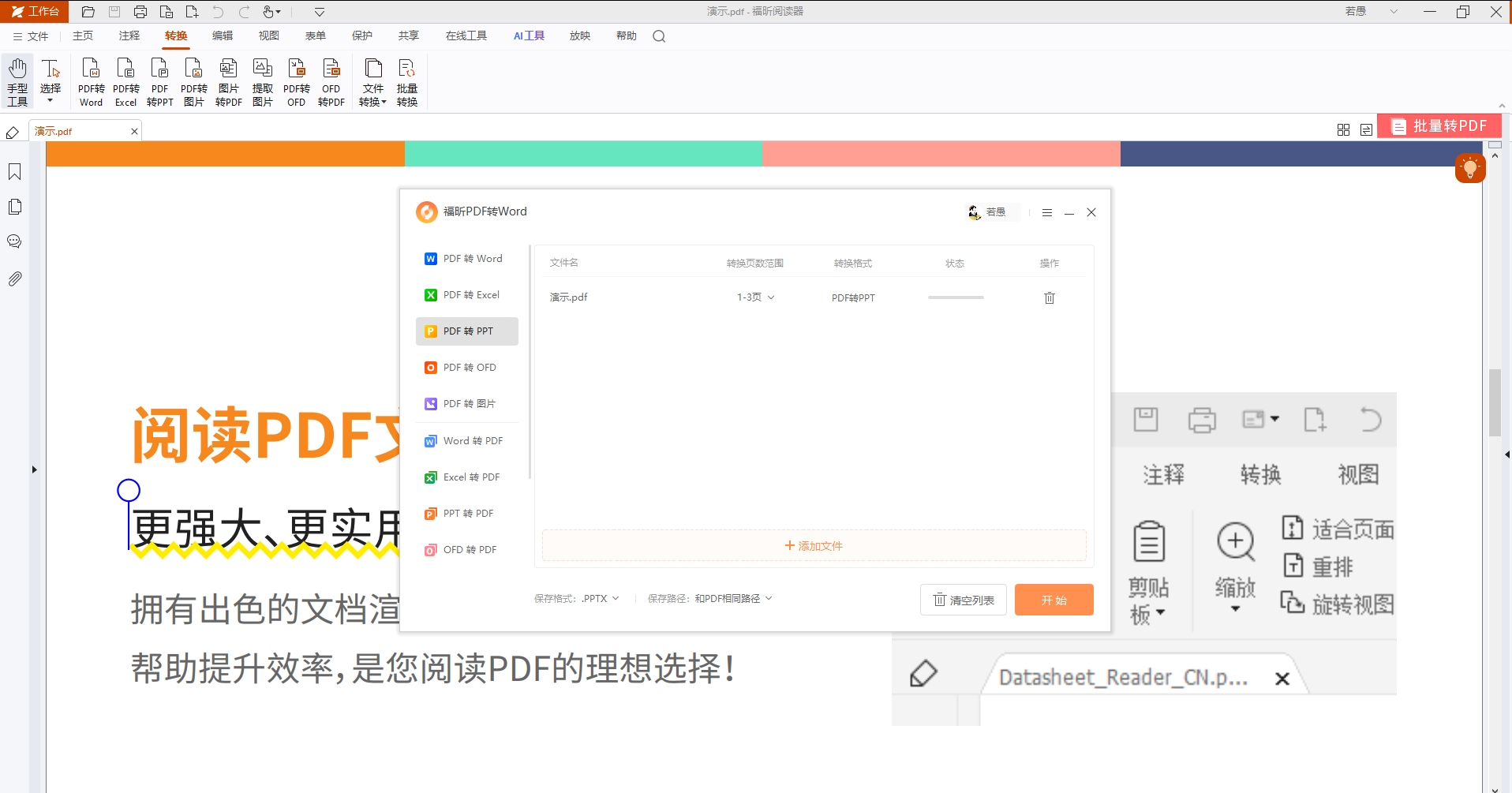
第4步,确认不联网也成立:整个转换在本机完成,涉密材料可以放心走这条路。
第5步,注意前 5 页额度:注册用户免费转前 5 页,超出的部分要另想办法。
2. 福昕PDF365在线转换:不想装软件时的正规选择
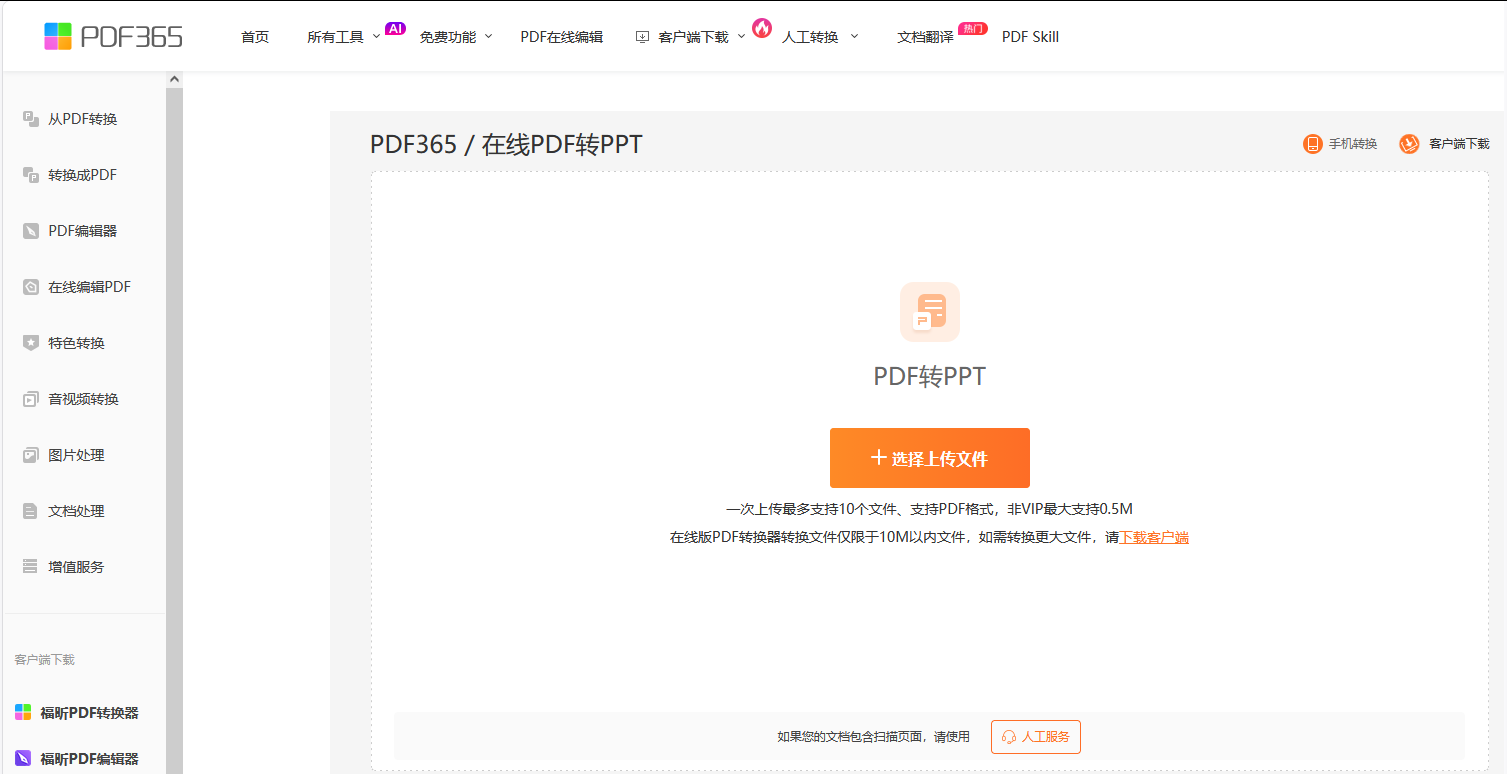
它属于真正的在线路线:打开在线转换页面,左侧找到「PDF转PPT」,上传文件后转换,完成后下载。不用安装、换台电脑也能用,适合临时处理公开材料。使用时留意两点:文件要上传到云端,涉密材料别走;免费额度、文件大小限制以页面提示为准。
第1步,确认材料可以上传:公开资料、普通文档再继续。
第2步,找到转换入口:打开在线转换页,在左侧功能里选「PDF转PPT」。
第3步,上传并转换:把 PDF 上传上去,等待处理完成。
第4步,第一时间下载:转完立刻下载到本地,别让文件长期留在云端。
第5步,抽查可编辑性:打开下载的 PPT,点几处文字确认能不能改,图片型的要留意。
3. Smallpdf:界面最直观,免费有次数限制
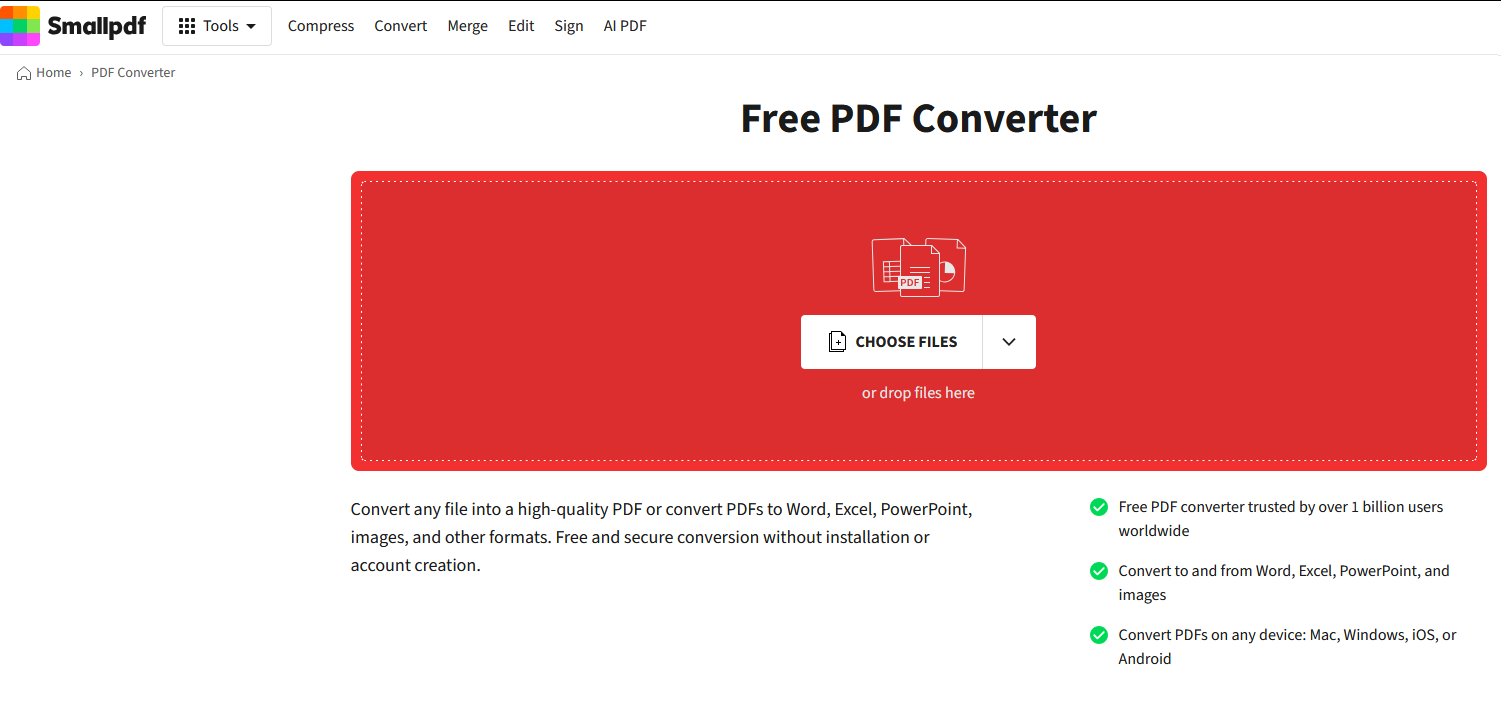
它的 PDF转PPT 页面几乎没有学习成本:拖进去、转、下载,三步结束。免费版限制每日使用次数和文件大小,遇到大文件会比较被动。转换质量中规中矩,文字版 PDF 基本能保住可编辑性。
第1步,打开转换页:进入 Smallpdf 的 PDF转PPT 页面。
第2步,拖入文件:把 PDF 拖到上传区开始转换。
第3步,下载并检查:下载后确认页数、文字可编辑性。
4. iLovePDF:一次能排好几个文件
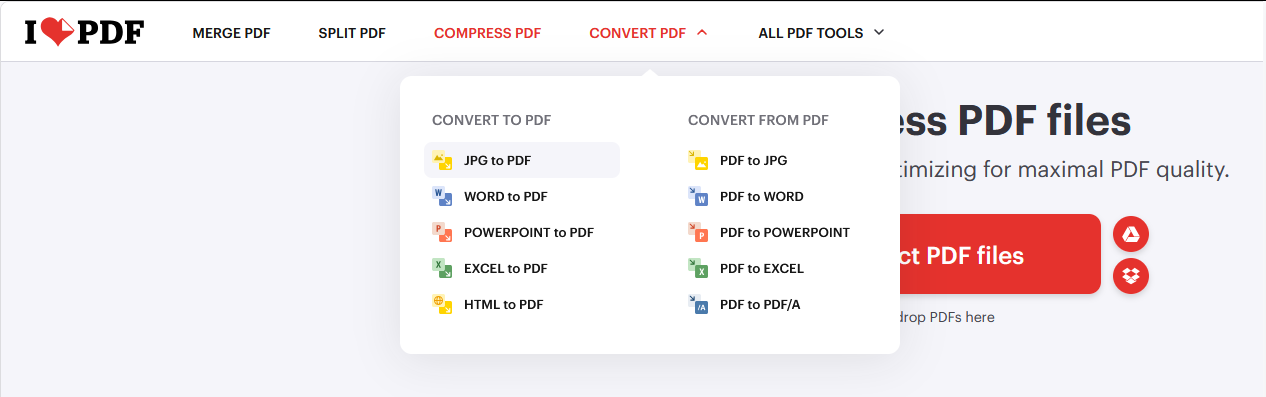
它跟 Smallpdf 定位接近,但批量体验更好:一次添加多个文件排队处理,转完打包下载。界面朴素,广告相对少一点。免费版同样有大小和次数限制。
第1步,选择工具:打开 iLovePDF 的 PDF to PowerPoint。
第2步,批量添加:一次添加多个 PDF 排队。
第3步,打包下载:转完打包下载,逐个抽查。
5. Adobe Acrobat 在线:还原度好,但要订阅
Acrobat 的在线版延续了桌面端在还原度上的优势,表格和矢量图的处理比多数网页工具稳。它属于付费体系,免费只能体验有限功能,长期用要订阅。适合已经买了 Acrobat、临时换个设备的情况。
第1步,登录账号:用 Adobe 账号登录在线服务。
第2步,上传并导出:上传 PDF,选择导出为 PowerPoint。
第3步,检查表格:重点看表格有没有被拆散,这是判断还原度的关键。
6. Canva:转完顺手把版式重做一遍
它不只是转换,而是把 PDF 内容导入演示文稿后重新排版,套模板、换配色一气呵成,出来的是一份"像重新做过"的 PPT。代价是复杂版式可能需要手动重排,且同样要上传文件。
第1步,导入 PDF:新建演示文稿后导入文件。
第2步,套模板:选一个模板把内容拖到位。
第3步,导出 PPTX:确认排版后导出下载。
7. Gamma:导入 PDF 后让 AI 重排成演示稿
它的思路更往前一步:把 PDF 内容导进去,由 AI 重新组织成演示结构,而不是一页对一页地照搬。适合原 PDF 是长文、需要提炼成汇报稿的场景。成品在云端,导出 PPTX 需要相应权益。
第1步,新建并导入:在 Gamma 里新建,选择导入文档。
第2步,生成演示结构:让工具按内容自动生成大纲和分页。
第3步,导出或分享:确认后导出 PPTX 或直接分享链接。
结论按材料性质分
材料涉密或体积大,装个免费本地工具用第 1 款,文件不出机器;只是临时处理、材料可公开,第 2 款是最正规的在线入口;追求零门槛用第 3、4 款;要还原度用第 5 款;想顺便重做版式用第 6 款;长文要提炼成汇报稿用第 7 款。
最后还是那句提醒:在线转换的默认值是"把文件交给别人",动手前花三秒判断这份文件能不能交,比挑哪款工具重要得多。
