
 免费下载
免费下载


周三下午被拉去救场,领导要一份二十来页的项目汇报,补了句「你用AI生成一下,半小时够了吧」。我当天真试了五款,半小时出二十页没问题,但其中三款的成品我一眼都不敢交:有两段话是同义反复,有一页引用了一个我查不到的市场数据,还有一页正中写着「此处可展开说明」——它连占位符都给我留好了。
这大概就是现在AI生成PPT的真实水平:把「从空白页开始熬」变成「从一堆草稿开始改」,省的是排版和起稿的时间,不是思考的时间。你要是把它当成品直接发出去,翻车概率相当高。
我把7款按自己的实际体验摆一遍,说清楚哪几款出的稿子能改改就用,哪几款只能当提纲看,以及第1款在这个话题里的真实位置——它其实不做这件事。


1. 福昕PDF阅读器:它不做AI生成,别在这里找入口
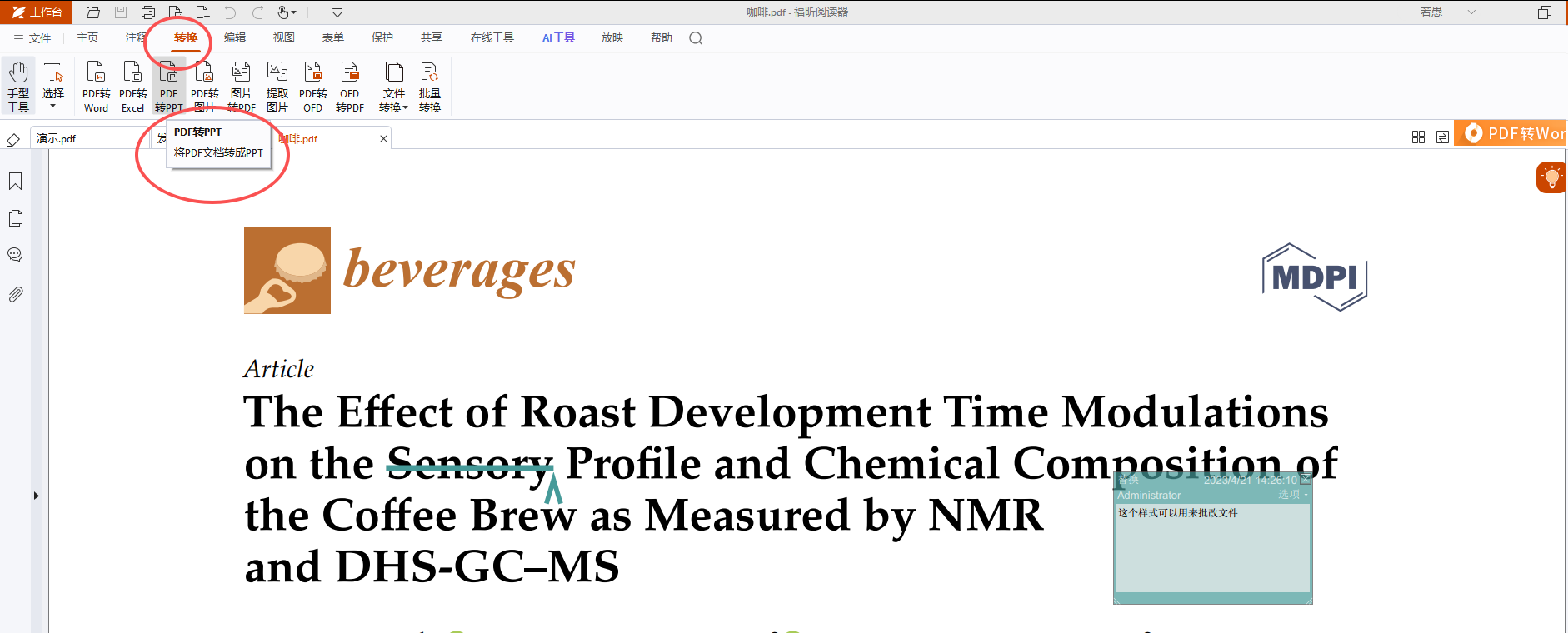
先把话说死:这个版本没有AI生成PPT的能力,我在官方的功能说明里也查不到对应的菜单级出处,做不到就是做不到。它的定位是处理已经存在的文件——把一份现成的PDF转成PPT,走的是「转换」→「PDF转PPT」,一页PDF对应一张幻灯片,注册用户免费转换前5页。部分版本把这个入口显示在「特色功能」下,以实际界面为准。
所以它的适用场景很明确:你手上已经有一份成型的PDF,只是想让它变成幻灯片,用它最快,而且全程本地跑,文件不上传。但你手上只有一句「帮我做个项目汇报」,它帮不上忙,直接看第2款。
第1步,进转换页:顶部「转换」→「PDF转PPT」,不同版本入口显示为「转换」或「特色功能」,以实际界面为准。
第2步,导入PDF:在跳转的页面里导入文件,支持一次导入多个排队处理。
第3步,设参数与保存路径:页数多的先转前几页试效果,别一上来全转。
第4步,点开始转换:等进度条走完,中途不要关窗口。
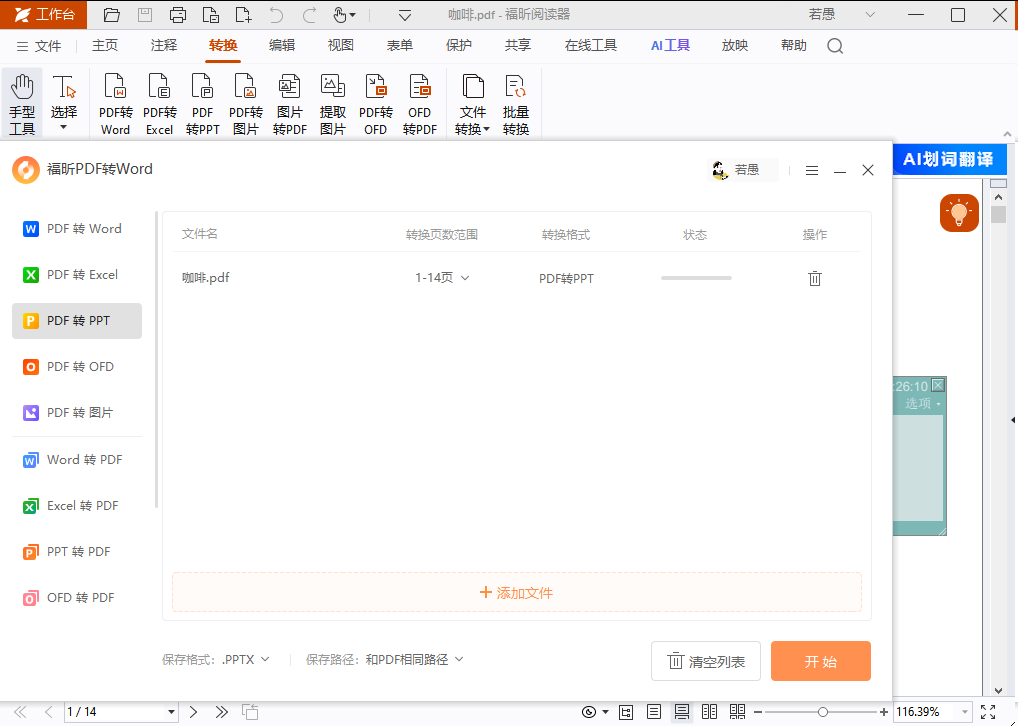
第5步,打开确认:用PowerPoint打开生成文件,检查一下文字能不能进编辑态。
2. 福昕Office:给一句主题就出稿,模板库是它的底子
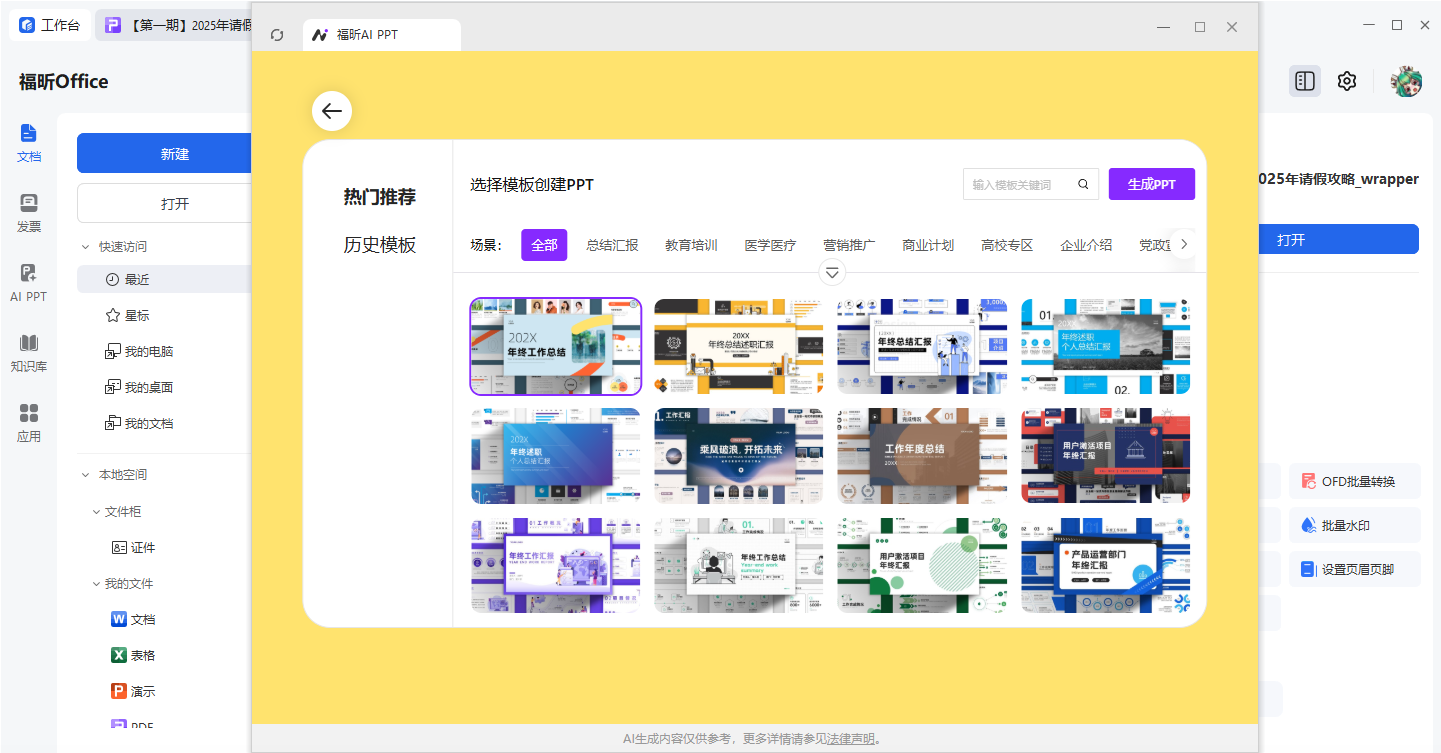
它是这个话题里正经能接住「从零生成」需求的一款:支持AI一键生成PPT,背后配了海量模板。中文商务汇报的场景用它比较顺,生成的页面结构和用词都偏国内习惯,不需要再大改语序。我试下来的感受是:结构和排版能给到七八十分,内容还得自己填。生成完一定要通读一遍,把那些看起来很对、实际没依据的句子挑出来删掉。
第1步,打开后找AI生成入口:在新建演示文稿的区域里找AI一键生成相关入口,具体名称以实际版本界面为准。
第2步,输入主题或一句话描述:主题写得越具体越好,「2026年Q3渠道复盘」就比「工作汇报」出得准。
第3步,选模板风格:在模板库里挑一套贴合场合的配色和版式,这步几乎决定了成品观感。
第4步,生成后先看大纲:确认页数和章节顺序,不合理的直接在这一层改,比一页页改快。
第5步,导出并人工核对:导出成演示文稿文件后,逐页核数字和专有名词,再补上自己的结论。
3. Gamma:出稿速度最快,风格偏现代
输入主题后先出大纲、再选模板、再成稿,这个顺序让它很少跑偏,我试的几次里章节结构都还算合理。成品是现代卡片式风格,看着比传统模板舒服。能导出PPTX,这点很关键。缺点是免费额度靠积分,生成一次扣一次,改主题重来会觉得肉疼;另外它生成的内容偏「通用正确」,行业细节基本没有。
第1步,注册登录进新建页:选生成模式。
第2步,输入主题或粘贴文本:有现成材料就粘贴,比只给主题可控得多。
第3步,生成大纲后选模板:大纲这一层不满意就重生成,成本低。
第4步,导出PPTX:导出前删掉自动多出来的收尾页。
4. Canva Magic Design:模板审美在线,但别指望它懂业务
设计底子是全组最厚的,模板好看、配色稳,做出来的东西发到群里基本不会有人嫌丑。中文支持也在,长句换行偶尔会难看。逻辑上它更偏「套模板」而不是「写内容」,你给的素材越完整它越像样,只丢一句主题过去,出来的多是空泛的小标题。免费版能用,部分模板和素材要付费,导出PPTX没问题。
第1步,进Magic Design入口:新建演示文稿后找AI生成相关入口。
第2步,描述用途或导入文档:能导入文档就导入,成品质量会高一档。
第3步,在推荐版式里挑一套:它会给多套,换套比改页快。
第4步,下载PPTX并检查字体:中文字体在本地打开时容易替换,一定预览一遍。
5. Beautiful.ai:自动排版是真省心,自由度也真低
它的看家本领是自动排版——你加一段文字、换一张图,版式自己跟着调整,不用一个个拖框,对不擅长排版的人来说很友好。反过来,你想把某个元素挪到指定位置,它会比较固执。模板偏商务、偏克制,花哨需求满足不了。适合内容已经定死、只差排版的场合。
第1步,新建演示文稿并选主题:从模板起步比从空白起步快。
第2步,逐页填入内容:文字进去后版式自动适配。
第3步,导出前检查分页:内容多的页会被自动拆分,确认一下顺序。
6. SlidesAI:装在Google Slides里,适合已经在用谷歌套件的人
它是Google Slides的插件,装好后在侧边栏输入文本就能生成一组幻灯片,最大的好处是生成结果直接落在你现有的协作环境里,同事可以立刻评论。缺点也来自这层依赖:得先有谷歌账号,界面是英文,中文内容的断句和标点处理一般。免费版对每次生成的字数和次数都有限制。
第1步,在插件市场安装:搜名字安装并授权谷歌账号。
第2步,在Slides里打开侧边栏:粘贴整理好的文本或输入主题。
第3步,生成后选版式套用:不满意就重新生成,注意免费次数。
7. Presentations AI:叙事结构给得比较完整
它对「讲一个完整故事」这件事做得比同组认真,会主动给出开场、问题、方案、收尾这样的结构,适合要说服别人的场合,比如立项、路演。中文支持有,但偶尔会出现翻译腔的句子,得手动顺一遍。它的编辑自由度不如传统工具,改细节时会有点别扭。
第1步,注册后新建演示文稿:输入主题和大致用途。
第2步,确认它给的叙事结构:这一层改起来最省事,别等到成稿再动。
第3步,导出并本地校对:把翻译腔的句子改成自己的话,再补真实数据。
别指望一键出成品,但能省掉最难受的那两小时
手上已经有成型的PDF、只想变成幻灯片:用第1款本地转,不上传、能改,走的是转换这条路而不是生成。手上只有一句主题、要无中生有:第2款最贴合中文汇报场景,模板现成,出稿后自己填内容。要观感和设计感:第4款的模板底子最好。要快、要导出方便:第3款生成速度和结构都稳。已经在用谷歌套件协作:第6款直接落在Slides里。内容定死只差排版:第5款。要讲一个有说服力的故事:第7款。
不管哪一款,发出去之前请务必把数字和结论自己核一遍。我见过最尴尬的情况不是PPT做得丑,是台下有人当场问「这个数据哪来的」,而台上的人答不上来——那句话AI不会替你说。
