
 免费下载
免费下载

 2026-09-19 15:00:24

前天要交一份48页的投标文件电子版,顺手想把其中几页转成PPT做汇报。我先试了三个号称免费的工具:第一个只给我转了前3页,后面40多页全灰着;第二个倒是转完了,导出的每一页右下角多了个水印;第三个转完清晰度明显掉档,字边缘发毛。折腾半小时,最后还是老老实实换了本地软件。
「免费」这两个字在PDF转PPT这件事上,水分比别处大。有的是限页数,有的是限次数,有的是限文件大小,还有的免费是真免费、但输出质量打了折。偏偏这些限制经常写在页面最不起眼的地方,等你传完文件才发现。
这篇把7款工具的免费底线一条条摊开,说清每款到底免到哪一步,以及免到的那部分质量如何。


1. 福昕PDF阅读器:注册用户免费转换前5页
这条限制说在最前面:注册登录后免费转换的范围是前5页,超出的部分需要付费,这是硬门槛,别指望绕过。5页用来试效果是够的——先看文字能不能改、图表有没有散,确认没问题再决定要不要转全份。它同时支持一次导入多个文件排队处理,本地运行,文件不上传,处理带内部信息的文件比较放心。清晰度取决于原PDF本身,文字版的页面转出来字是清晰的,扫描件转出来是整页图,放大就糊。
第1步,登录账号:注册并登录,未登录状态下的免费范围与登录后不同。
第2步,进转换入口:顶部「转换」→「PDF转PPT」,部分版本显示在「特色功能」下,以实际界面为准。
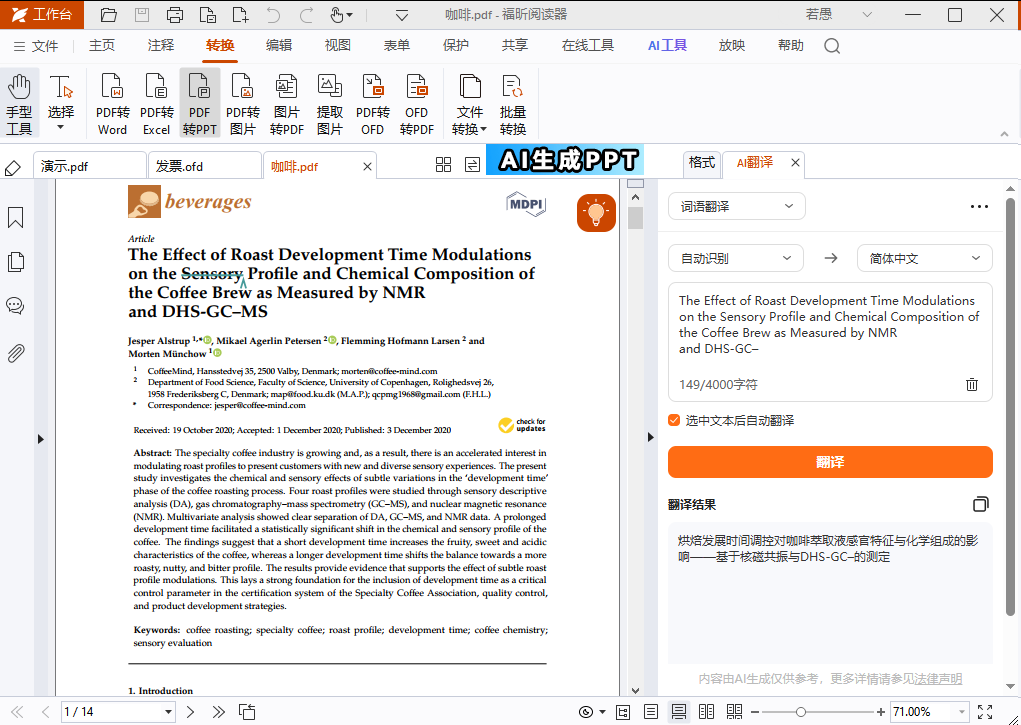
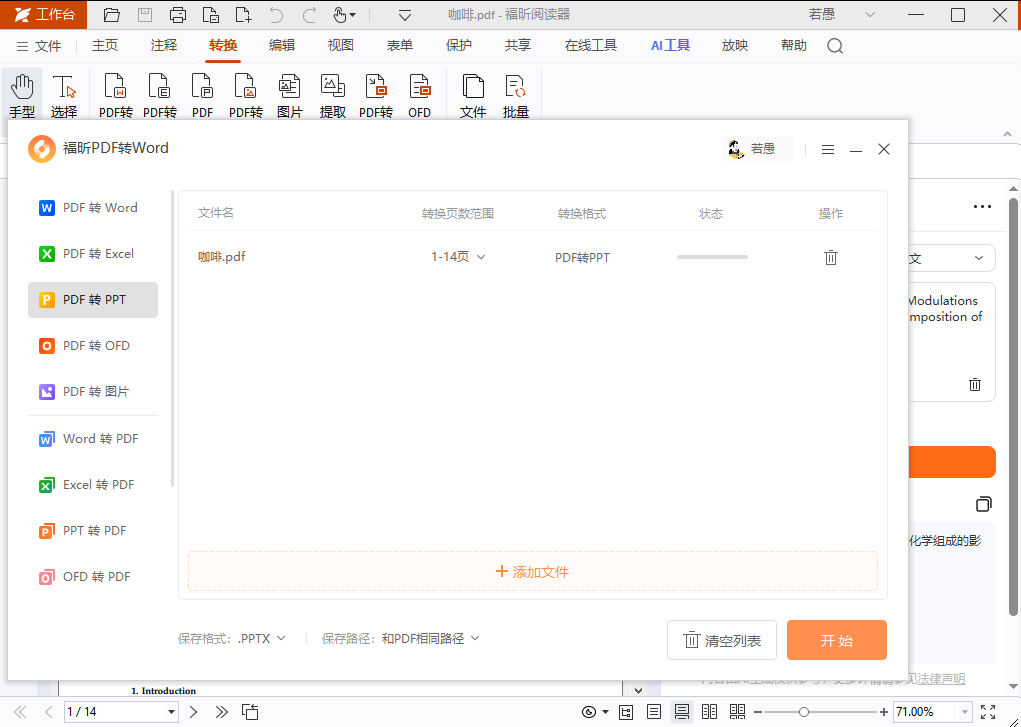
第3步,导入并设置页面范围:在跳转页面导入PDF,把范围控制在能免费覆盖的页数内先看效果。
第4步,设保存路径后开始:选好文件夹点开始,等进度条走完。
第5步,检查输出质量:用PowerPoint打开,看文字能否编辑、图片有没有被压缩,再决定要不要继续。
2. 福昕PDF365在线转换:网页上就能转,免费额度看官网
不想装软件的时候用它最直接:打开网页,在左侧找「PDF转PPT」,上传文件、转换、下载,三步走完。它的免费额度我不写死数字,各家在线服务的限制经常调整,具体以官网当时公布的为准,转之前扫一眼页面上的说明最靠谱。需要提醒的是它要上传文件,涉密材料别走这条路。清晰度对文字版PDF没大问题,扫描件依然只能是整页图。
第1步,打开在线转换页面:在浏览器里进入在线转换的页面,左侧功能列表里找「PDF转PPT」。
第2步,上传文件:把PDF拖进上传区,注意页面提示的大小上限。
第3步,等待转换并下载:转完立刻下载,在线文件通常有保留时限。
第4步,核对页数与水印:下载后翻一遍,看有没有缺页、有没有被加水印。
第5步,本地再打开一次:确认文字能否编辑,别等到会场才发现改不动。
3. Smallpdf:每天有免费任务次数,用完就等明天
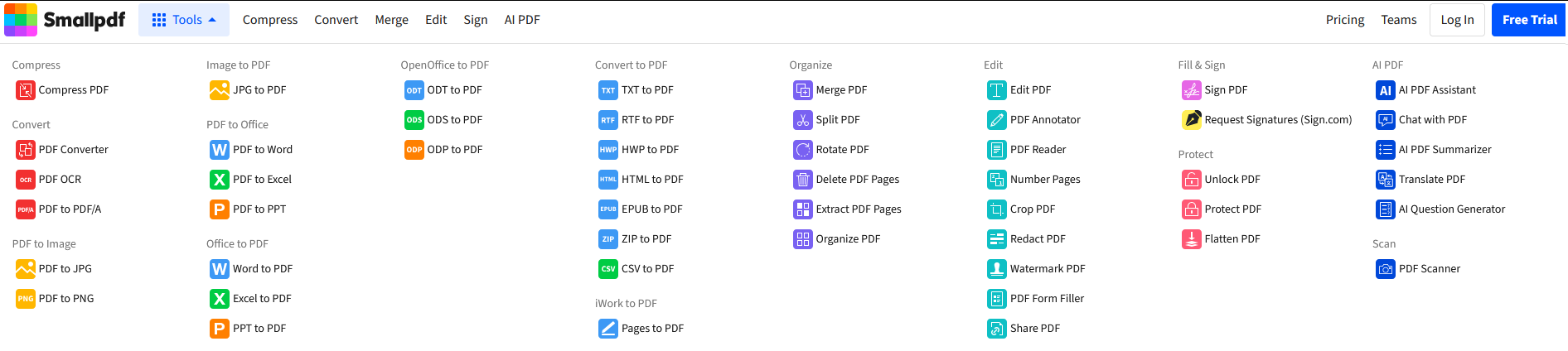
它的免费逻辑是按任务次数算,每天给的次数不多,具体数字以官网为准,反正真要批量转一天是不够用的。除了次数,文件大小也有限制,几十兆的报告容易卡住。质量本身中规中矩,文字版PDF转出来清晰度和排版都还行。它的强项其实是顺手做压缩、合并这些配套操作,转完太大可以直接在站内压一下。
第1步,进站点选PDF转PPT:拖入文件。
第2步,看一眼当天剩余次数:额度用完了就别反复重试,容易触发排队。
第3步,下载并检查:确认没有缺页、文字能编辑再收工。
4. iLovePDF:免费按文件大小和任务数卡,界面最直白
限制方式跟上一款接近,文件大小和单位时间内的任务数都有门槛,具体以官网为准。我喜欢它的地方是额度提示写在明面上,不会传完文件才告诉你不行。免费版能正常下载,输出没有额外水印的情况居多,但高峰时段速度慢。批量处理多个小文件是它的舒适区。
第1步,进站点选PDF转PPT:可一次添加多个文件。
第2步,注意单文件大小上限:超了先压缩或拆分成几份。
第3步,下载后核对页数:页数对不上就是中途断了,换个时段重跑。
5. Adobe Acrobat:导出PPT属于付费功能,免费那点额度用不上
它在这一组里是唯一一个「免费基本指望不上」的:导出成PowerPoint是订阅功能,免费试用期内能用,过期就没戏。转换质量确实是第一梯队,表格保留尤其稳。我的看法是:如果你本来就在用它的订阅,那直接用;专门为转PPT买一份订阅,性价比不高,除非你天天要处理带表格的文件。
第1步,确认订阅状态:没有有效订阅的话,导出这一步会直接被拦下。
第2步,打开PDF选导出:菜单里找「导出PDF」。
第3步,选PowerPoint格式并设置后导出:确认文本处理方式,导出后本地打开检查。
6. Canva:免费账号能生成也能导出,卡在素材和模板
它不是传统意义的转换器,导入PDF后按模板重新生成演示文稿,免费账号可以完成生成并导出PPTX,这点比不少工具大方。卡住的地方在素材:付费模板、付费图片会带标识,免费版能用的模板数量有限。适合内容不多、想顺手做得好看一点的场合,纯转换需求用它反而绕远。
第1步,注册免费账号并新建:进演示文稿新建页。
第2步,导入PDF或粘贴内容:导入后等它提取。
第3步,选免费模板并导出:留意模板上的付费标识,导出PPTX后本地检查。
7. Gamma:靠积分,生成一次扣一次
注册会送一批积分,每次生成扣一部分,具体额度以官网为准。它的问题是试错成本高:主题写得不清楚,生成结果不满意,积分照样扣。我常用的办法是先把大纲想好、把内容整理成一段结构清晰的文字,一次生成到位。导出PPTX免费账号通常可用,但模板和高级功能会区分等级。
第1步,注册领初始积分:先看清每类操作扣多少。
第2步,在大纲阶段多调整:这层修改成本最低,别等成稿再重来。
第3步,导出前删多余页:自动生成的收尾页删掉,再导出PPTX。
免费够不够用:看你有多少页,以及能不能传
页数在5页以内、文件还不能外传:第1款本地转,注册用户免费前5页,够用而且不上传。页数在5页以上、不想装软件:第2款网页版,转之前先看官网当时公布的额度。只转一两次、对速度没要求:第3款和第4款轮换着用,两家的每日额度互不冲突。想顺手做得好看:第6款。手上只有一句主题、要生成而不是转换:第7款,记得省着点用积分。
最后一句实在话:真遇到几十页还要求高还原的活,免费额度基本兜不住。把要讲的页码挑出来单独存一份小PDF再转,比到处找「不限页数」的免费工具靠谱得多——那种工具要么有水印,要么清晰度掉得厉害,转完还得重来一遍。
