
 免费下载
免费下载


不想装软件的时候,网页合并最省事。但免费工具一个比一个限制多:次数、大小、隐私都得分清。我把常用的几个在线合并站挨个试了,把各自的免费额度、速度和雷点写清楚,免得你传完才发现要收费。
上周在网吧帮朋友合简历,电脑不让装软件。我随手开了个网页合并,传了一半提示"今日免费次数用完"。白等半天。后来才摸清哪几个真免费、哪个是套路,这篇就当帮大家排雷了。


1. 福昕PDF阅读器
严格说福昕是桌面软件不是网页工具,但它在"不想折腾在线隐私"时很合适。免费版自带合并功能,文件全程在本地、不上传服务器。担心在线泄露用它最踏实,打开几百页也不卡。主页点合并、拖入排顺序即可,断网也能用,合同身份证类文档本地合并更放心。
操作步骤
1. 安装福昕阅读器,打开后点上方菜单栏"在线工具"

2.随机点一个功能,比如pdf压缩,进入在线页面后,再选择【pdf合并功能】
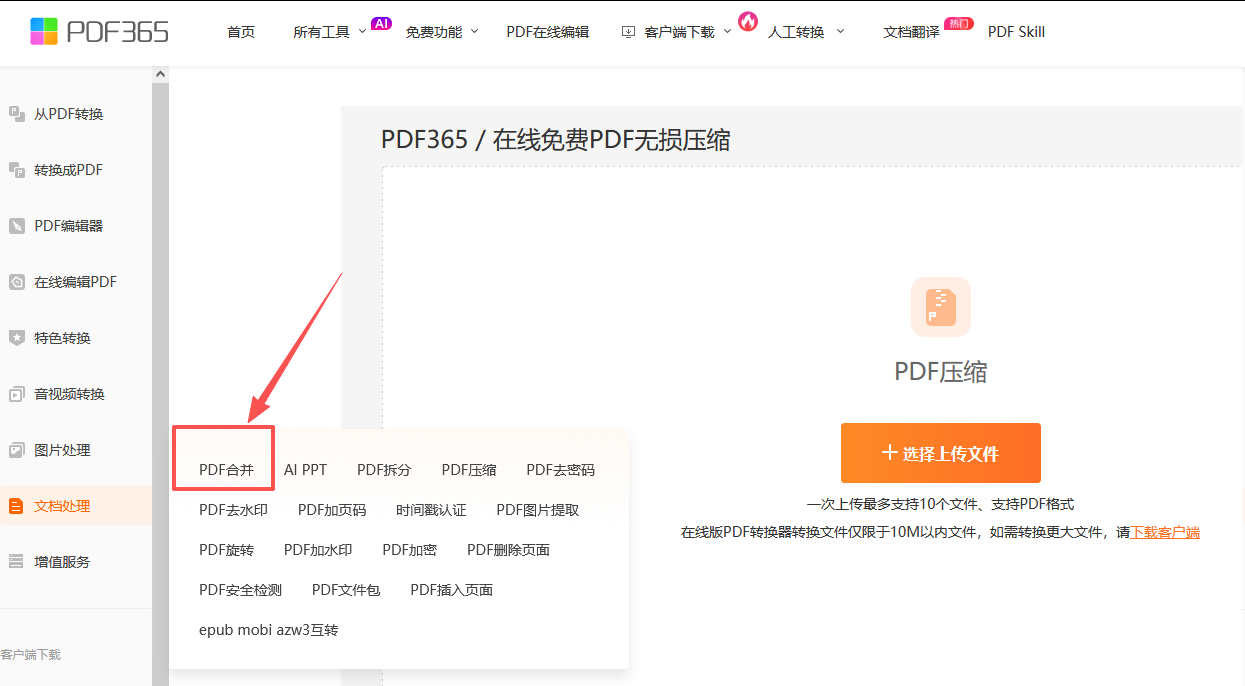
2. 添加要合并的pdf,拖动调整顺序
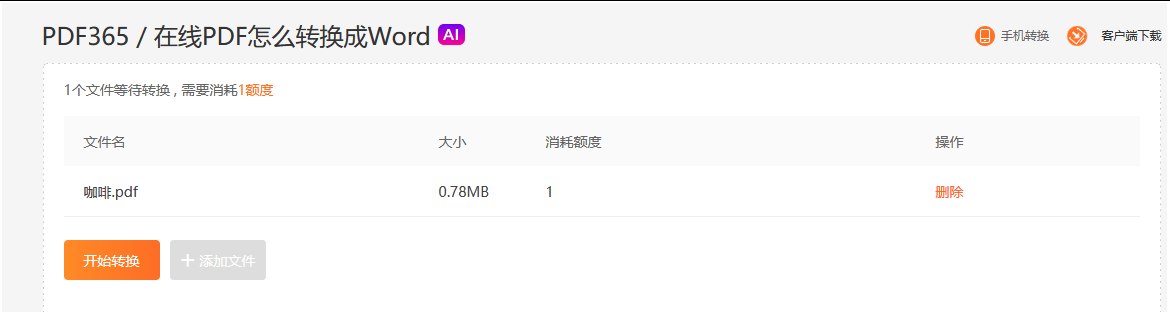
3. 勾选需要的页面范围
4. 点"开始转换"生成新的pdf
5. 转换成功后,保存为新文件
2. 福昕PDF编辑器
福昕PDF编辑器同样是本地合并,不上传云端,但比阅读器多了改文字、插空白页的能力,适合合并完还要顺手改几处的文档。对合同、标书这类需要微调的场景,比纯网页工具更可控。
操作步骤
1. 打开编辑器,点击“转换”-“合并文件进入合并页面
2. 添加文件并排好顺序
3. 需要就插入空白页分隔
4. 点"合并"保存

3. Adobe Acrobat DC
Adobe Acrobat DC同样本地合并,对复杂排版还原最高、最稳,企业环境常用。但它是付费订阅软件,只为偶尔合并去订阅不太划算,更适合作重度pdf用户顺带用。
操作步骤
1. 点"工具-合并文件"
2. 添加并排序
3. 合并后保存
4. Smallpdf
Smallpdf是在线合并里口碑较稳的一个,拖拽即用、不用注册,免费版每天有次数限制。官方称文件一小时后自动删除,适合临时、非机密文档的快速合并,体验比较顺。
操作步骤
1. 打开Smallpdf合并页,拖入pdf
2. 调整顺序后点"合并PDF"
3. 下载结果
5. iLovePDF
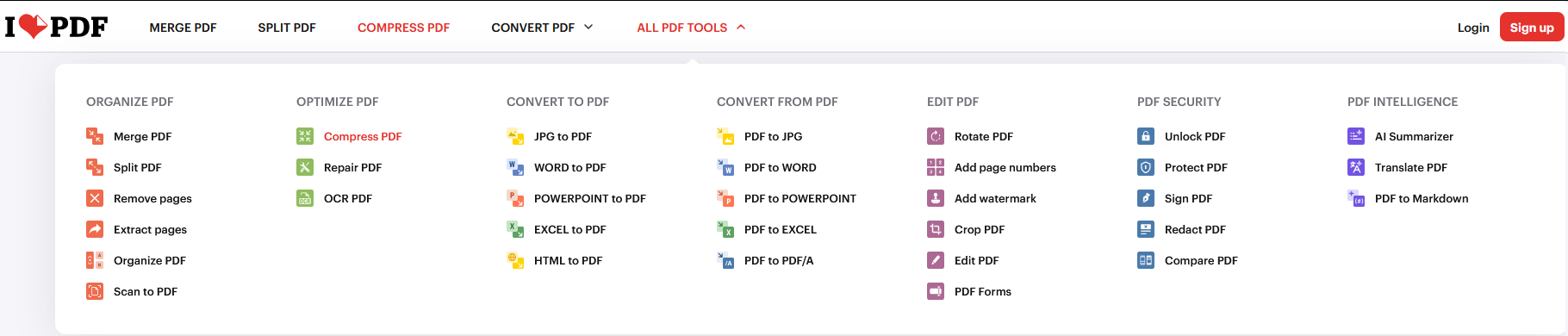
iLovePDF在线合并界面清爽、处理速度快,免费额度相对比Smallpdf稍宽松一点,日常偶尔用基本够。同样建议只传非敏感文件,合并完及时下载,别在网页停留太久。
操作步骤
1. 进入合并页上传文件
2. 排序后点"合并PDF"
3. 下载文档
6. PDF24 Creator
PDF24 Creator本地合并完全免费、无次数限制、不上传云端,是担心隐私又不想订阅的用户的稳妥替代,功能还多,就是界面朴实。
操作步骤
1. 打开PDF24"合并PDF"
2. 添加文件排顺序
3. 点"合并"保存
工具对比表
| 工具 | 类型 | 是否在线 | 免费情况 | 隐私性 |
| 福昕PDF阅读器 | 桌面 | 否 | 免费版 | 本地不上传 |
| 福昕PDF编辑器 | 桌面 | 否 | 试用 | 本地不上传 |
| Adobe Acrobat DC | 桌面 | 否 | 付费 | 本地不上传 |
| Smallpdf | 在线 | 是 | 限次 | 自动删除 |
| iLovePDF | 在线 | 是 | 限次 | 自动删除 |
| PDF24 Creator | 桌面 | 否 | 完全免费 | 本地不上传 |
临时合非机密文件,我开Smallpdf或iLovePDF。合同身份证这种,一律本地用福昕或PDF24。
===
