
 免费下载
免费下载


年初把一份扫描版合同转成word,结果公式和表格全飞了。pdf转换看着简单,实际上排版、字体、扫描件差别很大。我试了6个常用工具,把各自擅长的场景和容易翻车的地方都记下来了,照着选基本不踩雷。
上次领导甩来一份图文混排的pdf让改成ppt,我用某在线工具转完,图片位置全乱、文字还成了图片。返工两小时才换成桌面软件。转换这事儿,真不能图省事乱选工具。


1. 福昕PDF阅读器
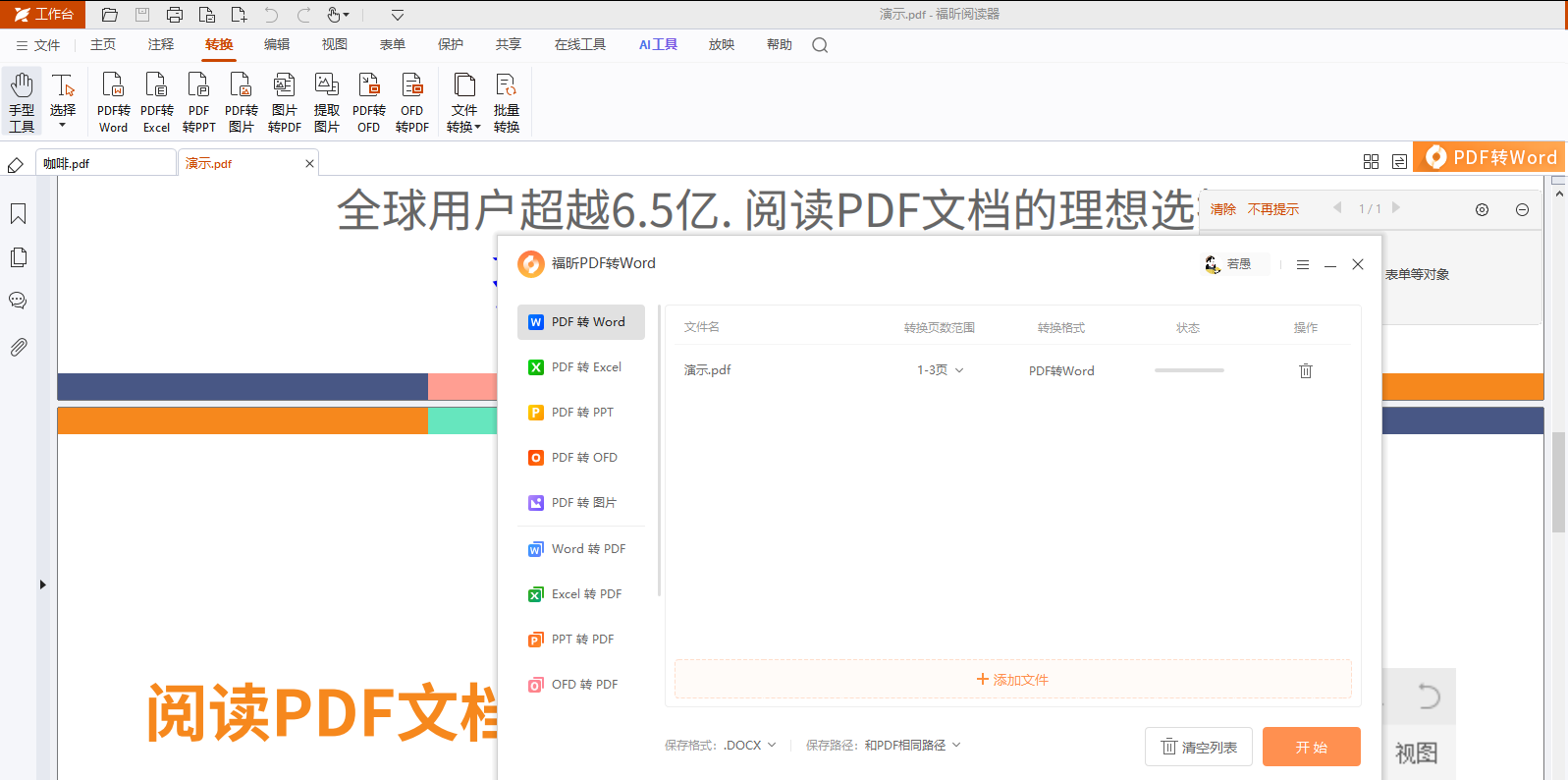
福昕PDF阅读器除了看文档,也带基础格式转换,能把pdf导出成word、图片等常用格式。日常转一两页、转图发群里够用,免费、中文界面、不用折腾账号。简单排版还原不错,复杂表格建议换专业工具。
操作步骤
1. 用福昕阅读器打开pdf,点菜单栏"转换"-“PDF转word”

2. 设置输出范围和保存路径
4. 点"开始"等待转换完成
5. 打开生成文件核对排版
2.福昕PDF编辑器
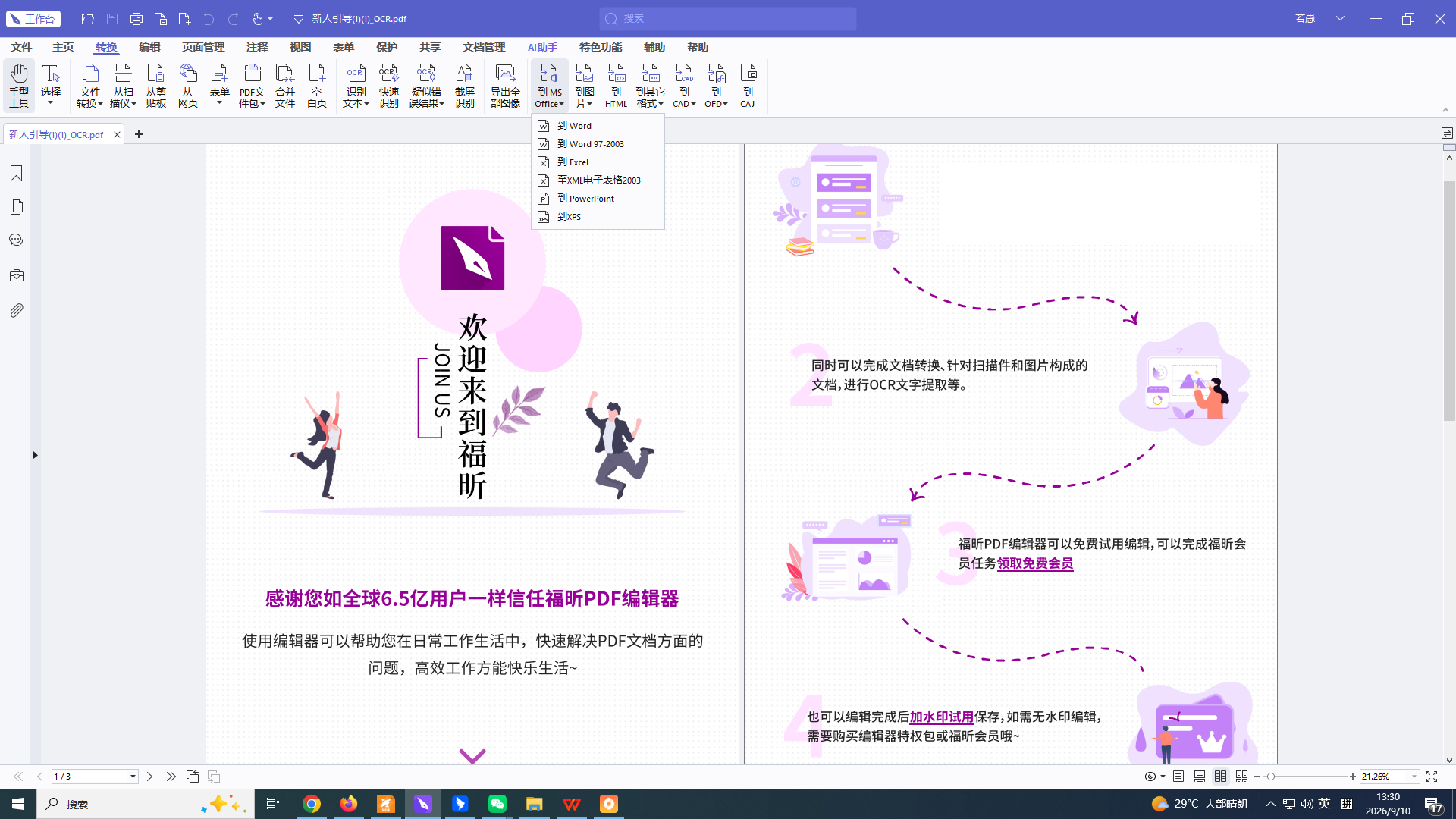
福昕PDF编辑器的转换精度明显高于阅读器,对表格、多栏排版还原更好,转成word后还能直接接着改文字。适合既要转格式又要微调的人,处理毕业论文、标书这类文档很稳。
操作步骤
1. 打开编辑器,点"转换"选"到MS Office"或图片
2. 勾选要转换的页面范围
3. 设置识别语言和输出选项
4. 点"开始转换"并选择保存位置
5. 转换完自动打开预览检查
3. Adobe Acrobat DC
Adobe Acrobat DC的"导出PDF"支持的格式最全,对图表、公式识别也准,是复杂文档转换的兜底方案,就是订阅费让个人用户有点肉疼。
操作步骤
1. 点"工具"下的"导出PDF"
2. 选格式并指定页面
3. 点"导出"保存
4. Smallpdf
Smallpdf网页端支持pdf转word、excel、ppt、图片等,拖拽即用、不用安装,适合临时、单次的转换需求,免费有次数限制,敏感文件不建议上传。
操作步骤
1. 打开对应转换页,拖入pdf
2. 选输出格式后开始
3. 下载转换结果
5. iLovePDF
iLovePDF支持pdf与word、ppt、excel、图片互转,界面清爽不花哨,转完还能顺带压缩体积,对需要邮件发送的场景很友好,免费版日常够用。
操作步骤
1. 进入对应转换页上传文件
2. 选格式点"转换"
3. 下载结果
6. PDF24 Creator
PDF24在本地完成pdf与多格式互转,文件不上传云端,格式齐全,是敏感文档转换的首选,完全免费。
操作步骤
1. 打开对应转换模块
2. 添加文件并选目标格式
3. 点"转换"保存
工具对比表
| 工具 | 类型 | 转换精度 | 是否免费 | 适用场景 |
| 福昕PDF阅读器 | 桌面 | ★★★ | 免费 | 简单文档/转图 |
| 福昕PDF编辑器 | 桌面 | ★★★★ | 试用 | 表格/多栏排版 |
| Adobe Acrobat DC | 桌面 | ★★★★★ | 付费 | 复杂高精度 |
| Smallpdf | 在线 | ★★★ | 限次免费 | 临时单次 |
| iLovePDF | 在线 | ★★★ | 限次免费 | 转后压缩 |
| PDF24 Creator | 桌面 | ★★★★ | 完全免费 | 隐私文件 |
转简单的我就用福昕阅读器,表格多的上编辑器,机密文件丢PDF24本地转。在线工具方便但别传敏感内容。
===
