
 免费下载
免费下载


你是否遇到过辛辛苦苦绘制好的图纸,导出成PDF时却出现错乱、模糊甚至线条断裂的尴尬状况?PDF绘图错误像个调皮的小妖精,总在最关键的时刻捣乱,让人头疼不已。无论是颜色失真、图层错乱,还是字体变形,都可能让你的专业作品瞬间“颜面扫地”。别担心,了解这些常见问题的根源,才能从源头上避免它们的出现,让你的每一次导出都完美无瑕,轻松拿下客户和同事的点赞。
使用福昕PDF阅读器怎么给区域内容添加高亮?
说真的,福昕PDF阅读器绝对是办公学习的宝藏工具!体积特别小巧,安装包才几兆,老电脑跑起来都不卡顿,不像有些阅读器又大又占内存。最戳我的是高亮功能超实用,不光能标文本,还能搞区域高亮,颜色和透明度都能随便调,记笔记时用不同颜色区分重点,一目了然。而且它不止能高亮,合并拆分PDF、格式转换这些常用功能全都有,界面还特简洁,新手看一眼就会用,不用花时间琢磨操作。免费版功能就够日常用,性价比真的没话说。

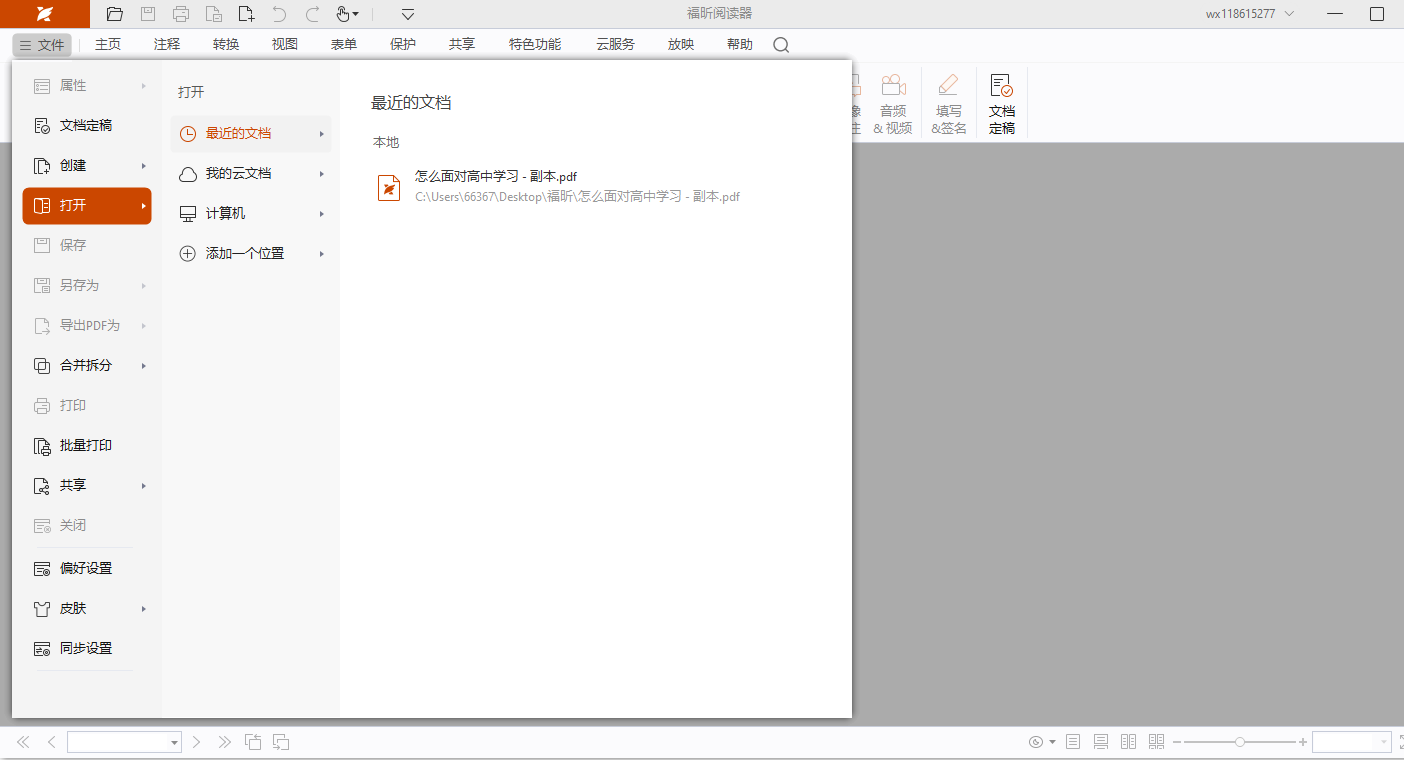
步骤一:先去福昕官网下好阅读器,安装完打开,点左上角“文件”选“打开”,找到要标重点的PDF文件加载进来就行,操作特直白。
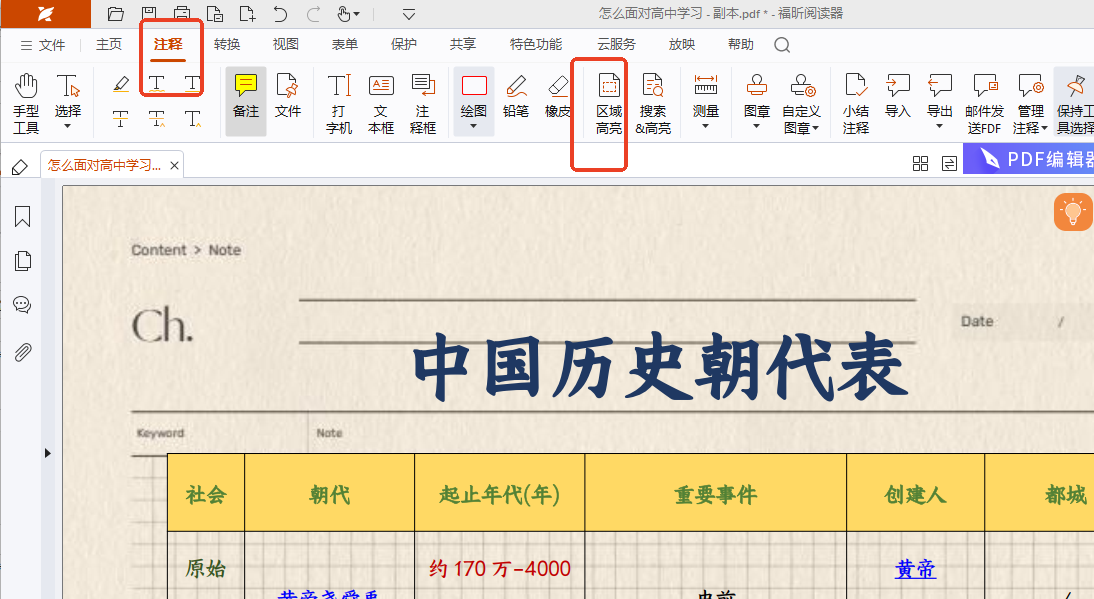
步骤二:在顶部工具栏点“注释”,弹出的工具栏里直接选“高亮”工具,鼠标会变成标记状态,想标哪段就按住左键拖选文字,松开手立马就高亮了,也能先点工具再选文字,怎么顺手怎么来。
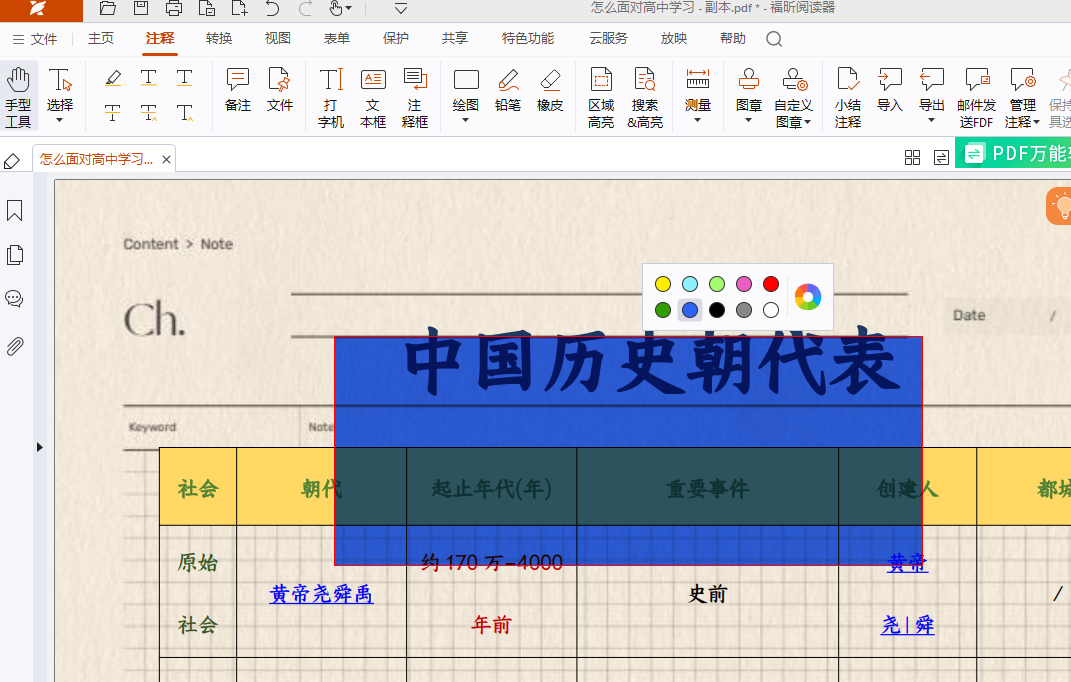
步骤三:觉得颜色不好看?点一下刚标好的高亮区域,右边会出来编辑栏,能换颜色、调透明度,自定义样式超方便,弄完点“保存”就搞定,下次打开重点还在。
福昕PDF编辑器可以免费在PDF文件中添加绘画吗?
福昕PDF编辑器的绘图功能使用起来真的非常便捷!不管是画矩形、圆形标注重点,还是用箭头、折线做流程示意,甚至自由手绘都能搞定,线条粗细、颜色、透明度都能随便调。而且它操作特简单,不用学复杂技巧,跟用Word画图似的顺手,新手也能秒上手。除了绘图,改文字、插图片、转格式这些常用功能全配齐,不用来回切换软件,靠谱又省心!
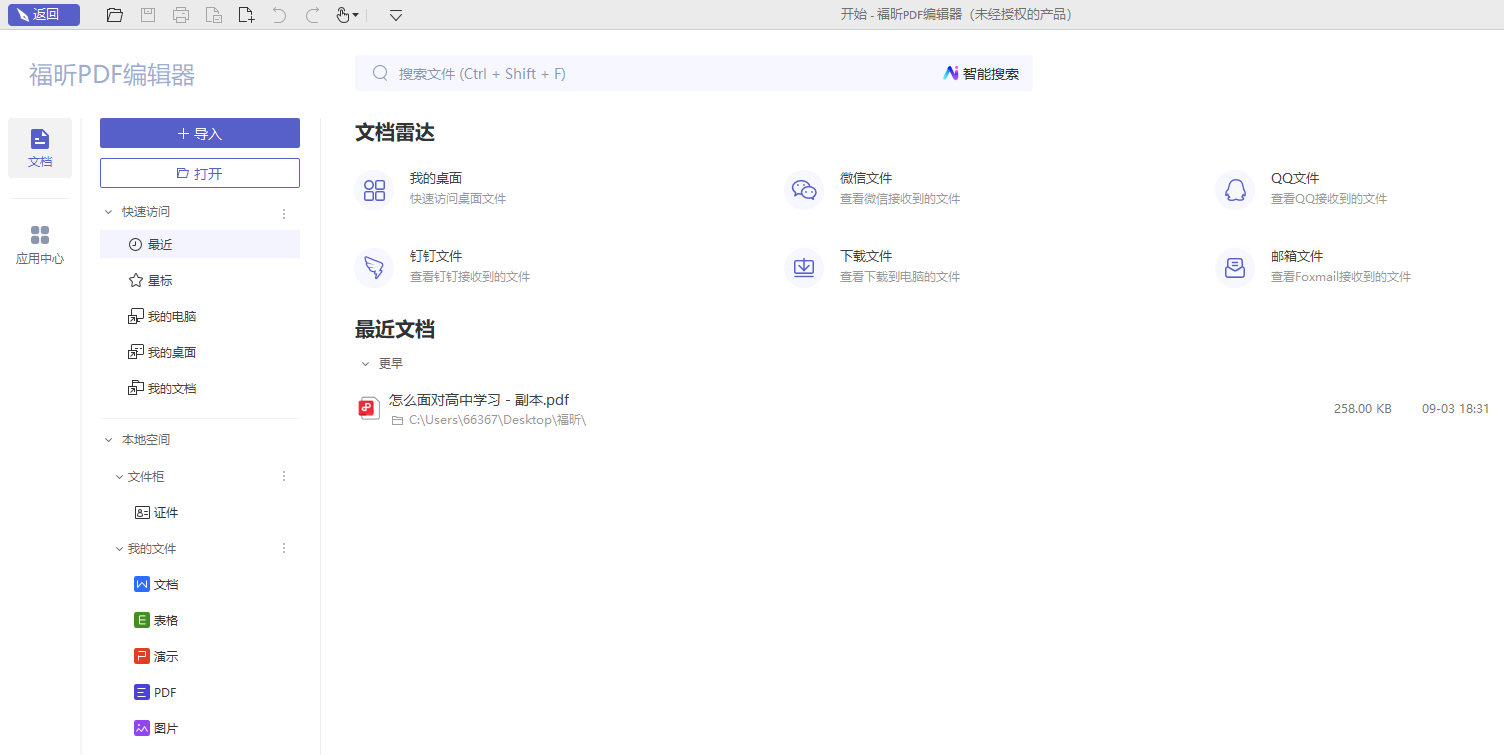
步骤一:打开文件特方便,双击软件后点“导入/打开”选文件,或者直接把PDF拖进软件里就行,几秒钟就加载好。
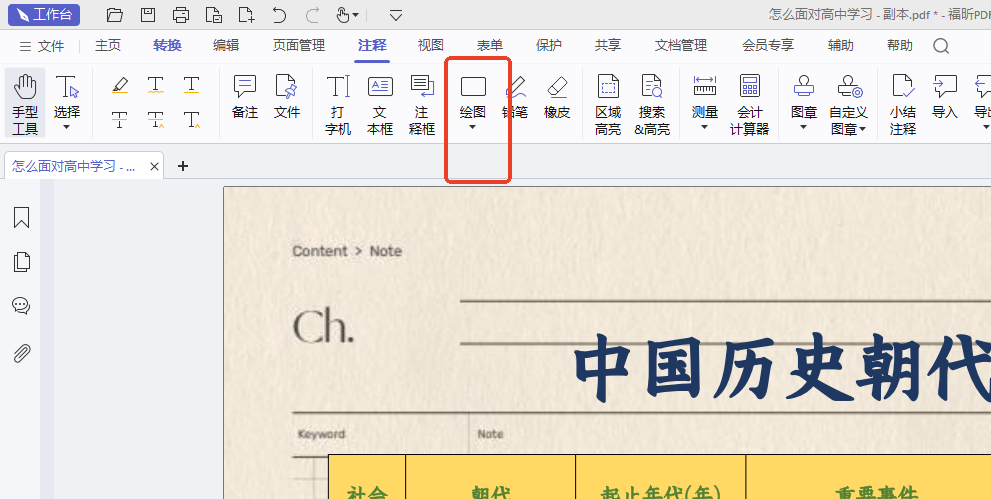
步骤二:找到绘图工具,点顶部的“编辑”选“添加形状”,或者点“注释”里的“绘图”,想要的形状比如箭头、椭圆都在里面,选好之后在文档里长按鼠标拖拽,就能画出想要的大小。
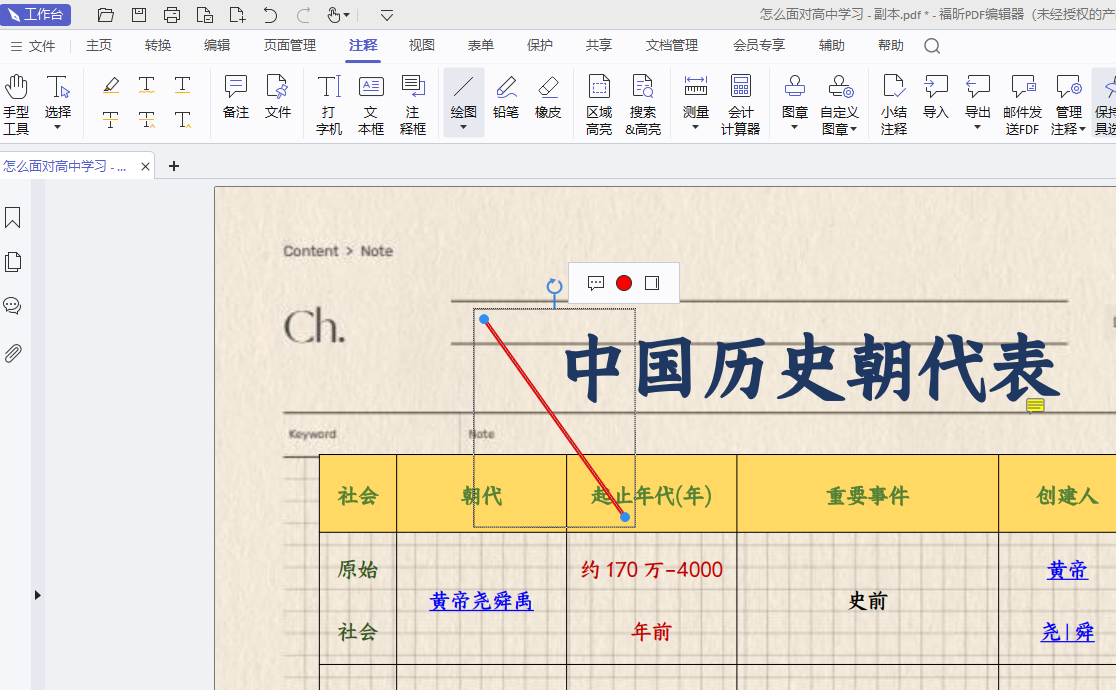
步骤三:调整完记得保存!画好后拖动边角能改尺寸,右边面板还能调颜色样式,改满意了点一下保存,搞定!
怎么使用福昕PDF阅读器专业版在PDF文件中添加绘图?
福昕PDF阅读器专业版的绘图功能真的太好用了!免费版只能简单看文档,专业版直接解锁花式标注技能,箭头、圆圈、矩形这些常用形状一键添加,还能随便调颜色、线条粗细和透明度。不管是给报告标重点、合同画修改区域,还是给设计图加注释,都能精准搞定。而且它不光能绘图,PDF编辑、格式转换、批量处理这些高级功能全包含,界面还特清爽,新手不用学就会用。对比其他软件要么功能零散,要么操作复杂,它简直是性价比之王,日常办公靠它省超多时间!

步骤一:先打开软件,把要编辑的PDF文件拖进去就行,或者点“打开”按钮选中文件,加载速度特别快。
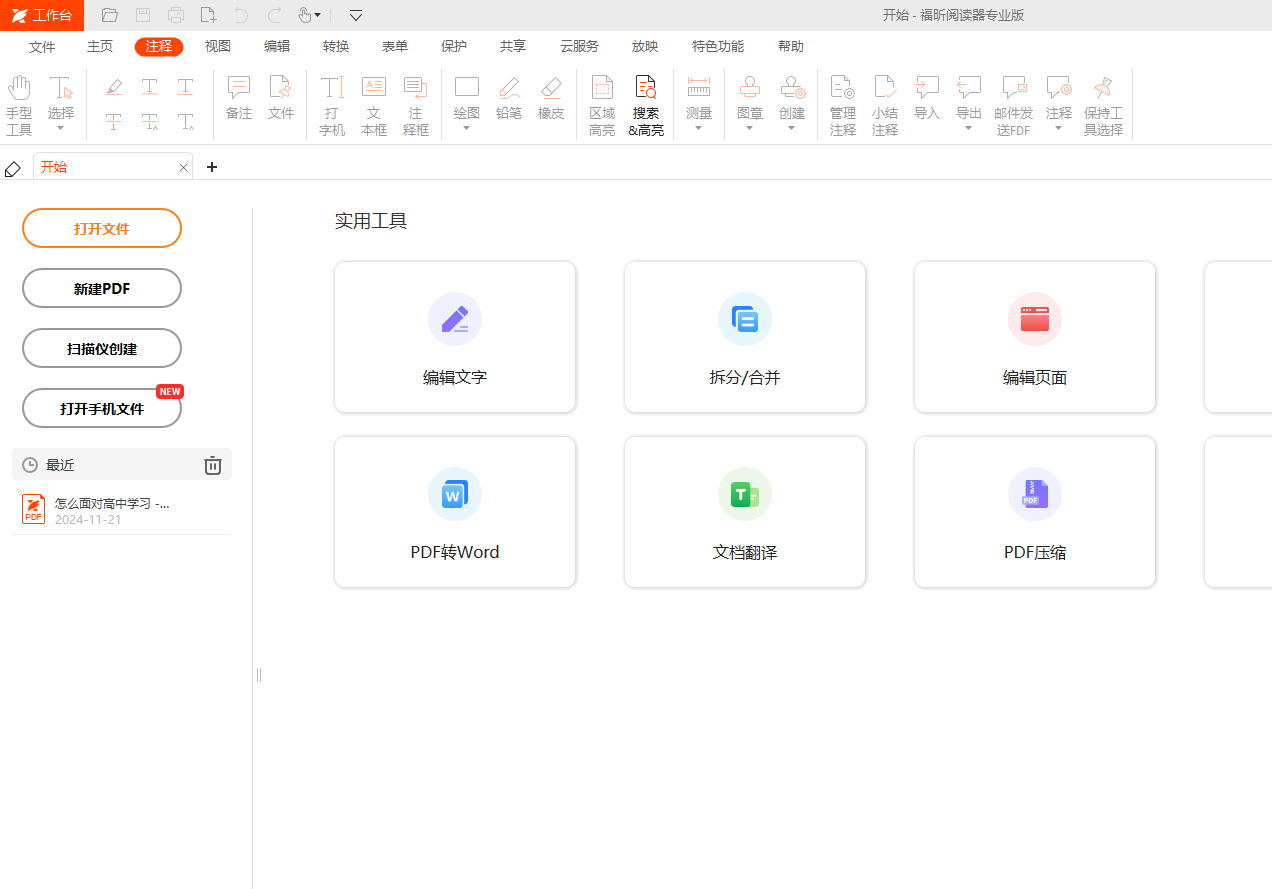
步骤二:在顶部工具栏点“编辑”,找到“添加图形”选项点一下,里面矩形、箭头、椭圆这些形状全都有,想用哪个直接选。
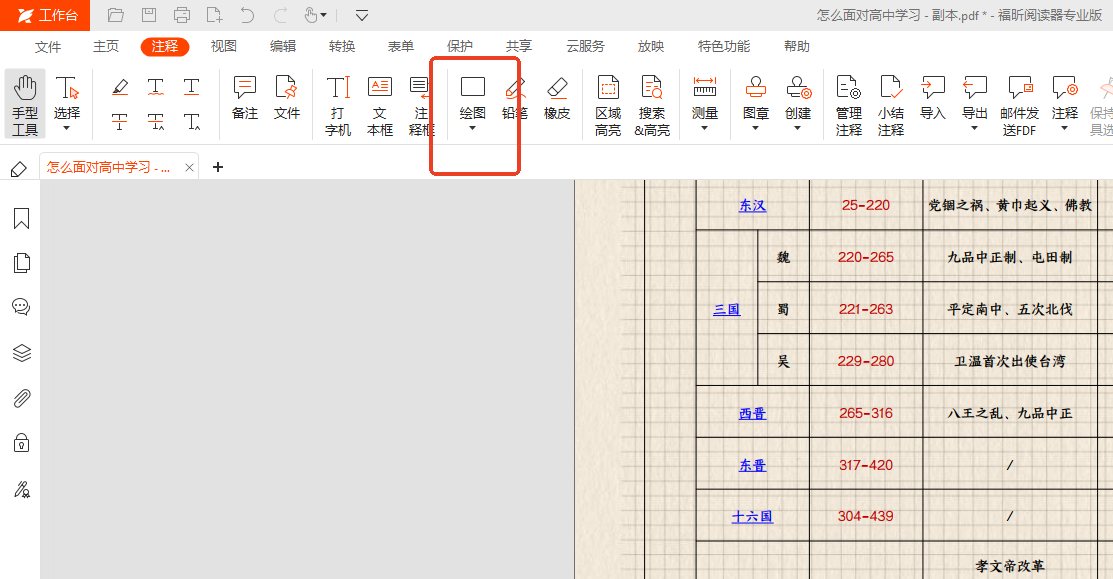
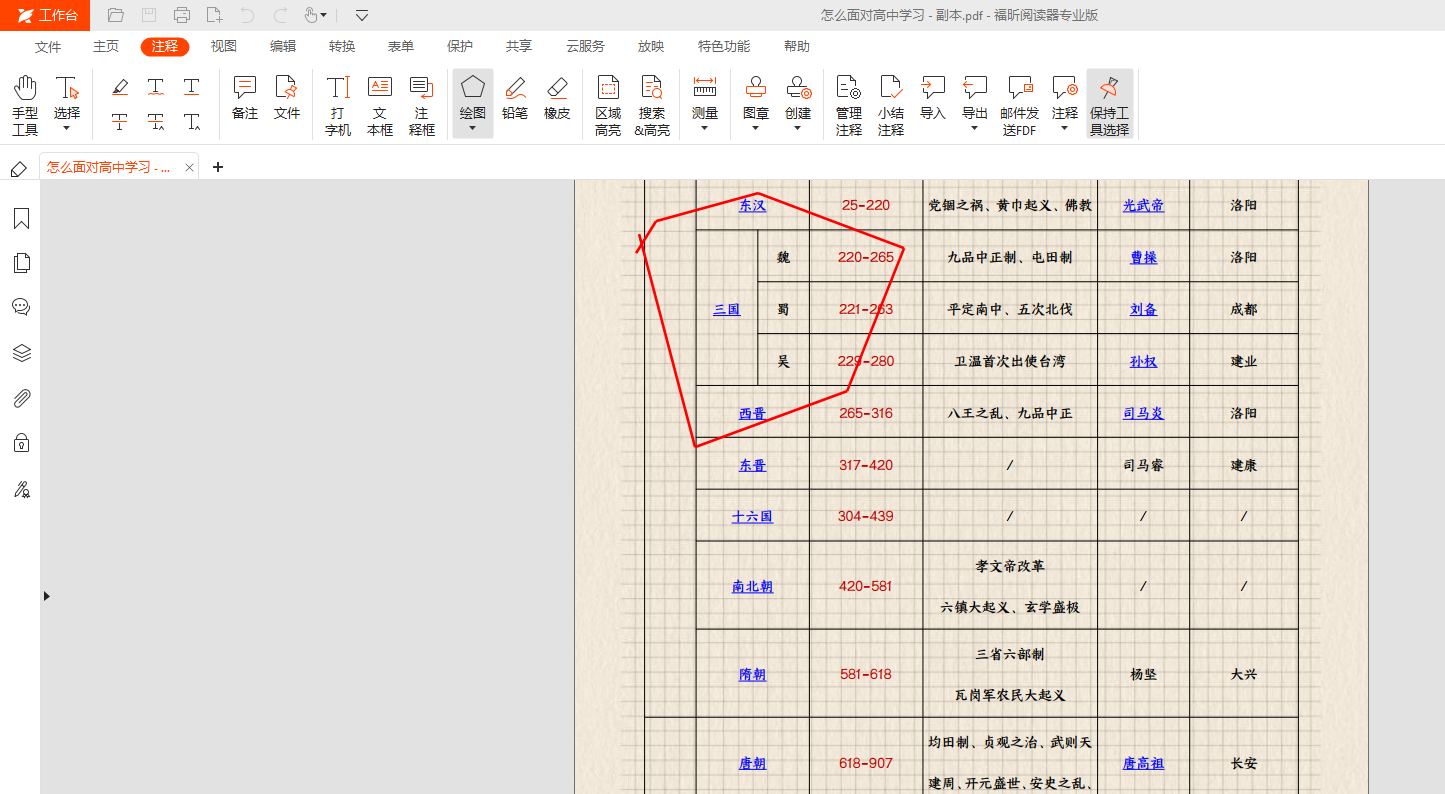
步骤三:在文档里按住鼠标左键拖一下,图形就画好了,鼠标点住边角能调大小,旁边工具栏还能改颜色和样式,弄完点“保存”就OK,特简单。
福昕PDF阅读器在处理PDF文件时表现稳定,但在某些复杂绘图场景中,用户可能会遇到显示异常或绘图错误的问题。这类错误通常源于文件中矢量图形或图层的复杂性,导致渲染时出现偏差。尽管如此,此工具依然具备较强的兼容性和多样的注释工具,能满足日常查看和编辑需求。针对绘图错误,用户可尝试更新软件版本或调整显示设置,以改善表现。此外,导出为其他格式或使用专业绘图软件辅助编辑,也是解决此类问题的有效途径。整体来看,此工具在处理一般PDF文件时性能可靠,但面对特定绘图错误时需结合其他手段进行优化。
