
 免费下载
免费下载

 2026-01-14 10:22:57

手里的PDF文件缺少那枚关键的“官方印记”,想要加个图章却不知从何下手?别担心,给PDF加图章其实没那么复杂,无论是为了标注“已审核”、体现身份认证,还是简单地添加个个性签名,都能轻松搞定。今天,就带你解锁几种快速又实用的方法,让你的PDF瞬间专业感爆棚,告别单调,轻松留下属于你的印记!
怎么使用福昕PDF阅读器给PDF文件中添加图章?
真心说,福昕PDF阅读器平常办公使用完全够用啦!首先它完全免费,不用花一分钱就能用全套图章功能,不管是合同要盖公章、文件要签个人名,还是批注用的“已阅”“加急”标记,它都能搞定,自带多种预设样式,还能导入图片做自定义图章,比传统实体章省太多事。而且操作一点不复杂,最关键是安全,盖的电子图章能防篡改,还能记录时间戳,合同、证书这类重要文件用着特放心,日常阅读、格式转换这些基础功能也全都有,简直是全能选手!

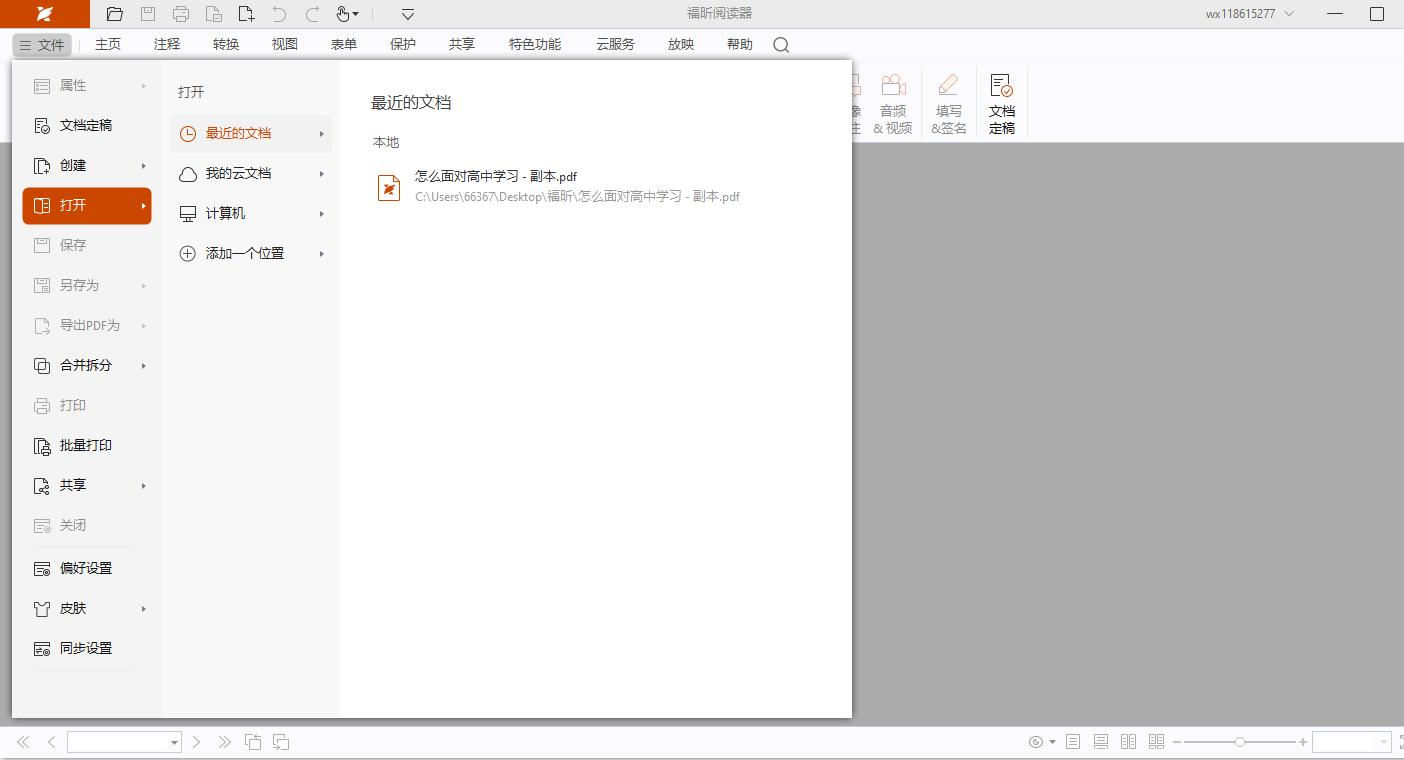
步骤一:先打开软件,点击页面上的“打开”按钮,把需要盖章的PDF文件导进去,等待几秒加载完成就行,不管文件大小都挺快的。
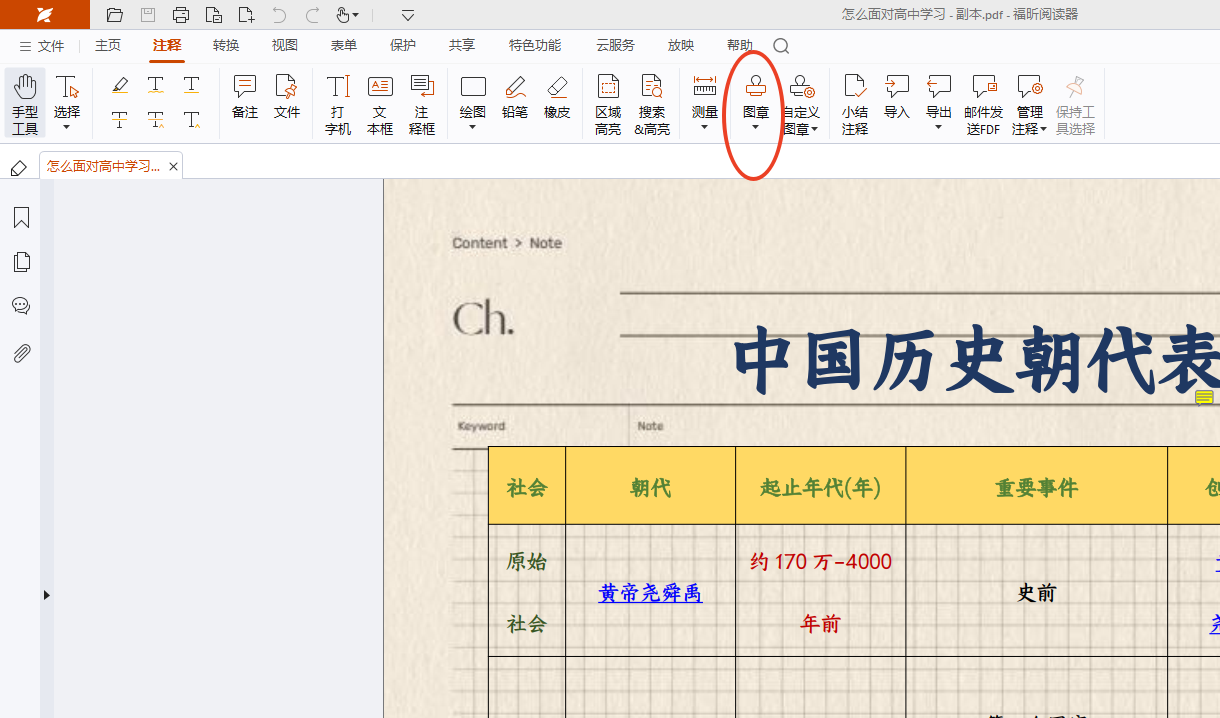
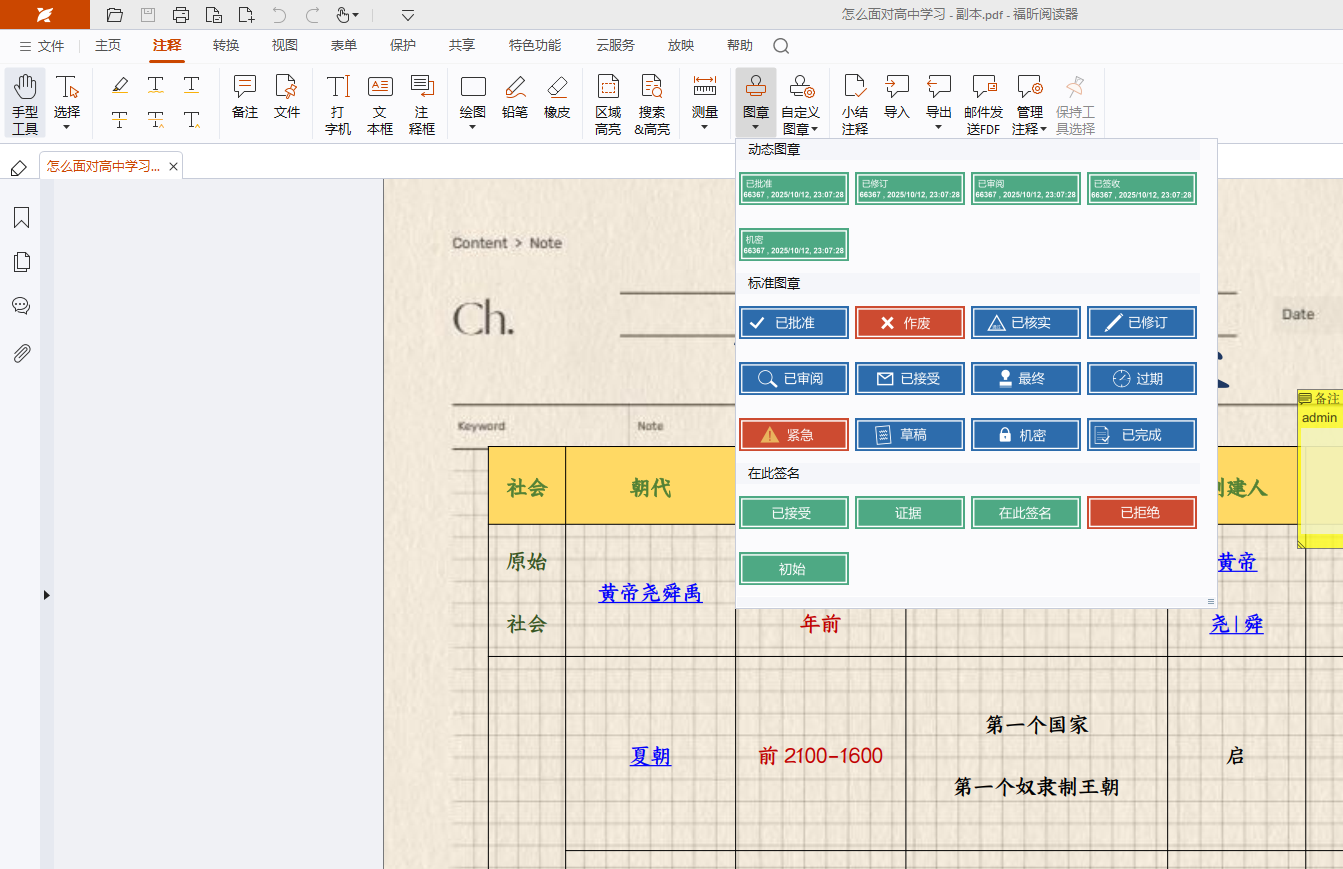
步骤二:在顶部菜单栏找到“注释”点一下,弹出的菜单里直接选“图章”,要是想弄专属的,就点“自定义图章”再选“创建自定义图章”,可以选自带模板或导入自己的图片,还能调大小、透明度。
步骤三:选好图章后,在文档里想盖章的地方点一下鼠标,图章就上去了,拖动还能调位置,最后记得点左上角“保存”,不然白忙活啦!
使用PDF阅读器专业版可以添加图章吗?
福昕PDF阅读器专业版的图章功能真的太实用了!不管是日常办公要盖审批章、合同要加电子签名,还是文件批注需做标记,它都能轻松搞定。自带超多预设图章样式,像“已批准”“机密”这类常用的直接就能用,还能自定义上传公司logo、手写签名当图章,大小、透明度、旋转角度都能调,跟纸质盖章一样灵活。而且它不光能加图章,PDF编辑、合并拆分、格式转换这些常用功能全都有,操作界面特别直观,新手也能快速上手。运行起来还很流畅,不占太多内存,不管是电脑还是平板用着都顺手,办公效率直接提一截。

步骤一:先打开福昕PDF阅读器专业版,点击页面上的“打开”按钮,选中你要加图章的PDF文件,等着文件加载好就行。
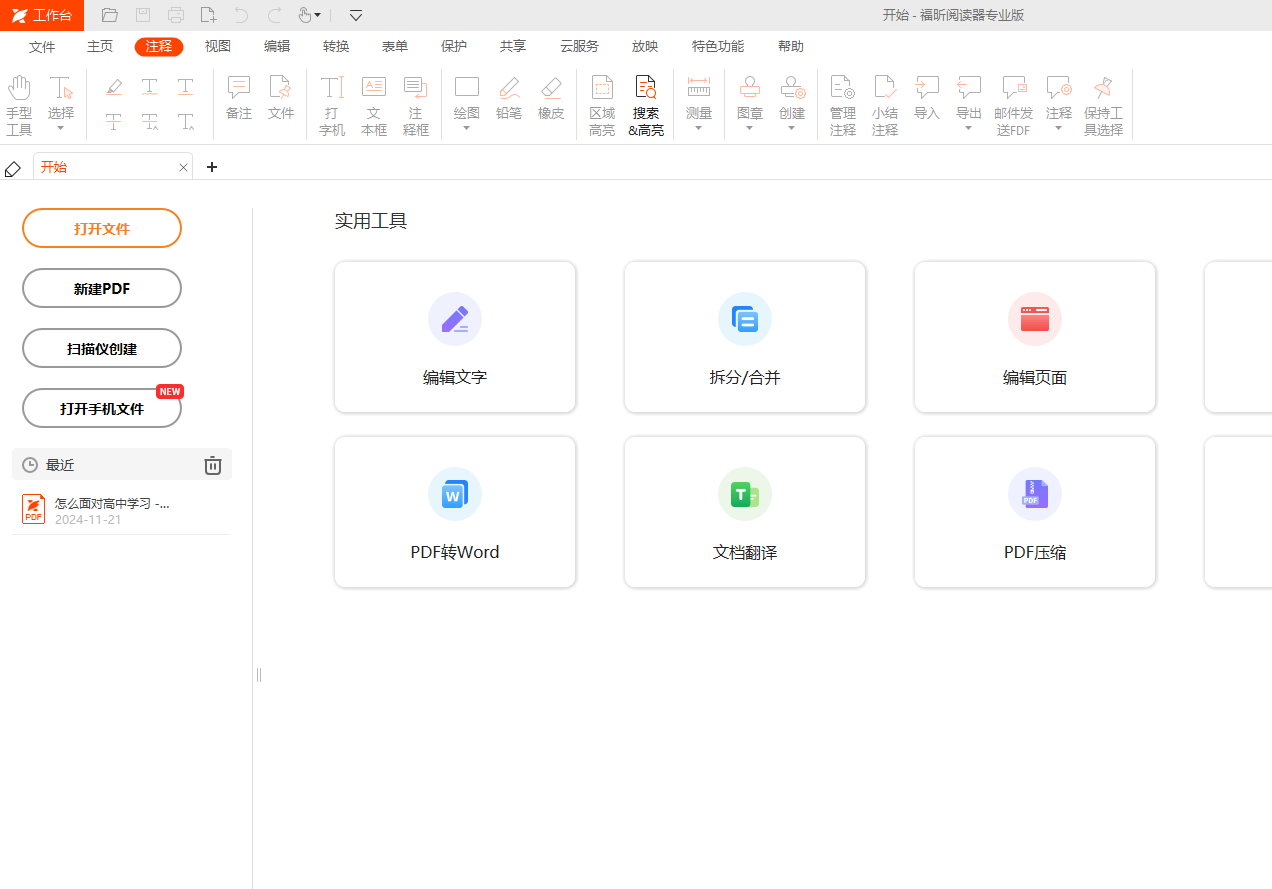
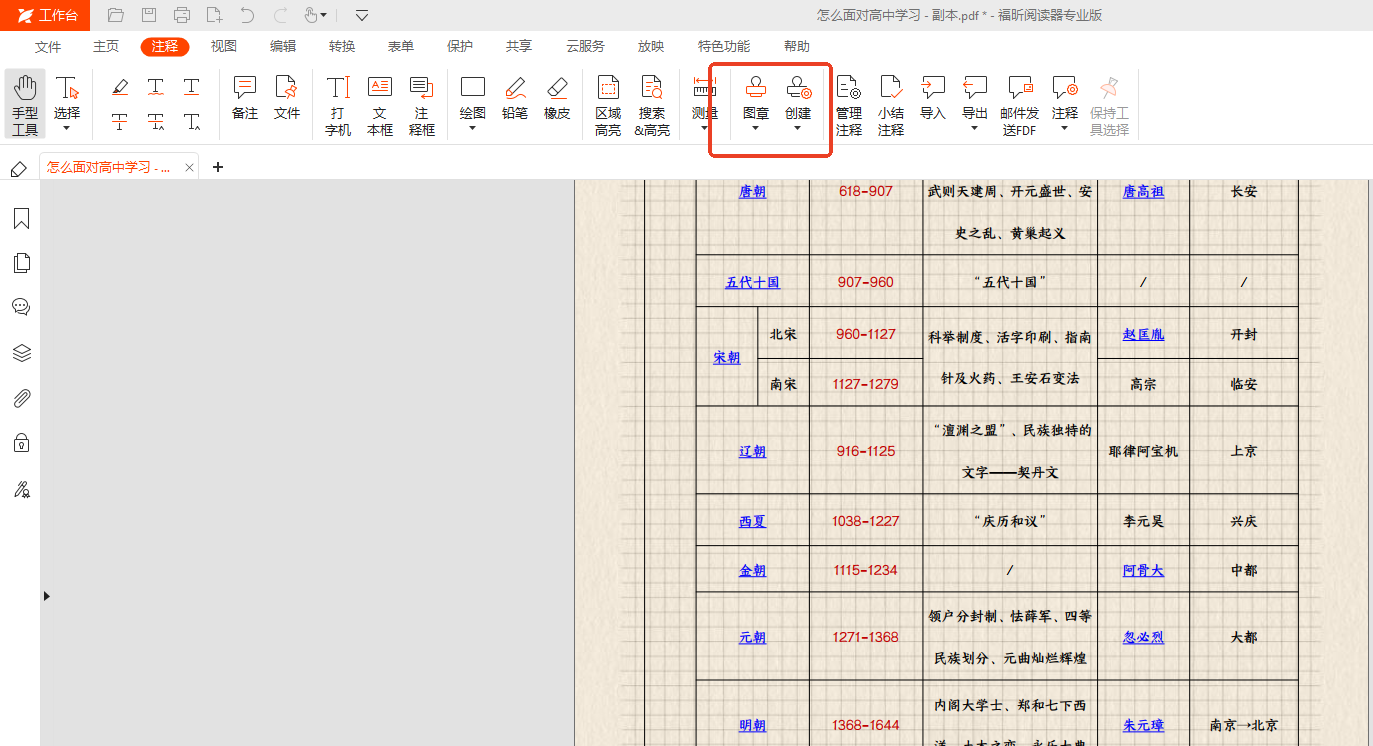
步骤二:在顶部菜单栏找到“注释”选项点一下,弹出的工具栏里直接找“图章”按钮,点开会看到预设样式,要是想用自己的图章,就选“创建自定义图章”,然后上传提前准备好的图片就行。
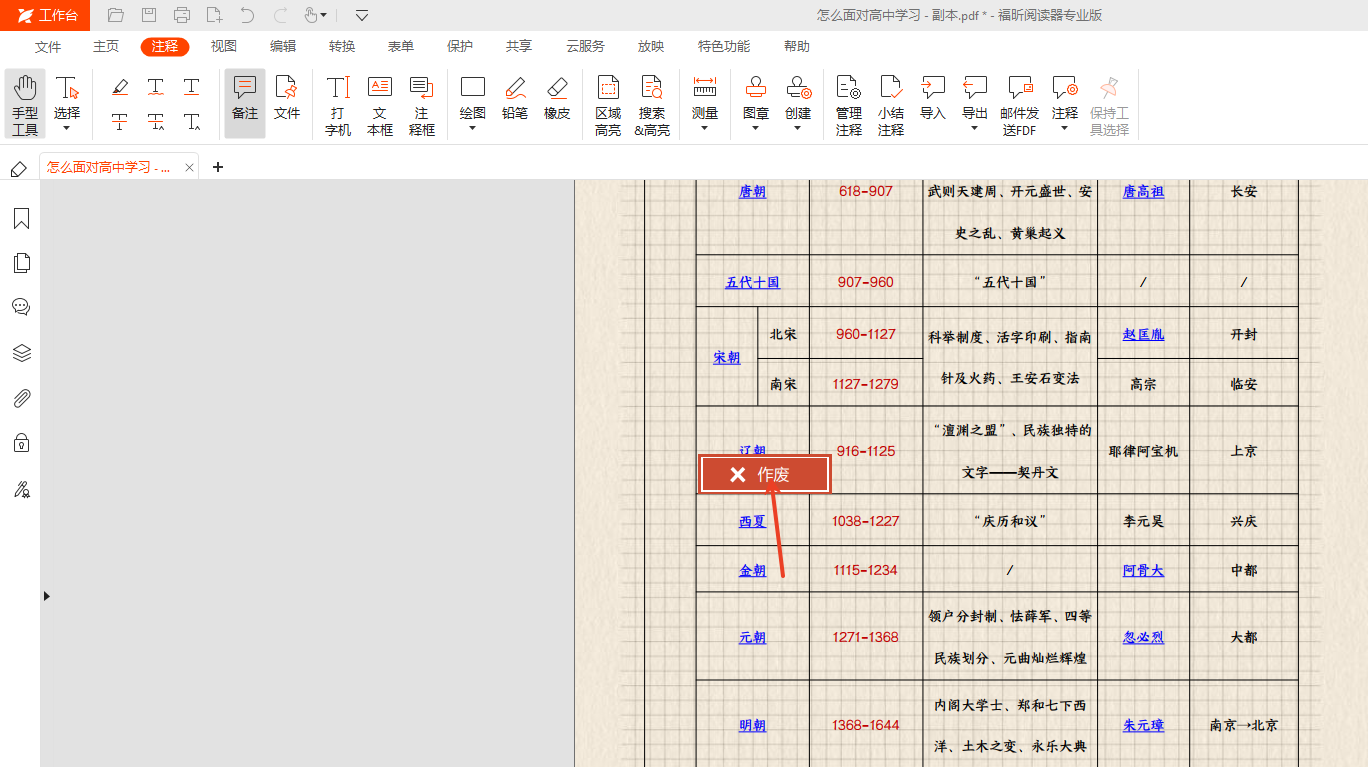
步骤三:选好图章后,在文档里想盖章的位置点一下鼠标,图章就加上了,还能拖动调整位置、拉边角改大小,弄好之后点一下顶部的“保存”,这次的盖章操作就完成啦,一点都不麻烦。
福昕PDF编辑器要怎么在PDF文件中添加图章?
福昕PDF编辑器真的是办公刚需神器!体积特小巧,安装包才几兆,老电脑跑起来也不卡顿,不像有些软件又大又占内存。功能还特全面,不光能加图章,PDF合并拆分、格式转换、改文字图片这些活儿都能搞定,不用换好几个软件来回折腾。 加图章这块尤其贴心,自带常用样式,还能自定义公司logo、手写签名,大小、颜色、透明度都能调,盖出来特专业。关键是有加密技术,盖的章没法篡改,合同、审批文件用着特放心。Windows、Mac甚至手机端都能用,出差在外也能处理,靠谱程度没话说!
步骤一:先在官网下好福昕PDF编辑器,安装完双击打开,点“打开”按钮把要处理的PDF文件导进去就行,界面特清晰,一眼就能找到入口。
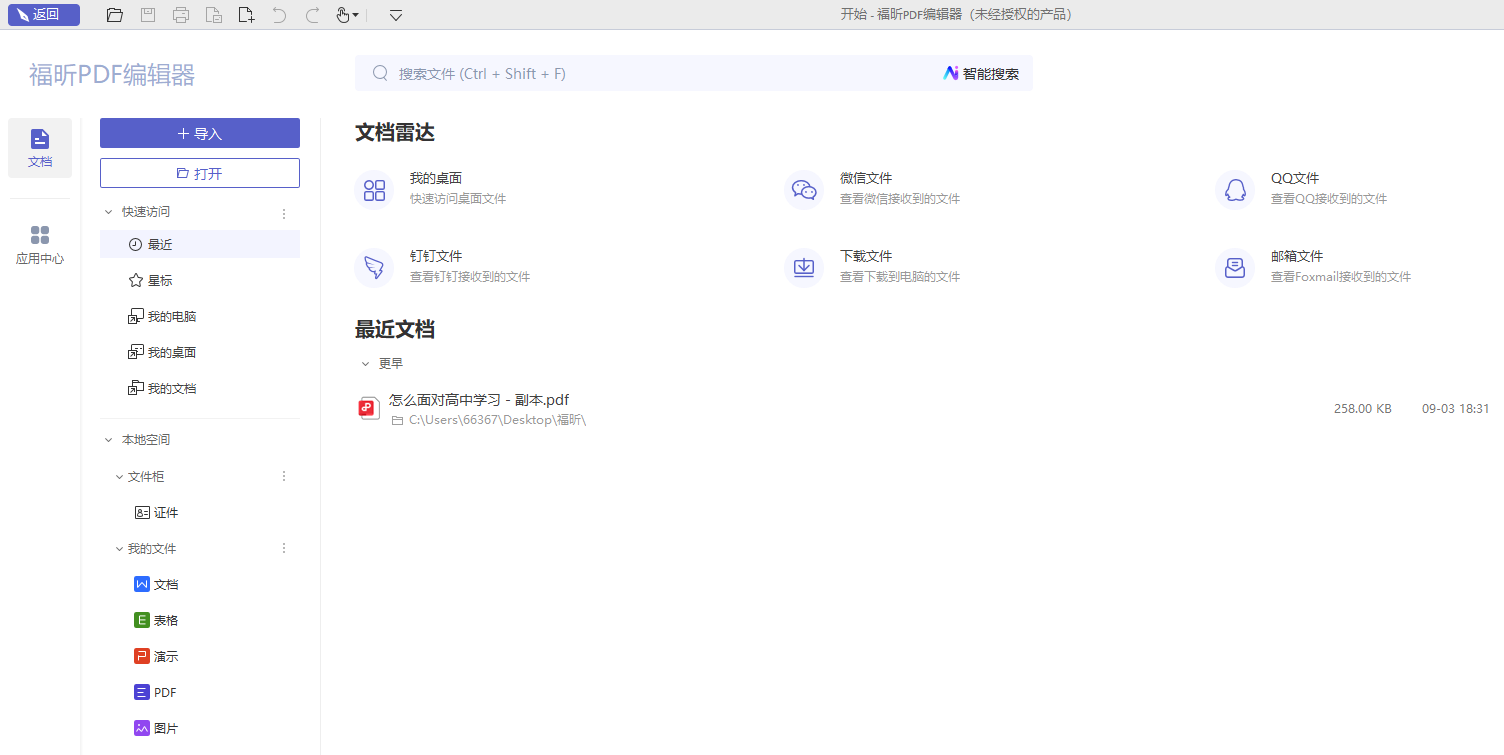
步骤二:点击顶部的“注释”栏,里面有个“图章”选项,点一下就能看到现成的图章样式,要是想用自己的,选“自定义图章”就能上传图片或者创建签名,怎么顺手怎么来。
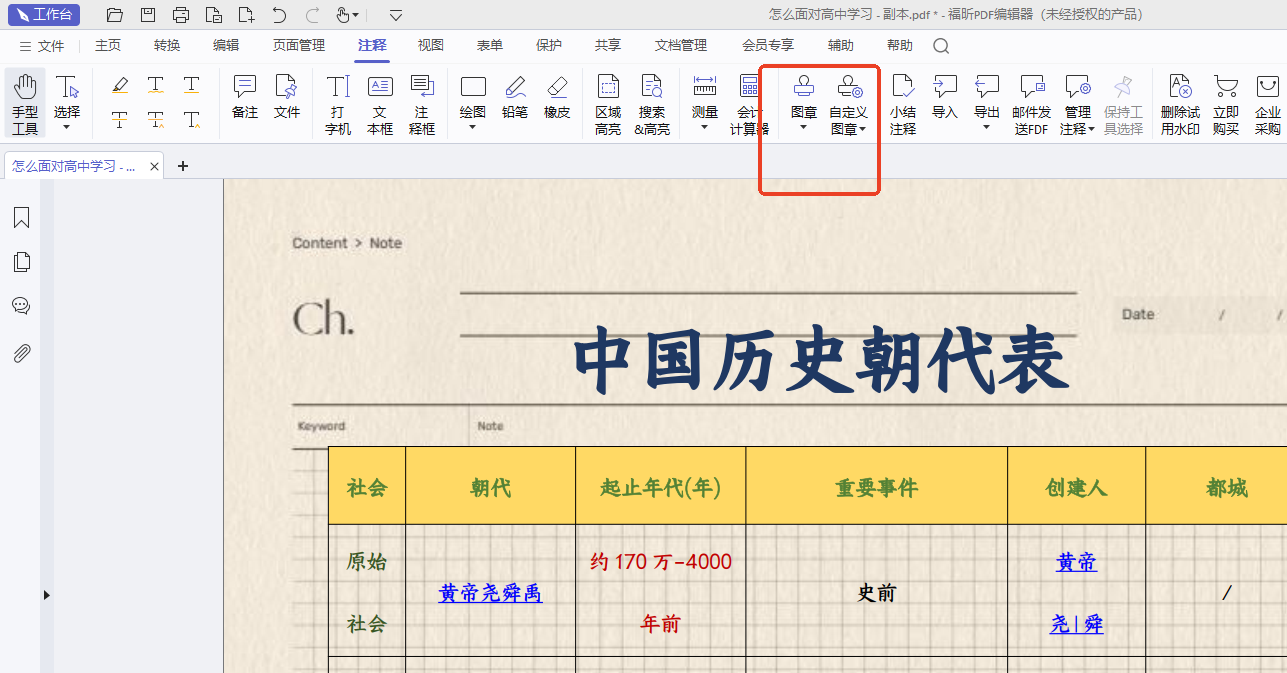
步骤三:选好图章直接拖到文档里想要的位置,还能拽边角调整大小,弄好之后点一下保存,这就算完成了,一点不费劲。
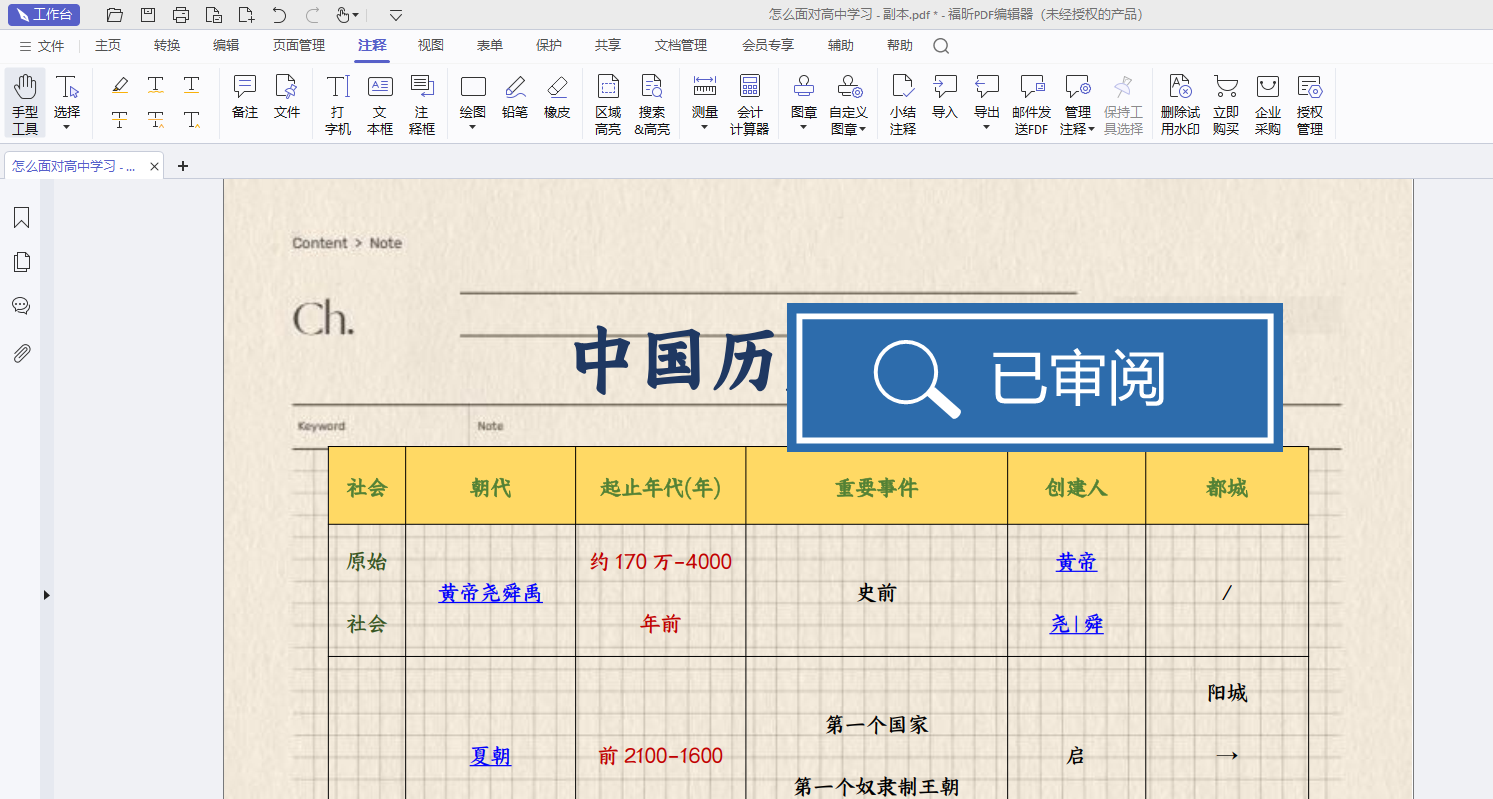
福昕PDF阅读器是一款功能全面且操作简便的PDF工具,支持用户在文档中轻松添加图章。通过该软件,用户只需打开目标PDF文件,选择“注释”或“工具”中的图章功能,即可插入预设或自定义的图章内容,如“已审核”、“机密”等,方便标记和管理文档状态。此外,此工具还允许调整图章的位置、大小与透明度,满足不同场景下的需求。其界面友好,流程直观,无需复杂操作即可完成,使得PDF文件的签名、审批流程更加高效便捷。整体来看,该软件在图章添加方面兼顾实用性与灵活性,适合各种办公环境使用。
