
 免费下载


 2026-11-17 17:38:50

收到一份PDF要改内容,结果发现手里只有截图和打印件,这种崩溃相信不少人都遇到过。其实只要把PDF转成Word,后面的修改就跟普通文档一样简单。转换工具我前前后后用过不少,有的转出来排版全散,有的表格直接变图片,这篇就把靠谱的几款列出来,顺便说说怎么转才不掉格式。

一、福昕PDF阅读器
平时就用它看PDF,要转Word的时候发现它自带转换功能,连软件都不用多装。入口在【转换】选项卡里,第一次点PDF转Word会加载一个转换组件,等它装好就能用,之后就秒转。转换在本地完成,合同、标书这类文件不发出去,心里踏实。
打开文件:启动福昕PDF阅读器 → 【文件】→【打开】→ 载入要转的PDF
进入转换:切到【转换】选项卡 → 点【PDF转Word】
等组件加载:首次使用会提示加载转换组件 → 按提示等待装完

设置输出:选择转换范围和输出路径 → 确认文件名
开始转换:点转换按钮 → 进度条走完 → 到输出目录打开docx检查
核对格式:重点看表格和段落 → 有小问题在Word里微调一下就行
二、福昕PDF转Word
需要批量转、或者扫描件多的,上这家专门做转换的产品。批量模式一次能拖几十份文件排队转,它对表格还原是真好:网格线、合并单元格、跨页表格都能保下来,我整理历年报表全靠它省时间。属于装在电脑上的专业转换器,转换质量比通用工具稳。
启动软件:打开福昕PDF转Word → 首页选【PDF转Word】模式
添加文件:把要转的PDF全部拖进来 → 支持批量排队
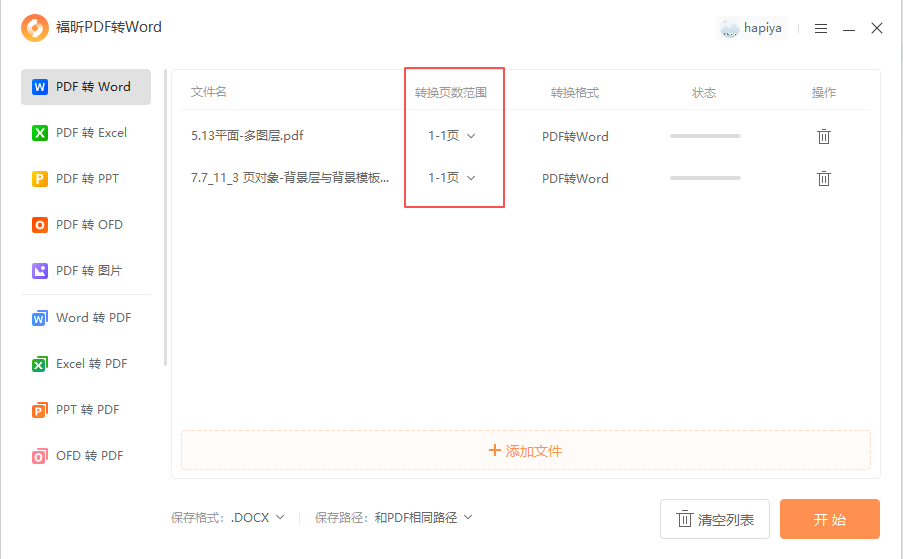
选输出格式:确认转成docx → 设置输出文件夹
开始转换:点【开始】→ 批量任务自动跑 → 完成后逐份抽查
验收:表格文件重点核对边框和数据列 → 有偏差单独重转
三、iLovePDF
在线转换里的老熟人,除了标准转换还带OCR选项,扫描版PDF勾上识别后文字也能转出来,不是一张糊图。文件拖进网页就能转,转换完直接下载,手机浏览器也能操作。免费版有文件大小和次数限制,大文件得开会员。
四、Smallpdf
走简洁路线,转换页面就一个上传框,转完自动跳下载。它对图片型PDF会自动启用文字识别,转出来的Word里文字是可编辑的。处理速度快,几兆的文件十来秒出结果。同样受免费额度限制,适合偶尔救急。
五、Adobe Acrobat
大厂转换质量的天花板,复杂排版、多级列表、艺术字都能还原个八九不离十,Word里的样式层级也保留,转完直接就能接着排版。在线版和桌面版都有,桌面版效果更好。就是订阅价格不便宜,个人偶尔转一次没必要为它买单。
六、Nitro PDF
国外的桌面老牌,转换引擎偏工程向,长文档转出来不容易中途断掉,页眉页脚和脚注处理得比较干净。买断制的授权方式对不喜欢订阅的人友好。界面是英文的,第一次用要适应一下,好在转换流程就三步,上手不难。
七、Sejda PDF
在线工具里的多面手,PDF转Word之外还带一排周边功能,转换前后顺手处理页码、拆分都不用换网站。支持从网页链接直接转,省了先下载再上传的步骤。免费版每天有任务数上限,单文件不能超过100页,超了要换工具。
转Word这事说到底是看两件事:排版还原能力和文件安不安全。日常改个通知、改个方案,阅读器自带的转换就够;批量活和扫描件交给专业转换器;在线工具留着应急。转完别急着交,打开扫一眼表格和图片位置,确认没跑再发出去。
