
 免费下载



转过的人都有体会:同一份PDF,有人转出来放大清清楚楚,有人转出来全是马赛克。差的不是工具,是分辨率。这篇就盯着清晰度讲,DPI怎么设、格式怎么选、转糊了怎么补,一次讲明白。
一、福昕PDF阅读器
它的转换走【转换】→【PDF转图片】,首次会加载组件,之后随时能用。转的时候能设分辨率档位,我一般做配图选标准档,需要放大看的选高档。本地转换的好处是可以反复试:不满意改参数重转,不用重复上传。
打开文件:启动福昕PDF阅读器 → 【文件】→【打开】
进转换:【转换】→【PDF转图片】→ 等组件加载
选格式:输出选JPG → 质量选高(低质量压缩痕迹明显)
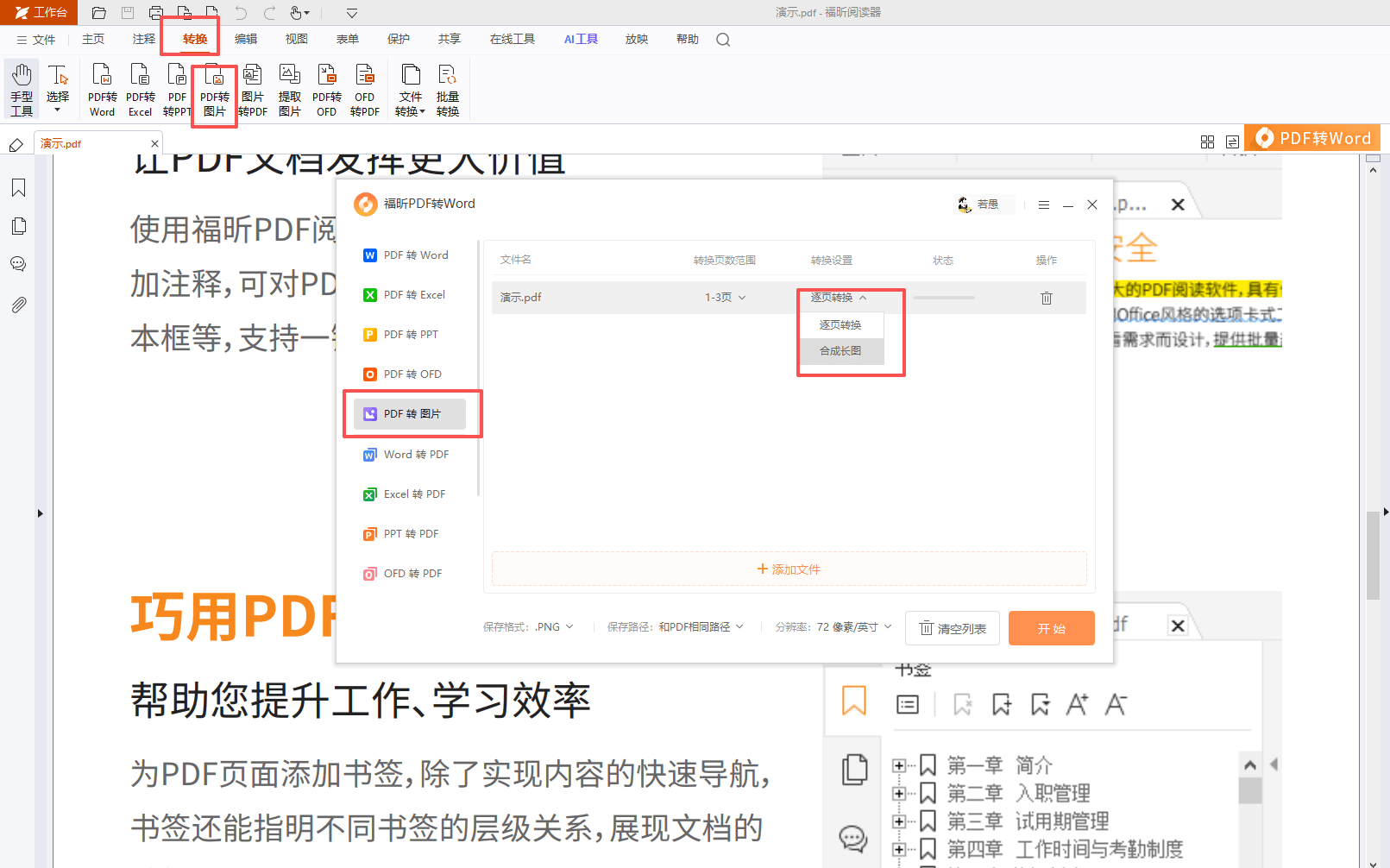
设分辨率:配图用途选标准 → 需放大看页选高档
转换:设输出目录 → 开始 → 打开看图
验清晰:放大到100%以上看小字 → 糊了就提高一档重转
二、福昕PDF转Word
要批量出高清图,它的参数比阅读器细,能直接指定DPI和输出质量。做印刷素材我一般设300DPI,一份几十页的文档跑完,每页一张图,文件名带序号,后面排版直接用。付费软件,长期做素材才划算。
启动:打开福昕PDF转Word →【PDF转图片】
加文件:拖入PDF → 多份可排队
设DPI:印刷用途填300 → 屏幕用途150到200

定格式:JPG配高质量 → 需要无损就选PNG
转换:设输出目录 → 开始 → 完成
检查:随机抽几页放大看 → 文字边缘有没有糊
三、iLovePDF
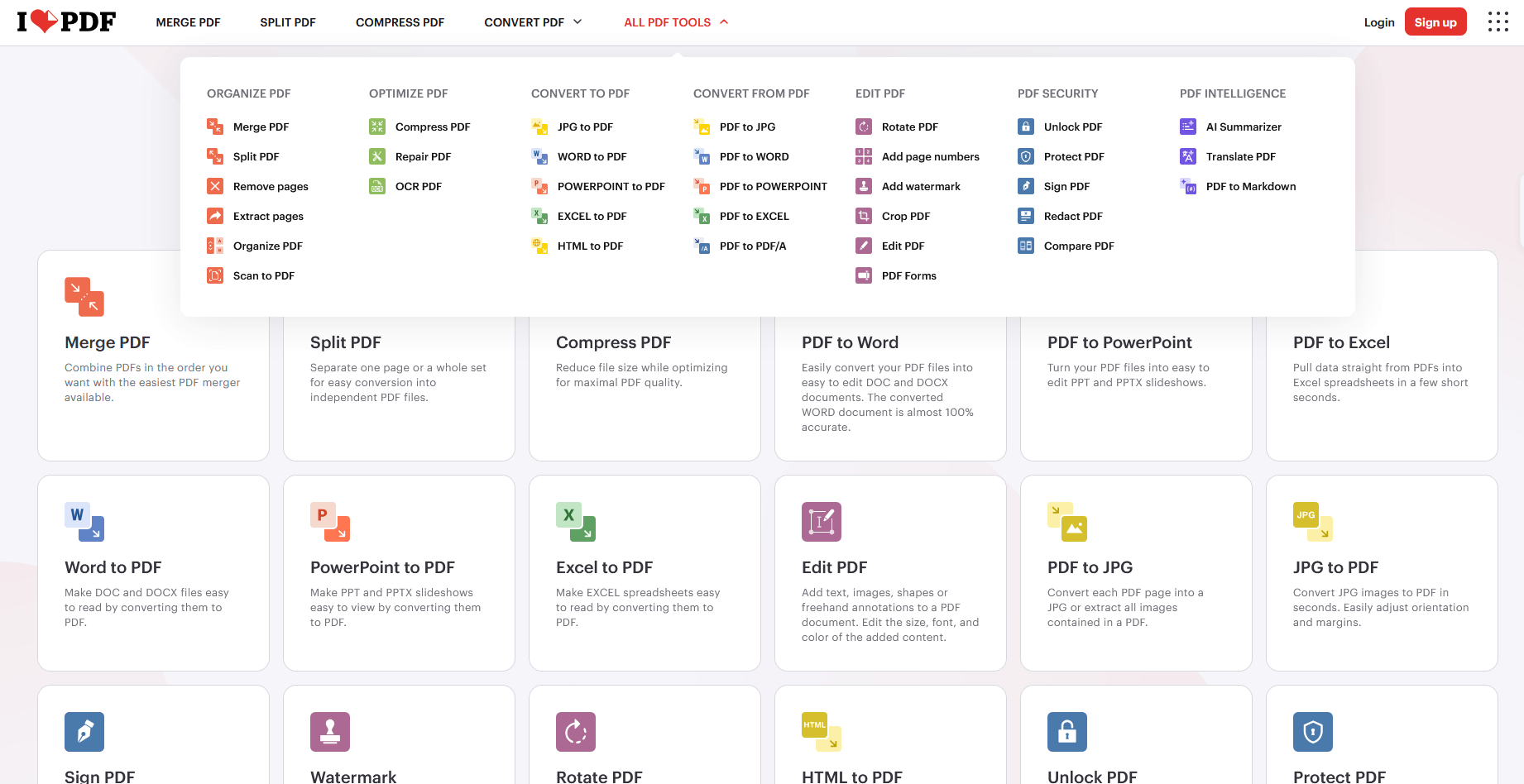
它的"提取图片"模式是保清晰度的关键:如果PDF里本来就是高清图,用这个模式拿到的是原图,不会被重新渲染降质。整页转图模式则适合普通页面。做电商素材、设计稿时我一直用提取模式。
四、Adobe Acrobat
导出时能精确到DPI、色彩空间和压缩算法,专业素材的最优解。它还支持导出为TIFF这种印刷常用格式。质量没话说,就是订阅成本高,个人用户很少为转图单独买。
五、PDF24 Tools
免费工具里少见的能调DPI的,桌面版可以设分辨率和JPEG质量,还支持批量。它在"免费+可控"这个组合里没什么对手,缺点是界面老派,参数藏得深,得点进去找。
六、Smallpdf
默认质量对付社交平台够用,转出来的图颜色还原不错,不会有明显的偏色。缺点是没法调DPI,想精细控制就得换工具。胜在快,几页的文件半分钟搞定。
七、Sejda PDF
在线转图可以选页面范围和输出格式,转前能预览清晰度,不满意换参数重来。免费版限制页数,适合小文件。它对文字密集页面的渲染效果比同类好一些。
还有个细节常被忽略:PDF里的图片本身分辨率低,转出来就算设了300DPI也一样糊。判断方法很简单,把PDF放大到400%,如果原图就发虚,那是源文件的问题。这种情况得回去找原始素材,或者让设计重新出图,硬转只是把模糊放大。我吃过这个亏,转了十几次都不满意,最后发现是对方给的PDF本身就是压缩过的。
转JPG追清晰度就三条:DPI设够(屏幕150、印刷300)、质量选高不选压缩、转完一定放大验一遍。还有个容易忽略的点,PDF里如果原本就是低清扫描图,DPI设再高也救不回来,那种情况得回原始文件重新出图。
