
 免费下载



转完Word一打开,两栏变一栏、表格散架、图片飘到页脚,这种场面太常见了。说实话,任何转换工具都不可能百分百还原,PDF本身就是"打印版式",转成可编辑的Word等于要它反过来猜你的排版意图。这篇讲清楚为什么乱、怎么少乱、已经乱了怎么救。

一、福昕PDF阅读器
它的转换在本地跑,走【转换】→【PDF转Word】,首次会加载组件。想少乱,有两个设置很关键:一是转换范围别全选,先转其中一页看效果;二是遇到多栏文档,优先选保留版式的模式。我转通知、公文这类规整文档成功率很高,花哨排版的宣传册就不太行。
打开文件:启动福昕PDF阅读器 → 【文件】→【打开】
进转换:【转换】→【PDF转Word】→ 等组件加载
先试一页:页面范围填第1页 → 转完看效果再决定要不要转整份
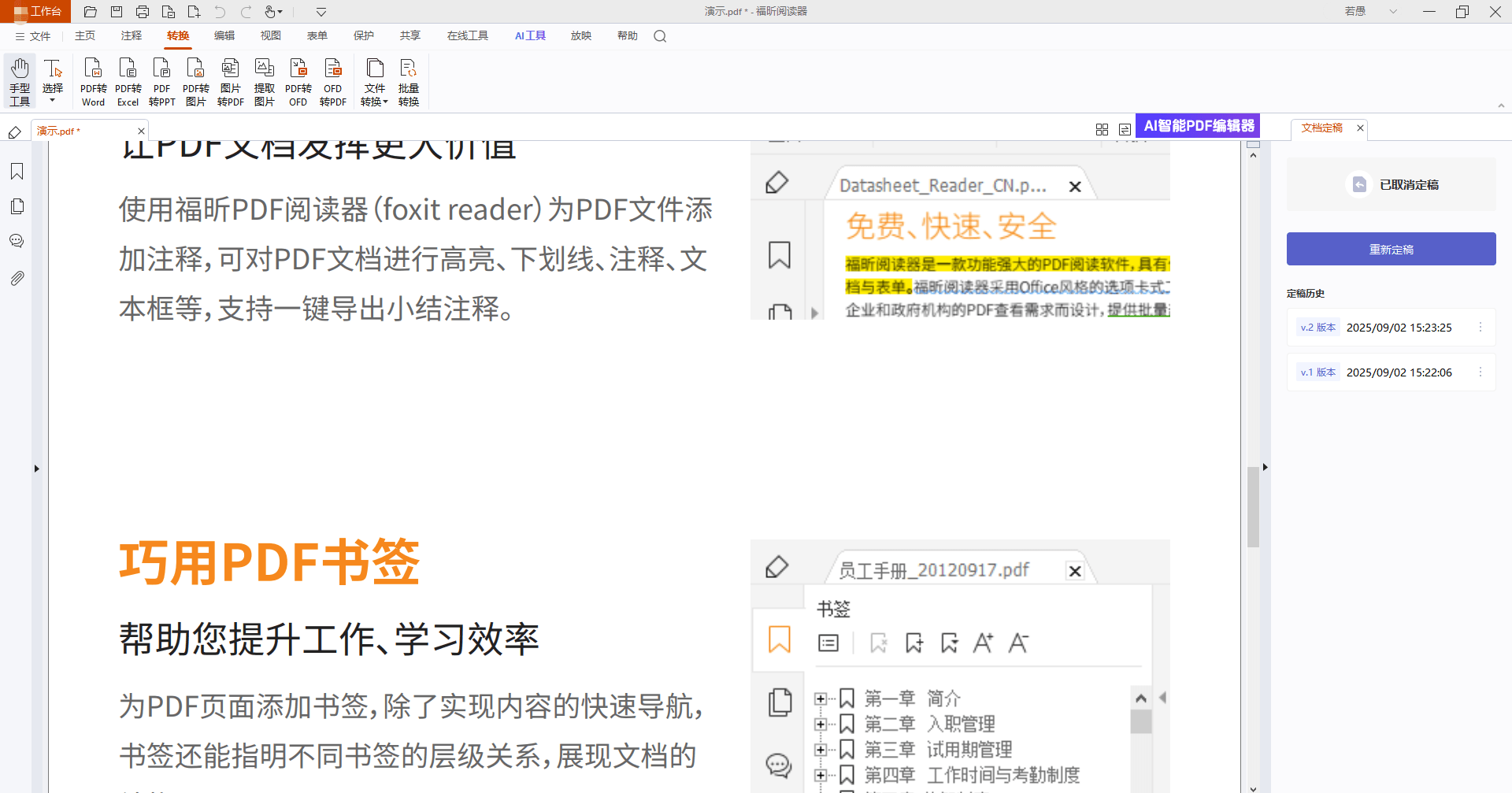
转全部:确认没问题后改成全部页 → 设输出目录 → 开始
打开修版:转出的docx里全选 → 清掉多余分页符和换行
表格重设:选中的表格右键【表格属性】→ 重新设列宽和边框
二、福昕PDF转Word
要是这份文档很要命、版式又复杂,用它比通用工具稳一档。它有专门的版面还原算法,多栏、图文混排、跨页表格处理得比免费工具细致,转出来的Word基本保持了原来的段落层级,改起来省力。付费产品,但省下的返工时间值这个价。
启动:打开福昕PDF转Word → 选【PDF转Word】
加文件:拖入PDF → 复杂文档建议单份处理
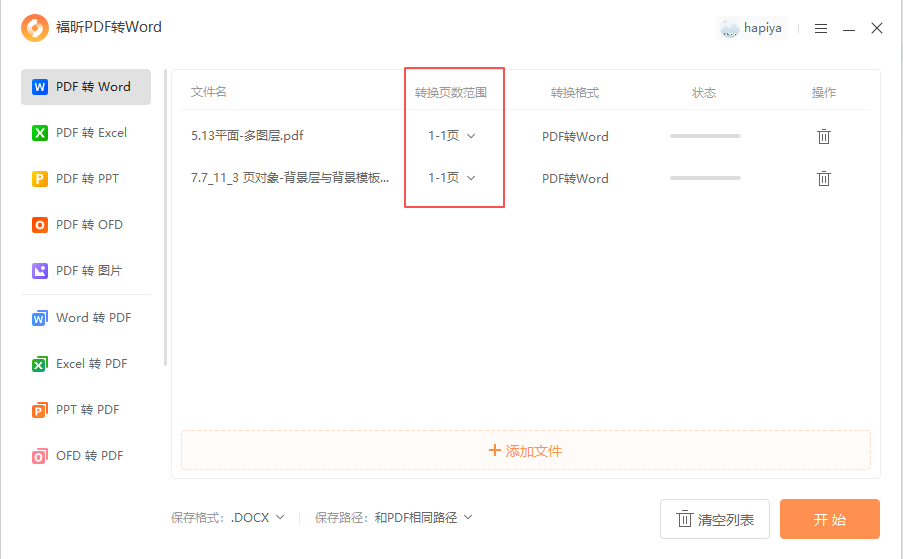
选模式:优先选保留原始版面 → 需要纯文字编辑再选流式排版
转换:设输出目录 → 开始 → 完成后打开核对
修补:样式刷统一字体 → 表格跨页断层手动连一下
三、iLovePDF
转换时可以选择"保留布局"或"优先可编辑",这是它比多数在线工具细致的地方:要打印的保住版式,要改内容的牺牲版式换顺畅编辑。多栏文档建议选可编辑模式,反而比硬保版式更好改。
四、Smallpdf
它的转换偏"稳妥保版式",图文混排的页面还原度不错,代价是转出来的Word里文本框多,改文字容易牵一发动全身。适合转完基本不改、只是存档或小修的文件。
五、Adobe Acrobat
版面还原能力最强的一档,多级列表、艺术字、复杂表格都能拉回来,还能选"精确保留版式"。缺点是要订阅,而且转出来的文档样式多,不懂Word样式的人反而不好改。
六、Nitro PDF
对长文档的版面保持做得扎实,页眉页脚、章节编号不容易丢,学术论文和技术手册转出来阅读顺序正常。界面英文,参数项多,第一次用容易懵。
七、Sejda PDF
在线工具里少数能调转换模式的,可以选择按文本框排还是按段落排,转前还能预览。免费版限制页数和体积,适合先拿它试小样看效果。
补一个偏门的技巧:转出来的Word如果满篇都是文本框,先全选再剪切,然后用【选择性粘贴】→【只保留文本】粘回去,文本框拆开以后文字就变成正常段落了,重新套一级标题、正文样式,比一个个调框快得多。这招我用过好几次,尤其是那种设计感很强的宣传册,救回来能省一小时。
转Word乱不乱,一半看工具,一半看原文:规整的单栏文档几乎不出问题,双栏加浮动图表的就别指望一次成型。我的做法是先转一页试水,效果能接受再转整份,转完花十分钟统一字体和段落间距,比从头排版快多了。
