
 免费下载



发合同、发方案之前加个水印,这个动作在电脑上怎么完成?用福昕PDF阅读器就能搞定,水印可以是文字也可以是图片,可以控制透明度和大小还有控制水印位置。

一、福昕PDF阅读器
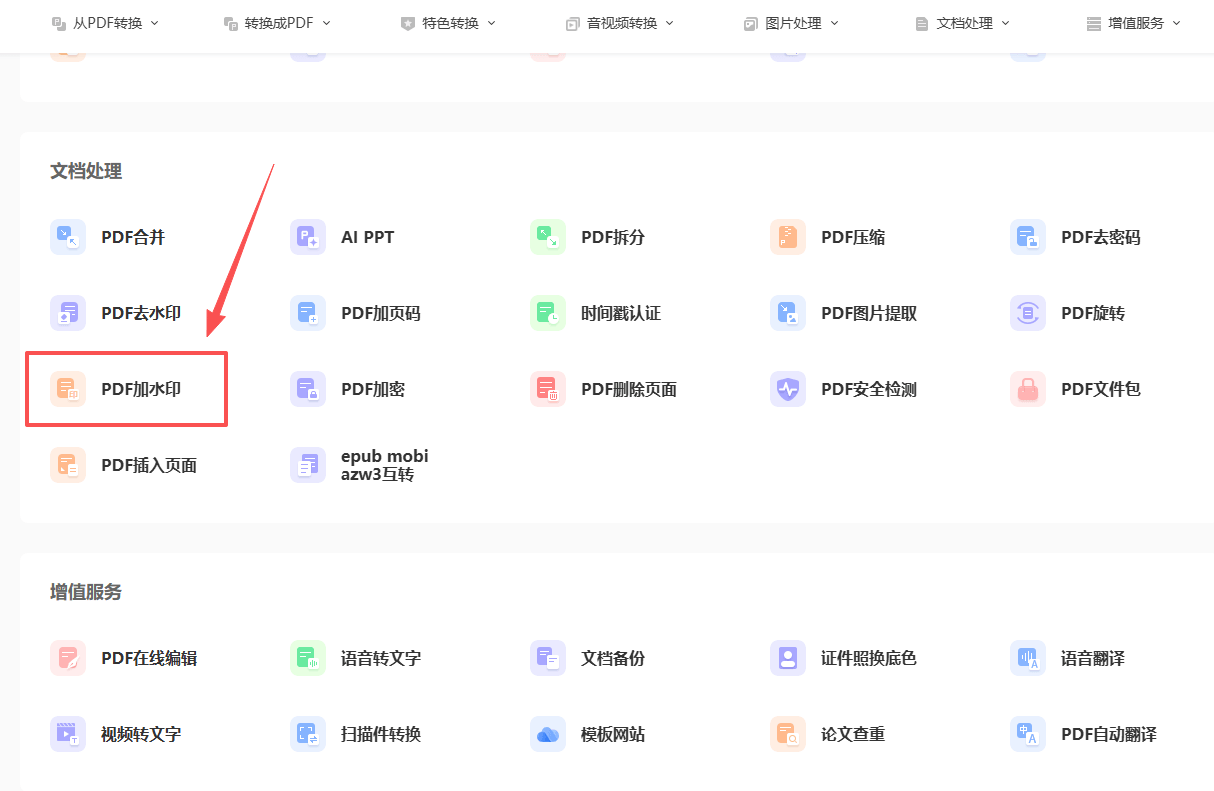
加水印从工作台进:点【PDF在线】板块的【更多】,能看见【PDF加水印】,点了会跳到在线加水印页面。
打开应用:手机上启动福昕PDF阅读器 → 点【工作台】
找入口:【PDF在线】→【更多】→【PDF加水印】
上传文件:从手机文件管理器或微信里选PDF
设水印:输入文字(如"仅供XX查看+日期")→ 调透明度
生成:点开始 → 等处理完成 → 点下载
保存发送:文件存在下载目录 → 从通知栏点开直接转发
二、福昕PDF编辑器
它没有手机端,涉密文件的加水印我是回电脑做的。手机上先确认文件没问题,回工位用编辑器加:水印设置更细,加完能加密锁死,别人想删水印都删不掉。这类文件本来也不适合在手机上处理。
手机端确认:先看文件页数、有没有缺页
传回电脑:微信文件传输助手或云盘同步过去
电脑加水印:【文件】→【打开】→【编辑】→【水印】→【添加】
设参数:文字/图片 → 透明度、角度、平铺
加密:【保护】→【加密】→ 禁止编辑
回传:【另存为】→ 发回手机 → 转发出去
三、iLovePDF
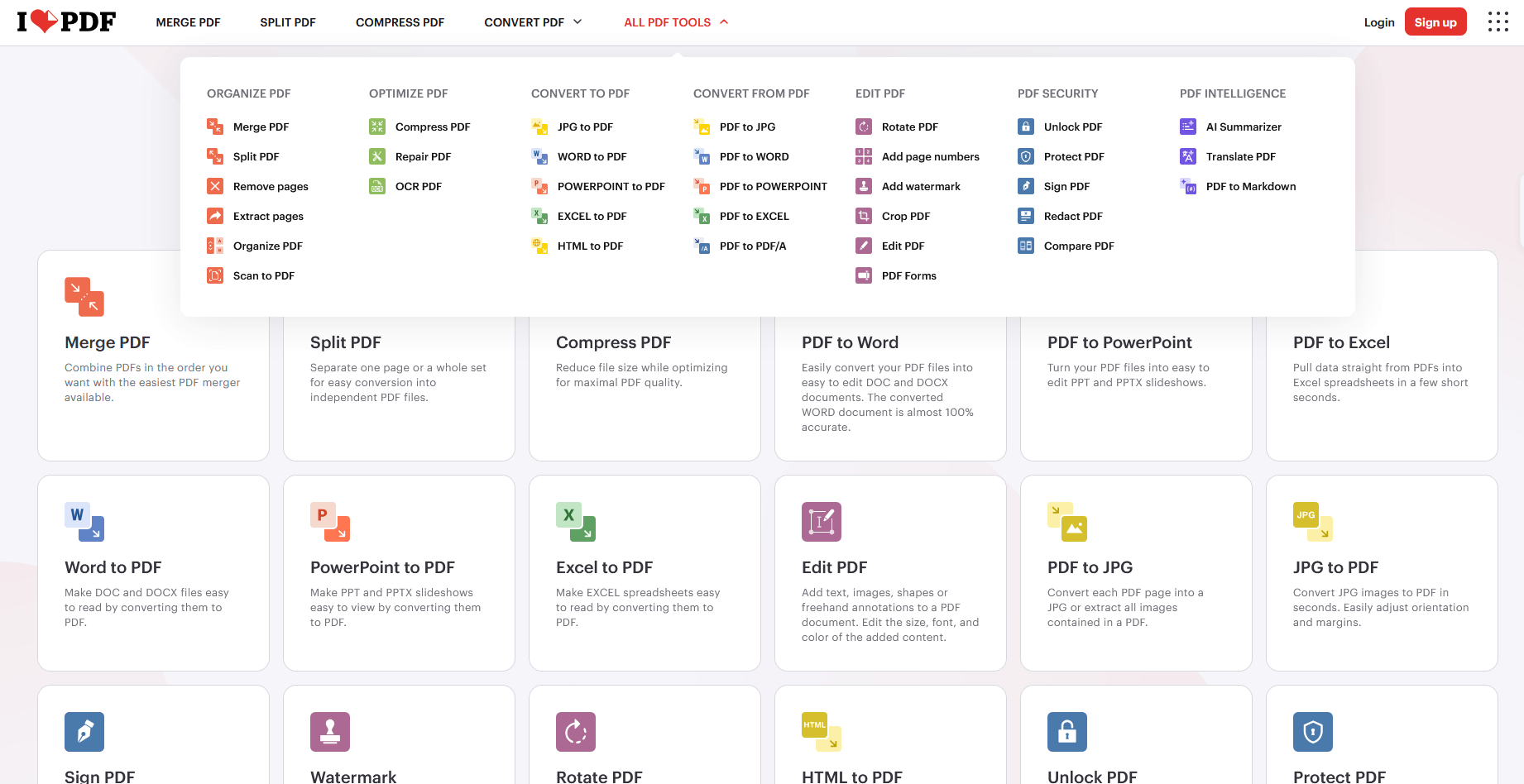
手机上体验最好的在线方案之一,页面为触屏适配过,水印文字能调透明度、位置、平铺模式,操作按钮够大不容易点错。处理完直接下载到手机,微信里就能转发。免费版有次数限制。
四、Smallpdf
移动端网页很轻,三步加水印,从手机相册或"文件"App里直接选PDF都行。适合临时救急,一分钟能出结果。免费额度按天计算,偶尔用完全够。

五、PDF24 Tools
免费不限次数,手机浏览器打开就能用,还能选处理完直接发到邮箱,省了找下载目录的麻烦。加水印的选项不算少,透明度、位置都能调。广告有点多,忍一下就好。
六、Sejda PDF
手机浏览器可用,加水印能按页码设置,界面在小屏上做了简化。免费版每日任务数有限,手机上偶尔处理一两份够用。
七、Adobe Acrobat
手机App有完整的水印功能,能选文字或图片、调透明度和位置,跟电脑版体验接近,还能跟云盘同步。免费版限制多,加水印基本要订阅,适合公司已采购账号的人。
还有一点:手机上加完水印最好顺手重命名一下,比如在原文件名后面加个“-水印版”,免得回头自己都分不清哪份是发出去的、哪份是留底的。这种小事看着不起眼,真到要改文件的时候能救命。
还有个实际操作的顺序问题:手机上加水印一定要先备好文字再动手。我头一次在手机上弄,水印文字现敲,敲到一半切出去看了眼聊天记录,回来页面刷新,上传的文件没了,得重来。现在我都是先把“仅供XX公司查看 2026.11”这段存在备忘录里,用的时候直接粘,一分钟能搞定一份。
手机加水印的顺序建议是:先写好水印文字(别到时候现编),再选文件,最后一次性生成。另外记得看一眼水印挡住正文没有,手机屏幕小,容易看着没事、电脑上一打开发现糊了一片。
