
 免费下载



公司去年清档案,我把一整柜的报销单、合同、验收单分三批扫成PDF,接下来才是麻烦事:几百个扫描文件要按部门合成几本。扫描件跟普通PDF不一样,一张纸就是一张大图,合起来又慢又占地方。这篇专门讲扫描件合并,从工具选择到体积控制都说到。

一、福昕PDF阅读器
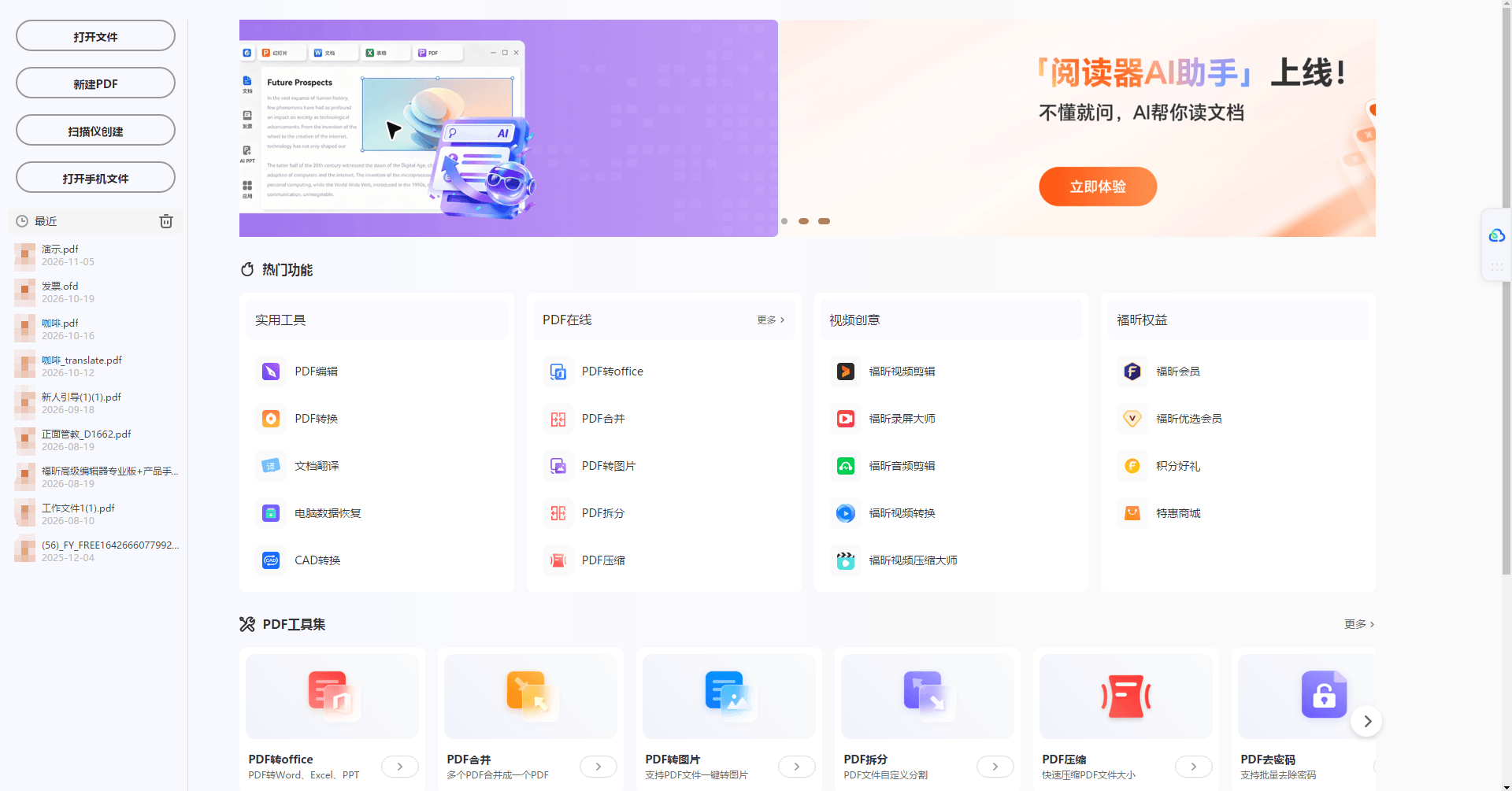
合并的动作跟普通PDF没区别,入口还是工作台的PDF合并,会跳到在线页面处理。扫描件的坑主要在体积,所以我的流程是"先合小批、再压一遍":一批控制在二三十份,合完直接去压缩,别等全部合完才发现文件打不开。
打开工作台:启动福昕PDF阅读器 → 左侧【工作台】
进合并:点【PDF合并】→ 跳转在线合并页面
小批上传:一次传20到30份扫描件 → 别一口气全塞进去
排顺序:按扫描时编的序号拖动 → 顺序跟纸质档案对得上
合并下载:点【合并】→ 下载 → 右键看体积心里有数
体积超标就压:【在线工具】→【PDF压缩】→ 上传压缩,支持批量最多10个
二、福昕PDF编辑器
档案级的合并我最后都是用编辑器收的尾。本地处理不用担心上传超时,几百页一次性合并进来也稳;缩略图能整段拖动,按部门分卷特别方便。合完保存时还能顺手压缩图片,把每页的分辨率调低,体积能省一半往上。
分卷合并:【文件】→【打开】→ 载入本卷第一份 → 【页面管理】→【合并】加入其余
批量排序:缩略图里框选整段 → 拖到目标位置

插分隔页:每一类单据前插入空白页 → 便于后续翻阅定位
压缩保存:【另存为其他】→ 图片压缩选中等 → 输出新文件
核对:翻首页末页 → 确认份数和页数跟清单一致
三、PDF24 Tools
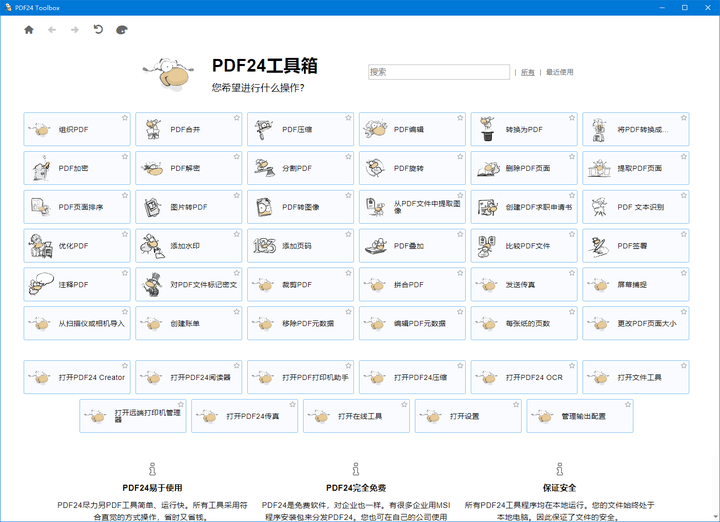
扫描件合并我最推荐它的桌面版,原因很实在:免费、不限数量、离线跑。把整个文件夹拖进去,它按文件名顺序排好,几百份文件也不会卡在上传环节。合完还能直接用它的压缩功能处理,一个软件走完两步。
四、iLovePDF
在线方案里对扫描件支持不错的,合并时能一次传几十份,单个文件最大限制比同类宽松些。合并完可以接着点压缩,它的强压缩对图片型PDF效果明显,一份三百兆的扫描合集能降到几十兆,代价是字迹会略软。
五、Adobe Acrobat
处理大批量扫描件的老手,合并之外还能顺手做文字识别,把一张张图的扫描件变成可搜索、可复制的文件,档案数字化项目常用这套。它对超大文件的稳定性好,缺点是订阅成本高,个人偶尔用一次不划算。
六、Smallpdf
合并速度快,扫描件的体积大,它的优势是处理完在线就能压缩,两步之间不用重新上传,省时间。免费版对单文件有体积限制,超过就得开会员,档案这种量级基本要付费。
七、Sejda PDF
支持合并时按页码范围取,扫描件里常夹着空白页和重复扫的页,合并时直接跳过就行,不用事后一张张删。免费版限制100页以内,档案量大得分卷处理。
还有个很实际的建议:扫描的时候就按合并后的顺序来扫,文件名用“部门-序号”命名,比如“财务-01”“财务-02”。这样合的时候按名称排序就是对的,能省掉大量拖拽调整的时间。我第一批档案就是乱序扫的,两百多份文件名全是扫描仪默认的时间戳,排序的时候差点崩溃。
扫描件合并没啥技术难点,关键是分批和控制体积:一批别超过三十份,合完立刻压一遍,文件按"部门-年份-序号"命名。这套流程走熟了,几百份档案一两天也能收拾干净。
