
 免费下载



就转几张图,为这事开个会员实在不划算。免费的方案不少,只是各有各的限制:有的限页数、有的限次数、有的转出来带水印。这篇把真正能白嫖的路子列出来,什么情况下够用也说清楚。

一、福昕PDF阅读器
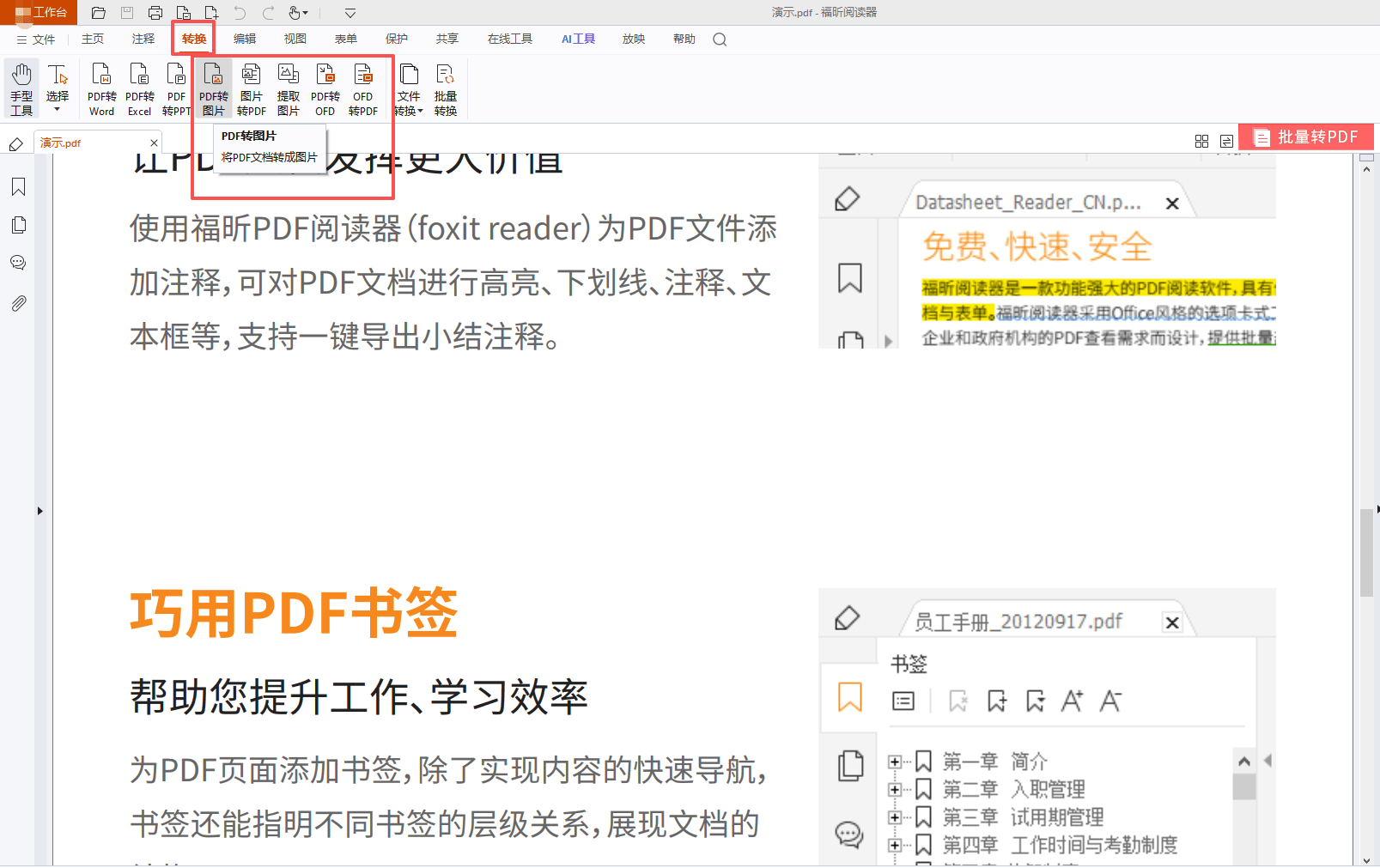
装在电脑上的话,它的转换功能是免费的,转图片走【转换】→【PDF转图片】,首次会加载转换组件,之后随时能用。本地转换不消耗在线额度,转多少页都行,这点比在线工具实在。复杂文档或超长文件它可能会提示功能限制。
打开文件:启动福昕PDF阅读器 → 【文件】→【打开】
进转换:【转换】→【PDF转图片】→ 等组件加载完成
选格式:JPG或PNG → 按用途选,配图用JPG体积小
设分辨率:屏幕用途选标准档就够
转换:指定输出目录 → 开始 → 等进度完成
检查:打开看清晰度 → 不满意可以重转
二、福昕PDF转Word
它是付费产品,但有试用额度,临时转一批够用。试用期内转图的参数比阅读器细,能设DPI、能批量,转完不带水印。如果只是这周临时要用,试用期跑完手上的活就行,长期高频使用再考虑买。
启动:打开福昕PDF转Word →【PDF转图片】
加文件:拖入PDF → 批量也行
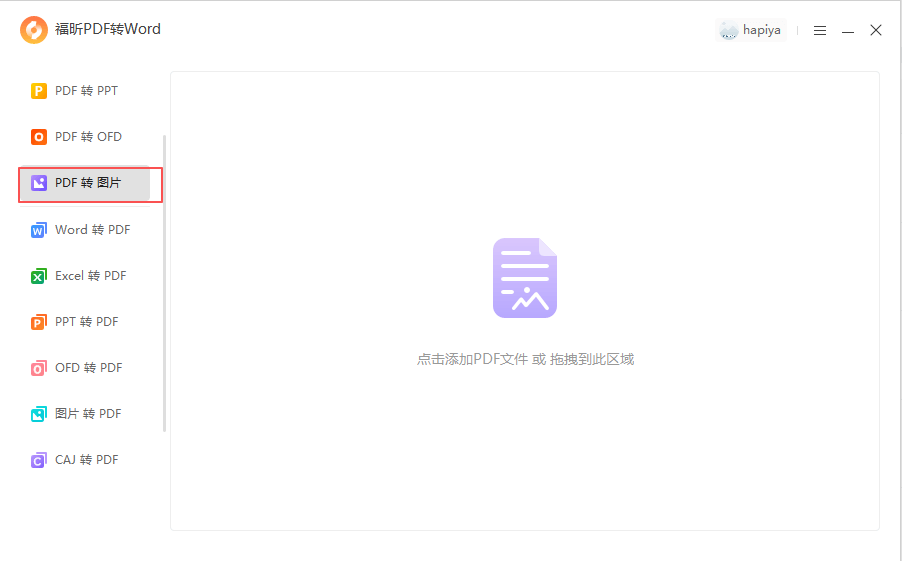
设参数:输出格式 + DPI → 试用期内都可调
转换:指定目录 → 开始
验收:检查输出图有无水印 → 试用版可能带标记,注意查看
三、PDF24 Tools
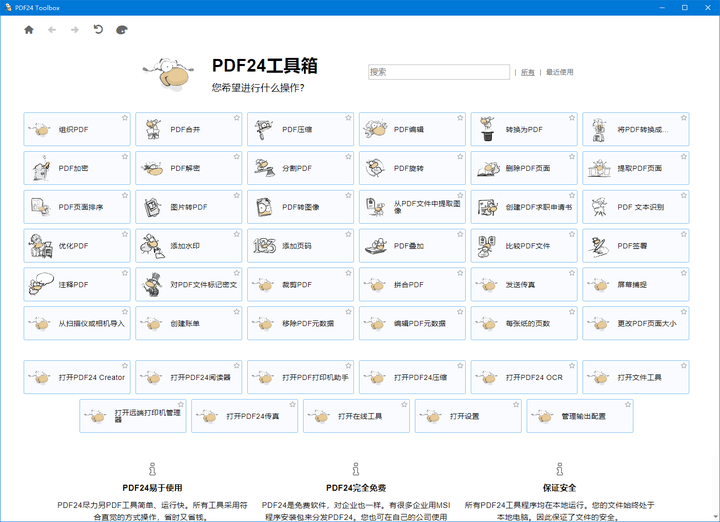
免费最彻底的一家,网页版不限次数、不用注册,桌面版还能离线跑。转JPG/PNG都能选,可以设分辨率。它不加水印、不限制导出数量,是零成本方案里的首选,就是界面不太好看。
四、iLovePDF
免费额度按天算,转几份小文件完全够。它的"提取图片"模式很实用,能把PDF里嵌的原始图片直接抽出来,不重新渲染,清晰度最好。超额度后要等第二天刷新。
五、Smallpdf
新用户有免费次数,每天刷新,界面干净、转图快。适合偶尔用一次,几页的文件半分钟出结果。免费额度用得快,不适合天天转。
六、Sejda PDF
免费版每天有固定任务数,单文件不超100页、50兆,日常文档基本都在范围内。它转前能预览,不满意可以换参数重来,不浪费额度。
七、Adobe Acrobat
在线版提供基础转图功能,小文件可以免费处理,精细控制和高分辨率导出要订阅。它的识别和渲染质量好,偶尔转一两页关键素材时用在线版挺值。
再补一句:免费工具用之前先看看它的隐私条款。有些网站会把上传的文件留存一段时间用于“改进服务”,涉密材料千万别往上放。判断办法很简单,页面上有没有写“文件在X小时后自动删除”,写了相对靠谱,没写就默认它会留着。
还有个免费方案容易被漏掉:系统自带的打印功能。Windows上把PDF用“Microsoft Print to PDF”或者图片打印机输出,macOS上用预览导出成图片,都能免费搞定几页的转换,质量也够看。缺点是一次只能处理一份,页数多了慢,但应急绝对够用,还不用传文件上网。
免费的边界很清楚:页数少、体积小、转完就用,在线工具刷额度足够;量大、要高清、还得批量,本地免费工具(比如 PDF24 桌面版)最靠谱。至于那些要求注册、限制导出张数、转完打水印的网站,能绕就绕,不值得为省那点钱浪费时间。
