
 免费下载



上周五快下班,行政部的姑娘跑来问:客户催着要一份盖了章的报价单,可她人在外面,公司章摸不着,问能不能在PDF上直接盖个电子章应付一下。我说能,五分钟的事。她签完发过去,客户那边秒收,一场加班危机就这么没了。
其实给PDF盖章比想象中简单,难的是很多人不知道从哪下手、用什么工具。这篇就把盖章这事讲透:现成图章、自定义公章、带日期的动态章,从免费到专业都给你列出来,按场景挑就行。

一、福昕PDF阅读器
我的主力工具,平时盖章全靠它。免费、本地操作,公章图片不用上传到任何网站,这点对公司文件来说挺关键。它有现成的审阅图章(已批准、已审阅这类),也能把公司公章图片做成自定义图章存进图章库,下次点一下就能盖。要说局限,它偏日常场景,动态日期章和批量套章这种进阶玩法,得往上一个工具走。
打开文件:启动福昕PDF阅读器 → 【文件】→【打开】→ 载入要盖章PDF
进入图章:切到【注释】选项卡 → 点【图章】→ 右侧弹出图章面板
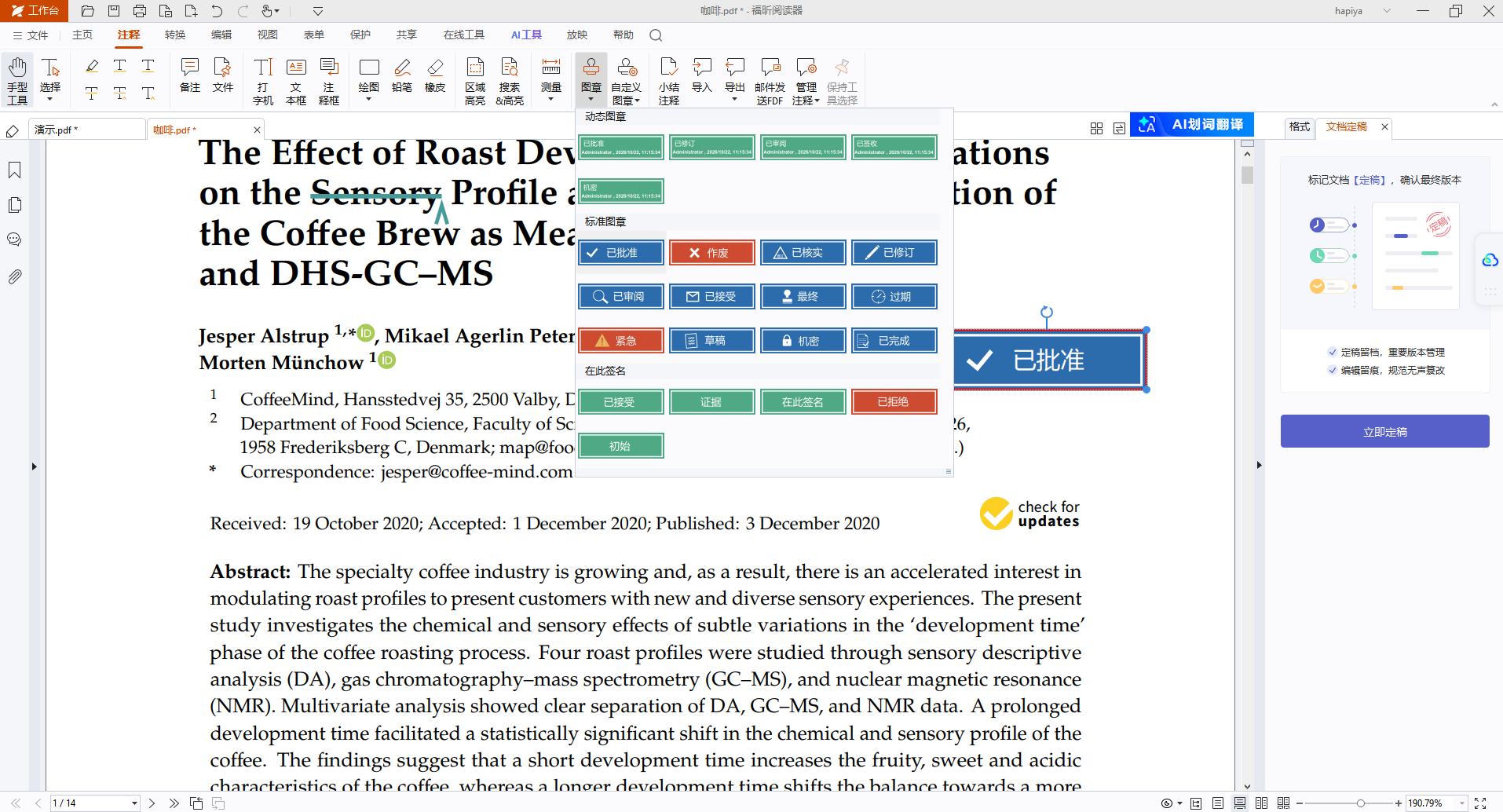
用现成图章:面板里挑动态图章 → 选中后到页面上单击 → 章就落下了
做自定义图章:图章面板 → 【创建】→ 导入公章或LOGO图片 → 命名存入图章库
放置调整:选中图章 → 在盖章位置单击 → 拖四角调大小
调透明度:右键图章 → 【属性】→ 把不透明度降到七八成 → 看着更像真盖的
锁定防误拖:还是右键 → 【属性】→ 勾选锁定
保存:Ctrl+S 覆盖,正式文件建议【另存为】留底稿
二、福昕PDF编辑器
天天要盖章、还要管章的团队,直接上它。图章库管理比阅读器细,动态图章能自动带当天日期和签署人,盖一次少改一次;几百份文件要套同一个章,批量处理一晚上能跑完。我们部门走合同流程就靠这套。缺点页摆着:软件比阅读器重,界面选项多,新手得花半天熟悉。
打开文件:【文件】→【打开】→ 导入要处理的PDF
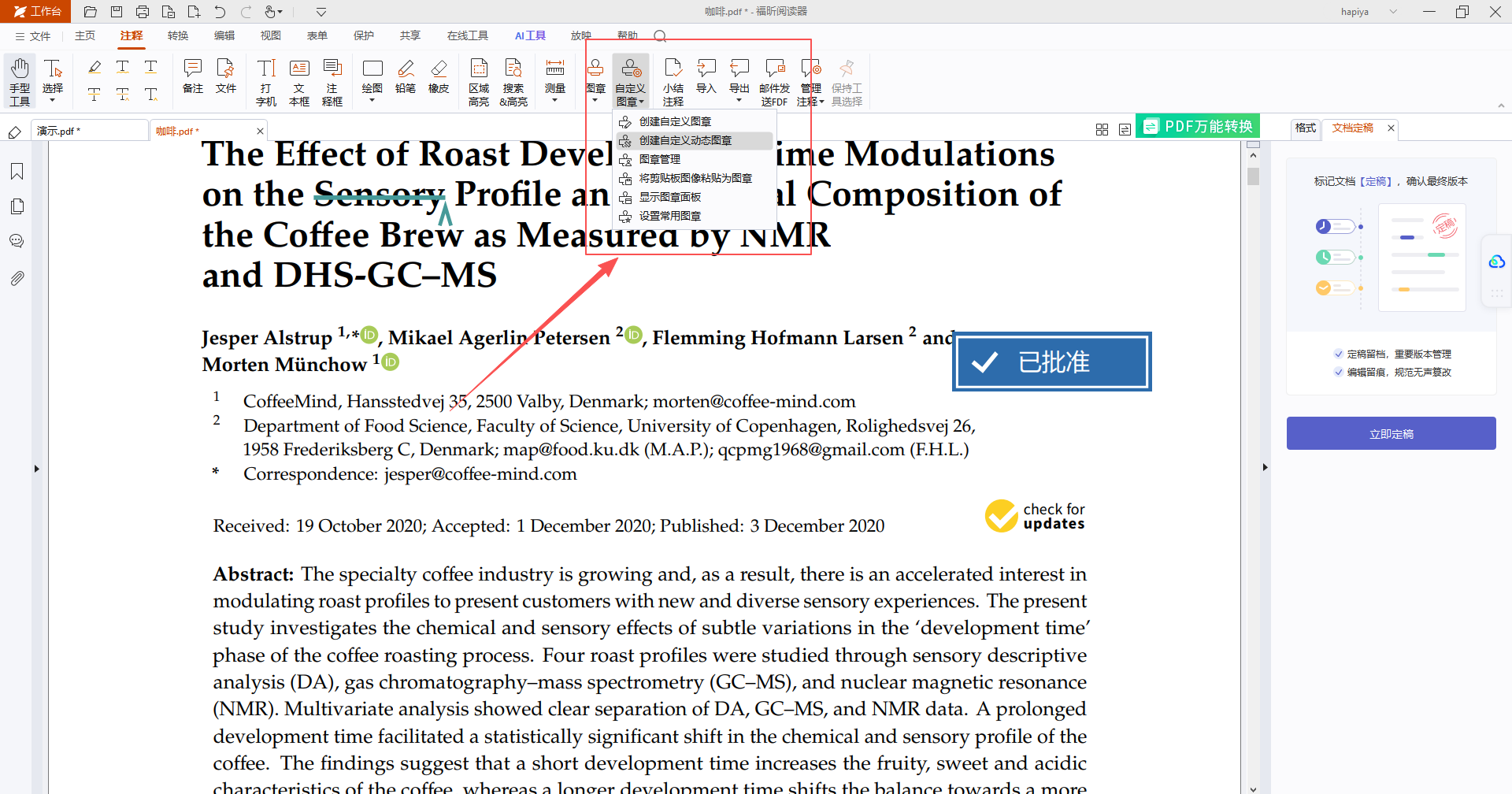
建图章库:【注释】→【图章】→【自定义图章】→【创建】→ 导入公章图片 → 存入图章库
用动态日期章:【图章】→ 动态图章 → 选带日期款式 → 盖上去自动带当天日期
调样式:选中图章 → 【属性】→ 调透明度和大小
批量盖章:【文件】→【批量处理】→ 添加多份文件 → 套用印章图片 → 一次跑完
盖完上锁:【保护】→【加密】→ 禁止再编辑,章就动不了了
保存:Ctrl+S,批量任务设好输出目录

三、Adobe Acrobat
美国的,PDF圈的老前辈。图章功能做得细:自带图章模板丰富,动态图章支持日期、时间、签署人,还能控制盖章后的打印效果。适合对流程规范要求高的企业。不足是订阅价格不便宜,安装包也大,个人偶尔盖个章用它有点杀鸡用牛刀了。
四、PDF-XChange Editor
德国的桌面工具,Windows 上的轻量选手。自定义图章支持图片和文字,还能给图章设快捷使用,界面响应快。免费版功能够日常用,性价比不错。局限是中文界面翻译偶有生硬,图章库的导出导入不如大厂顺手。
五、Sejda PDF
欧洲的在线工具,网页上就能盖章,上传文件、选章、落章、下载,一气呵成,临时用不用装软件。每天有免费次数,小文件处理速度快。要说不足,文件得上传到它服务器,敏感材料别用;大文件也有体积上限,超了就得换桌面工具。
六、PDF24 Tools
德国的免费工具集,在线版和桌面版都有,盖章、加文字、画图形都能做,不限次数比较良心。适合预算有限的个人和小团队。缺点是界面设计朴素,自定义图章的管理功能比较基础,章多了不好归类。
七、iLovePDF
西班牙的在线工具,界面清爽,手机浏览器打开也能用。它的盖章走的是"添加文本或图片"的思路,把公章图片当贴纸放上去,操作直观。免费版有次数和文件大小限制,而且同样需要上传文件,公章图片传到第三方服务器这事,你自己掂量。
按场景说人话:偶尔盖一次章、文件不敏感,免费桌面工具就够;公司红章天天用、还要批量套,直接上编辑器加批量处理;人在外面手头没工具,在线站应急可以,但公章图片能不上传就不上传。还有个细节,自定义图章做完记得存进图章库,别每次都重新导入——我见过同事盖一次章导一次图,半年下来浪费的时间够看完一部电视剧了。
