
 免费下载



上周同事要给客户发一份一百二十页的产品手册,客户只要中间价格表那六页。他把整本都发了过去,客户回了一句"我只要报价那部分",场面一度尴尬。其实只要把那几页抽出来存成新文件,十几秒的事。
类似的场景还不少:只发合同里的签字页、只给领导看摘要那两页、把参考资料里的一章单独存档。整本转发要么暴露无关内容,要么文件大得发不出去,对方翻起来也费劲。这篇就讲怎么精准提取指定页面,从本地工具到在线站点都捋一遍。
一、福昕PDF阅读器
只抽几页这种活,我个人觉得真挺香的还是它。免费、本地处理,文件不用传上网,敏感合同也在本机搞定。左侧缩略图面板翻页选页,右键提取,选中的页直接生成一份新文档;整本要按范围切的话,拆分功能里填页码段也行。局限是不擅长几十份文件排队的批量任务,单份处理才是它的主场。
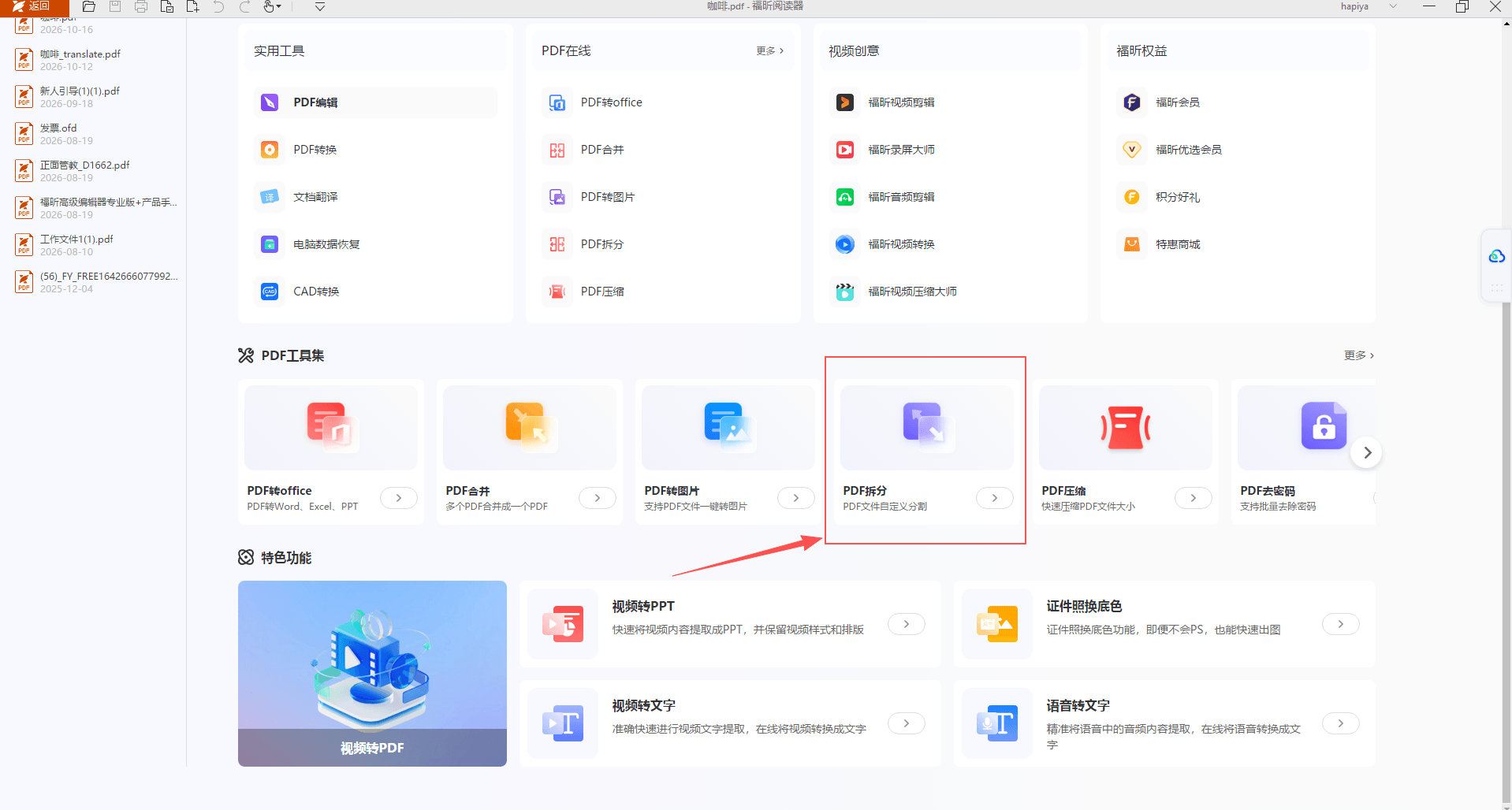
打开文件:启动福昕PDF阅读器 → 【文件】→【打开】→ 选中PDF
调出面板:左侧栏点缩略图 → 翻页定位 → 看清目标页码
选中页面:按住Ctrl逐张点选 → 连续页可框选 → 高亮确认
提取页面:右键【提取页面】→ 弹出提取窗口 → 确认页码范围
设置输出:选输出目录 → 勾选提取为独立文件 → 与原件分开
执行提取:点确定 → 新文档自动生成
核对结果:打开新文件 → 逐页检查是否连贯、有无缺页

二、福昕PDF编辑器
如果要抽的页分散在好几个区间,编辑器更顺手。它的拆分文档支持自定义页面范围,一次填几段页码,按段各出一份,比手动提取省事;页面管理里还有拆分页面功能,左右跨页的扫描稿也能一分为二。适合页码段复杂、经常处理扫描件的人。短板是界面选项多,初用要花点时间找入口。
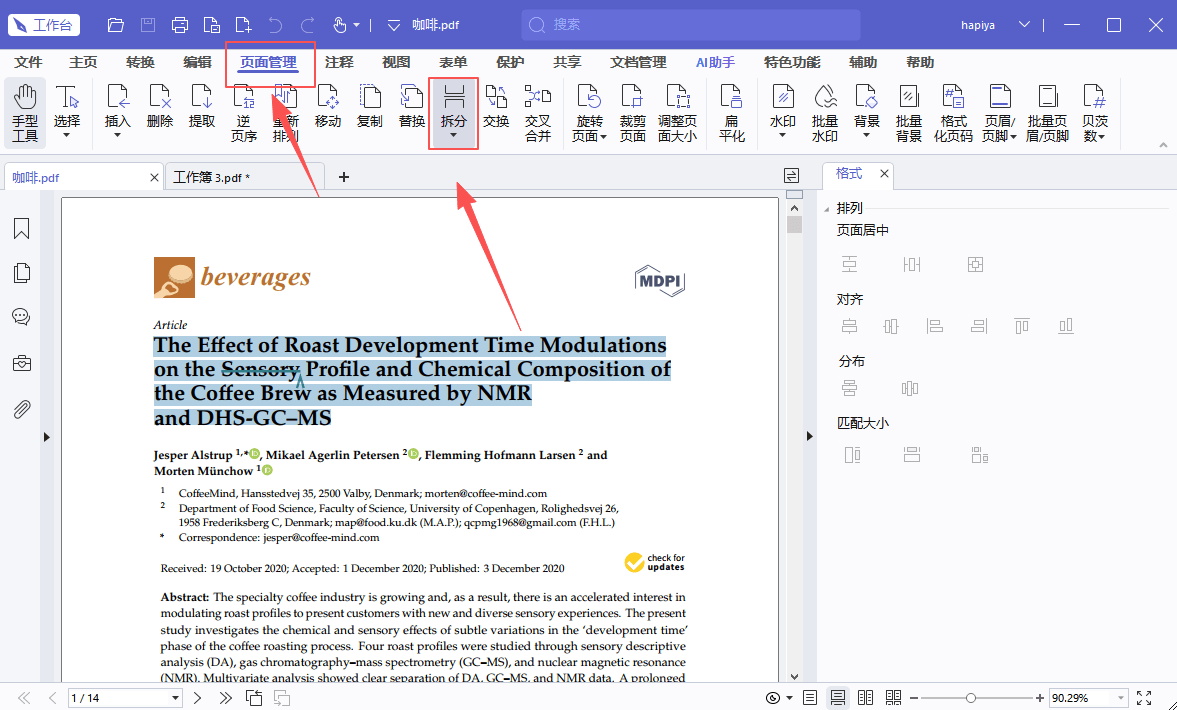
打开文件:【文件】→【打开】→ 导入要处理的PDF
拆分入口:【页面管理】→【拆分】→【拆分文档】→ 弹出设置窗
自定义范围:拆分方式选页面范围 → 填"1-5, 6-10" → 按段拆
拆分页面:【页面管理】→【拆分】→【拆分页面】→ 处理跨页扫描件
预览核对:先预览拆分结果 → 检查每份起始页与页数
保存输出:Ctrl+S → 输出到空文件夹避免和原件混放
三、Adobe Acrobat
美国的付费标杆,提取页面在缩略图面板里操作,选中右键提取,也能用拆分向导按页码段切。对页面内容的识别和输出控制做得细,拆出来的文档参数可以调,企业环境用得放心。局限是订阅价格不低,只为抽几页付费的人不多。
四、Sejda PDF
欧洲的在线工具,提取页面可以在预览里手动点选页码段,也支持按固定间隔或自定义范围切分,桌面版可离线用。小文件处理速度快。免费版对单文件有大小上限,超限要付费,涉密文件上传前也得掂量掂量。
五、iLovePDF
西班牙的在线工具,拆分和提取入口在同一页面,拖入文件后在缩略图上选页,输出即所选拼成的新文档,网页和手机都能操作。限制是免费版有每日使用次数,文件体积大了要排队,高峰期等待时间不好说。
六、Smallpdf
德国的在线工具,走极简路线,提取页面就三步:上传、点选范围、下载,新手零学习成本,偶尔用一次很省心。缺点是免费额度有限,天天用就得付费,大文件处理偏慢,急活儿指望不上它。
七、PDF24 Tools
德国的免费工具集,拆分工具里可以按页码段提取,也能每隔N页切一份,网页版全免费不设次数。局限是文件要上传到它的服务器处理,大文件在网络一般的时候上传等待时间明显,对隐私敏感的内容不算理想。
说完工具再回到场景。提取页面前,说实话我建议先拿张纸把页码写下来,比如"价格表是38到43页",免得抽完发现多了一页或少了一页又重来。抽出来的文件单独命名,把页码范围带上,比如"手册-38-43",回头翻找一眼就能定位,别和原件混在一个目录。还有个细节,抽的是扫描件的话记得翻一翻清晰度,别问我是怎么知道的。把中间几页抽出来在发人,比整本甩过去体面多了,对方看着也省力。
