
 免费下载


 2026-11-03 16:40:02

上周三下午,同事小周抱着份要寄回总部的合同来找我,问公司打印机在哪。我说你直接签电子的不行吗,他愣了下,说这也能签?后来我拿他电脑点了俩下,两分钟签完在发回去了。他盯着屏幕看半天,说这几年寄快递的钱算是白花了,早知道有这办法。
其实PDF签名这事没那么玄。不用打印、不用扫描、也不用装什么专业软件,大部分人电脑里现成的工具就能干。下面把我自己常用的几个工具和踩过的坑写清楚,从免费到专业都有,你按自己的场景挑。
一、福昕PDF阅读器
这是我一直装在电脑里的那个,免费版就能签,不用登录也不用上传。最省心的地方是全程在本地,合同、身份证这类东西不用传到别人服务器上,签完直接保存,我心里踏实点。缺点也说清楚:它做的是"手写签名"和表单填写,不带证书验签那种更正式的数字签名,重要程度高的文件还得往上走一层。
打开文件:启动福昕PDF阅读器 → 【文件】→【打开】→ 选中要签的那份PDF
找到入口:切到【保护】选项卡 → 点【填写&签名】→ 工具条上会多出签名、姓名缩写、日期几个按钮
建手写签名:点【签名】→ 右上角加号 → 选【手写】→ 用鼠标或数位板把名字写上去 → 【保存】
存成常用签名:同一个加号 → 选【导入】→ 挑一张白底签名照片 → 自动去掉背景 → 命名存好,下次直接调

放到签名线:选中刚做好的签名 → 在签名横线上单击,或拖一个框出来 → 拉四角调大小
补齐信息:回到【填写&签名】→ 点【文本】→ 在日期和职务栏点一下 → 敲字进去
固定位置:右键签名 → 【属性】→ 勾上锁定,免得后面误拖跑位
保存收工:Ctrl+S 覆盖保存,正式文件建议【文件】→【另存为】留一份底稿
二、福昕PDF编辑器
如果说阅读器是偶尔签一份,那编辑器就是天天签的人该用的。它多出来的是签名域、证书签名和权限控制这几块:你能先放好签名域指定谁签,也能给签完的文件加打开密码、禁止再改。我们部门走审批流的时候就用它。有个小遗憾,界面比阅读器复杂,第一次找按钮会有点懵。
打开文件:【文件】→【打开】→ 载入待处理的PDF
先放签名域:【保护】→【签名】→ 在页面拖出签名框 → 指定签署人姓名和顺序
本人签上去:【保护】→【填写&签名】→ 选自己的签名 → 点进签名域
走证书签名:【保护】→【数字签名】→ 选本地证书文件 → 输入密码 → 完成签署
多份一起签:【文件】→【批量处理】→ 选【添加水印】→ 用签名图片当水印套到每一份
加保护:【保护】→【加密】→ 设打开密码,或勾选禁止再编辑
保存:Ctrl+S,正式版另存一份
三、Adobe Acrobat
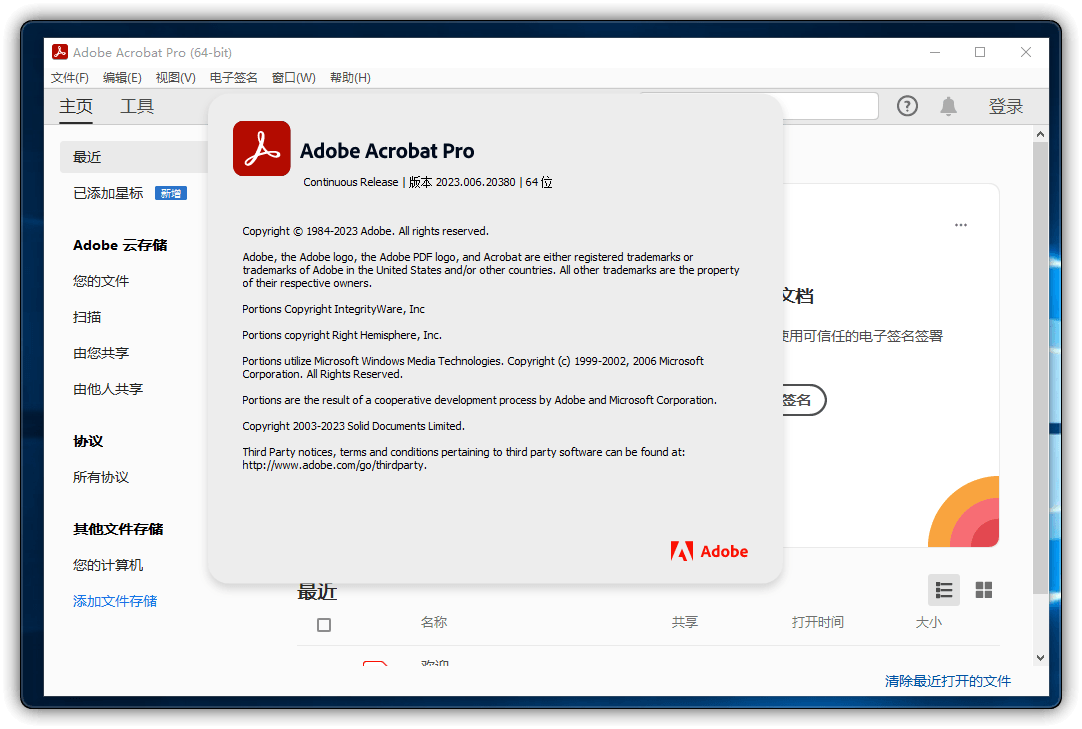
美国的,PDF 这套格式就是它家的,所以签名功能做得最全:免费版有填写与签名,付费版能做证书签名、时间戳、多方签署。界面逻辑清楚,跟别人交接文件不容易出岔子。不足是完整功能要订阅,长期用成本不低,而且安装包挺大。
四、DocuSign
美国的电子签名平台,主打的是"签"这件事本身,而不是编辑 PDF。它能把文件按顺序发给几个人签,谁签了谁没签一目了然,还能出带审计记录的签署报告。适合公司对外签合同。局限是它对个人用户不太友好,走的是企业套餐,而且必须联网。
五、Dropbox Sign
以前叫 HelloSign,美国的。它的好处是模板做得好,同一份协议改几个字段就能批量发出去,签完自动归档到云盘。团队协作场景挺顺手。缺点是免费额度很少,超过几份就要付费,国内访问速度也一般。
六、PDF24 Tools
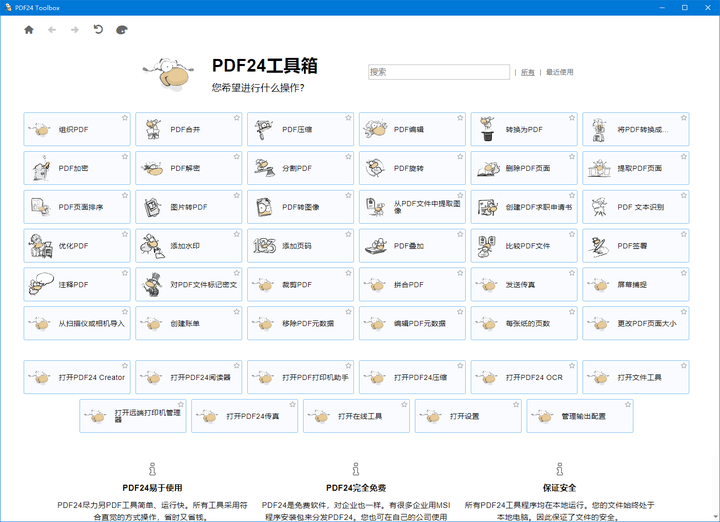
德国的免费工具集,网页版和桌面版都有。签名这块支持手写、打字、传图片三种方式,操作上没什么学习成本,还不限制次数,比较良心。要说不足,它的界面设计比较朴素,签名样式也没法定制细节,只能满足基本需求。
七、PDFfiller
美国的在线表单工具,前身就是做 PDF 表单填写的,所以签名、勾选框、日期这些字段处理得比较细。适合经常要填各种申请表的岗位。缺点是订阅价格偏高,免费试用期短,而且文件要上传到它的服务器。
三个方向说下来,其实选工具就看两点:文件敏不敏感,以及你一个月签几份。涉密的、涉及身份证和银行信息的,别往网页上传,老老实实用本地软件;一个月就签一两份,免费版足够,真没必要为这点事订阅。我自己是阅读器常备,遇到要走审批流的文件才开编辑器,这么多年没出过岔子。至于签完会不会被改,签之前把文件转成只读、或者加个密码,心里更稳。
