
 免费下载
免费下载


验收报告里贴了十几张现场照片,甲方在微信里问「第三张是哪里」,翻来覆去解释半天;产品手册里的示意图要补一句说明,又不想把原图导出重做。这类需求其实不用动原图:在图片旁边或上方加一层标注就行,说明文字和图各自独立,删掉标注原图一点没变。真正需要留意的是另一件事——有人把整页截图、在画图工具里写好字再贴回来,这样做出来的说明已经压进图像里,清晰度掉一档不说,以后想改只能重做。下面挑6款工具,把「图片旁加说明」和「插入一张标注图」这两种做法分开讲,再给能照着点的步骤。


加之前先分清:写一句说明,还是贴一张标注图
两种做法差别很大。写一句说明,用便签或注释框就够,本质是批注层的一行字,删改随意,文件体积几乎不变,缺点是它浮在图旁边,打印时位置容易跑。贴一张标注图,是在页面上再放一张小图,比如把局部放大图、对比图叠在原图边上,视觉冲击更强,但它是真实插入的图像,文件会变大,也会盖住底下的内容。
选工具看三点。一是要不要放多页:同一个标注要在十几页都出现,没有批量放置功能就得一页页贴。二是文件敏不敏感:验收照片、现场图多数带内部信息,走本地工具更稳。三是清晰度:凡是「导出重压」的做法都会掉画质,能不重压就不重压。这三条想清楚,后面基本不返工。
1. 福昕PDF阅读器:说明文字和标注图都能加,还能一次放多页
它两条路都通:图片旁写说明走「注释」→「注释框」或「备注」,随手写、随手删;要贴一张标注图走「主页」→「图像标注」,拖个矩形定位置大小,从本地选图,还能一次放到多个页面。全程在本地处理,验收照片这类材料放心用。边界也说清楚:插入的标注图是浮层,不影响原图像素,但也改不了原图;要真正替换原图得用编辑类工具。
第1步,写说明走注释选项卡:点顶部「注释」,选「注释框」或「备注」,在图片旁边点一下输入文字。
第2步,贴标注图切到主页:点「主页」→「图像标注」,在页面上拖出矩形,框的大小就是图的显示尺寸。
第3步,在对话框里选图:「添加图像」对话框点「浏览」挑本地图片,需要精细控制就点「高级」设缩放和边框。
第4步,多页重复用批量放置:右击刚放好的图标注,选「放置到多个页面」,比一页页贴省事得多。
第5步,存盘后逐页抽查:「文件」→「保存」,翻一遍确认位置没跑偏、有没有盖住关键内容,别等发出去才发现。

2. 福昕PDF编辑器个人版:查不到图像标注这个入口,换条路走
先说实话:这个版本里查不到官方的「图像标注」菜单名,做不到第1款那种一次放多页,需要换工具。它仍然能完成同类需求,只是路径不同——图片旁写说明走「注释」→「备注」,框选区域后在弹出窗里输入;要把标注图真正嵌进正文层,走「编辑」→「添加图像」,从文件创建后调整位置大小。作为编辑工具,它还能直接替换原图,这是浮层做不到的。全部本地完成。
第1步,写图片说明:点「注释」→「备注」,框选图片旁的区域,在弹出窗里写说明文字。
第2步,嵌入标注图:切到「编辑」→「添加图像」,选择「从文件中创建图像」,定位后放好。
第3步,调整位置大小:拖动控制点改尺寸,别让标注图盖住原图的关键细节。
第4步,多页放置要手动来:这个版本没有批量放置的官方出处,多页只能逐页添加,页数多时建议改用第1款。
第5步,保存并核对清晰度:「文件」→「保存」,放大看一眼原图有没有被压缩,另存时留意画质设置。

3. Adobe Acrobat Reader,兼容性最稳,导出清单方便
企业之间传文件最不容易出兼容问题,加在图旁的说明和标注图,对方打开基本都能正常显示,导出批注清单也成熟。代价是安装包大、启动慢,老机器上开大文件要等几秒。收文件和最终检查用它稳。
第1步,打开文件调出注释工具:工具栏在上方,批注面板在右侧。
第2步,在图片旁加说明:选便签或文本框工具,点位置输入文字。
第3步,抽查一遍显示效果:翻到每一页确认标注没被图片盖住。
4. Xodo,手机上补说明,和电脑同步
网页端和移动端都能加标注,现场拍完照在手机上补一句说明、回工位开网页接着整理,同步体验顺。它属于在线服务,文件要上传到服务器,内部验收材料还是换本地工具。
第1步,浏览器打开网页端:把文件拖进去。
第2步,侧栏选便签或图像工具:定位到图片位置再添加。
第3步,确认同步完成再关页面:免得最后几条没存上。
5. PDF Candy,在线工具箱,顺手能压能转
一整箱在线小工具,加图之外还能压缩、合并,偶尔用一次不用装软件。免费版有每日次数限制,文件要上传到服务器,涉及现场照片、客户资料的材料别走这条路。
第1步,进网站选对应功能:上传PDF文件。
第2步,按提示添加图片或说明:定位后完成添加。
第3步,下载后抽查画质:打开确认原图没被压缩再发出去。
6. PDF24 Creator,桌面版不上传、不限大小
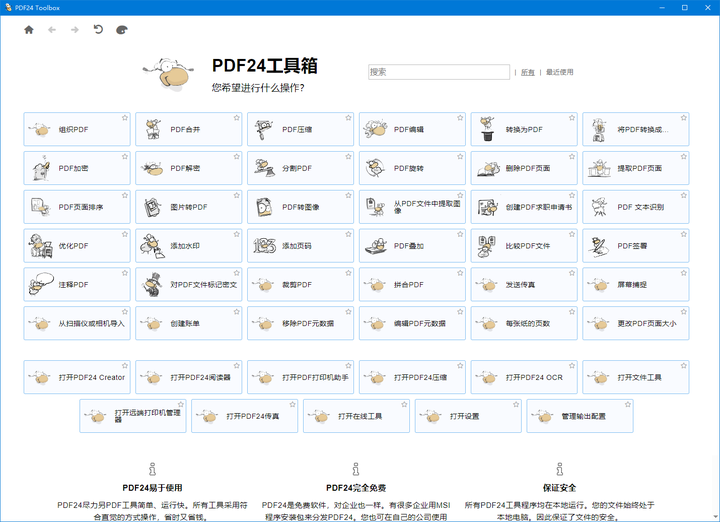
桌面版免费且没有文件大小上限,现场照片多的验收报告也不心疼,全程本地处理。界面朴素,没有批量放置这类进阶功能,但加图加说明做得干净利落。
第1步,装好桌面版后载入文件:把PDF拖进窗口。
第2步,工具区找到图像或便签:按提示定位添加。
第3步,另存为新文件:原档留一份,随时能反悔。
最后怎么选:先看要不要放多页,再看文件敏不敏感
只是给几张图补一句说明,第1款的注释框或便签足够,删改自由、不留痕迹;要在十几页都放同一个标注,认准带批量放置的那款,逐页贴太耗人。需要把原图真正换掉时,这个版本做不到,得用编辑类工具走「编辑」→「添加图像」那条路。现场照片和客户资料优先本地,公开材料偶尔用一次在线工具省去安装麻烦。还有一句老话值得重复:别用截图再贴回的方式做说明,清晰度掉了就补不回来。
