
 免费下载
免费下载


前几天打印一份投标文件的附件,八十多页,结果打出来右边被裁掉了一截,页码也全乱了。搞了半天才发现是打印设置里默认选了"适合打印机边距",页面被强行缩放了。说实话,PDF打印这事,看着点一下就行,实际踩坑的地方特别多:字模糊、图被裁、双面顺序反了、彩打费墨、扫描件打出来一片黑。
其实八成的问题不在打印机,在打印设置那几个选项上。今天把常用的几款打印工具和我自己调参数的思路一起说清楚,顺便列七款能打PDF的软件,从免费到专业都有。


一、福昕PDF阅读器
打PDF这件事,我日常还是用福昕PDF阅读器,主要图它打开快、设置项给得明白,不用装一堆东西。它支持选打印份数、页码范围、单双面、色彩模式,还能做多页合一和小册子排版,像前面说的"页面被裁"那种问题,在它这儿基本一个选项就能解决。另外它有个"注释和表单一起打印"的开关,评审稿打出来能看到批注,这点很实用。
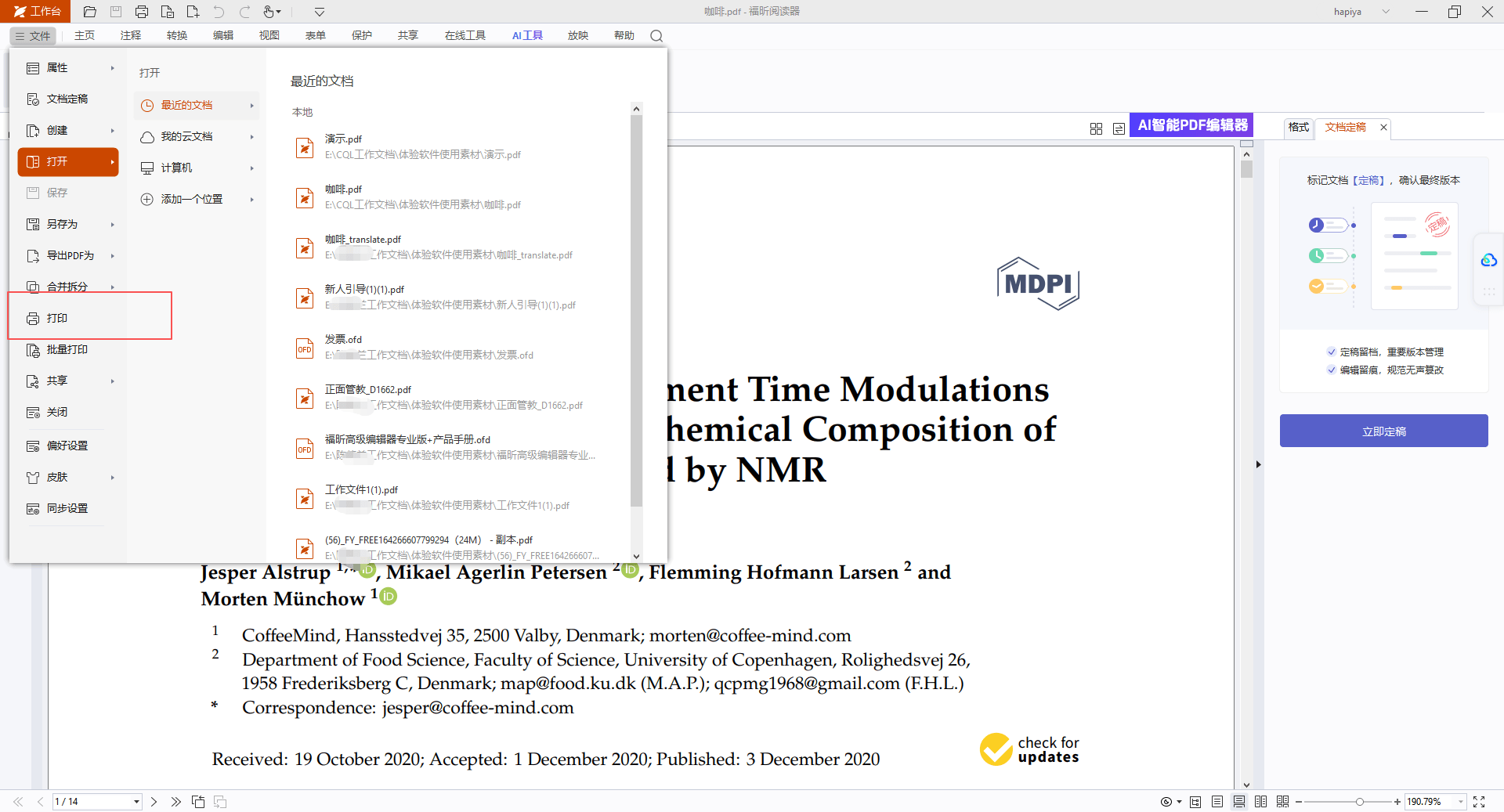
打印时我一般这么设置:
打开文档:启动福昕PDF阅读器,【文件】→【打开】导入要打印的PDF。
调出打印:按 Ctrl+P,或者【文件】→【打印】,进入打印设置对话框。
选打印机:在【打印机】下拉里选实际设备;要生成电子文件就选虚拟打印机。
设页面范围:【打印范围】里选【全部】或【页面】填"1-10,15",避免整本打完发现只要几页。
页面缩放:这一步最关键,【页面缩放】选【实际大小】或【适合打印边距】;内容被裁就改【缩小过大页面】,想铺满就选【适合】。
多页合一:【每张纸打印的页数】选 2 或 4,配合【页面顺序】,做讲义和归档特别省纸。
双面与装订:勾【双面打印】,长边/短边装订按翻页方向选;做手册就勾【小册子】。
打印批注:在【注释和表单】下拉里选【文档和标记】,评审稿的批注才会一起出来。
确认预览:右下角预览窗口看一眼第一页没问题,再点【打印】。
二、福昕PDF编辑器
如果要打印的东西更讲究一点,比如投标文件、培训手册、带公司抬头的正式材料,福昕PDF编辑器更顺手。它在打印前就能加页眉页脚、水印、贝茨码(就是那种档案编号),还能做真正的拼版,把好几页按杂志那种方式排到一张大纸上,印刷厂和文印店基本都认这种输出。
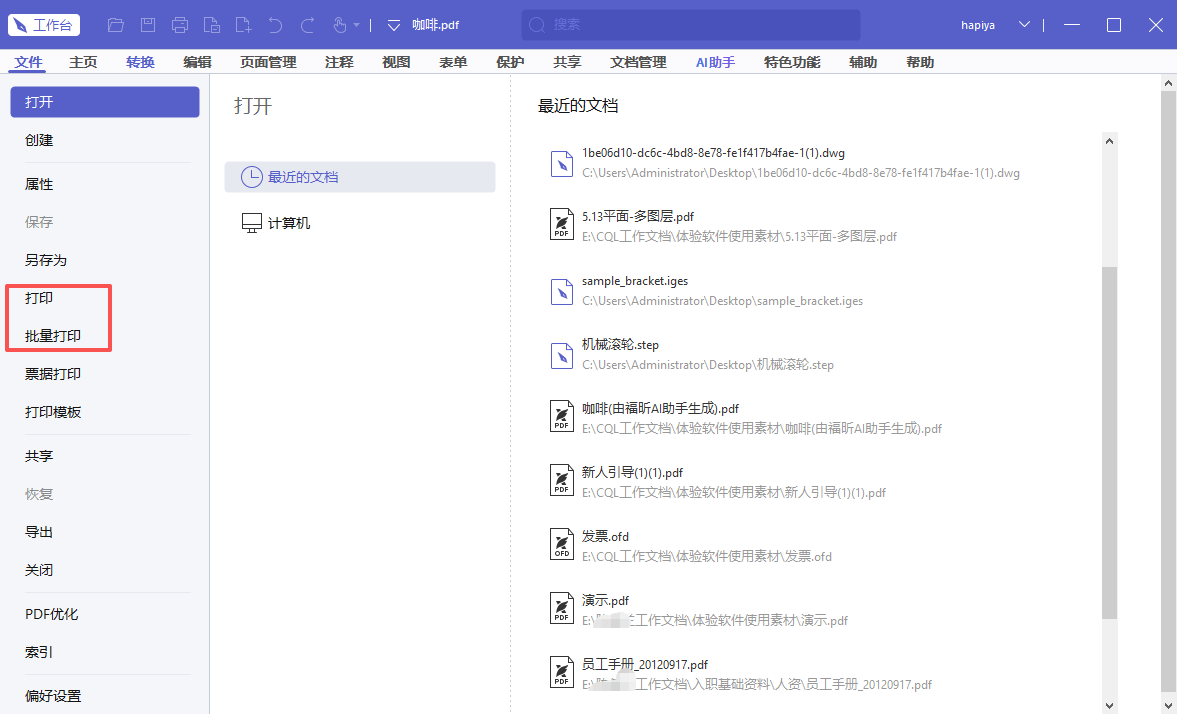
打开文件:启动福昕PDF编辑器,【文件】→【打开】导入文档。
加页眉页脚:【编辑】→【页眉和页脚】→【添加】,设置公司名称、页码、日期。
加水印:【保护】→【水印】→【添加】,选文字或图片水印,调透明度和位置。
批量加编号:【组织】→【贝茨码】,给归档文件统一编号,法院和审计材料常用。
打印设置:【文件】→【打印】,在对话框里选【拼版】或【多页合一】,设置装订方式后出图。
批量打印:【文件】→【批量打印】,一次把多个文件夹里的PDF排队打完,不用一份份点。
三、Adobe Acrobat
海外用得最广的一款,打印对话框里的页面处理选项非常细,包括海报拼贴、平铺大页面、按纸张来源分纸这些专业设置,对会议材料、展板输出支持得很好。它还支持"打印生产"里的分色预览,做印刷的人会比较依赖。缺点同样是软件比较重,订阅费用不低。

四、PDF-XChange Editor
这款的打印面板给的参数很全,缩放、边距、负边距、镜像打印都能调,还能把打印任务存成预设,下次一点就调用。它的预览缩略图反应很快,翻页检查比较省力。适合需要反复打同一种规格文档的人,比如每周都要出报表。
五、Nitro Pro
界面跟 Office 很像,上手几乎没有门槛。打印这块除了常规设置,还支持把整份文档打成带书签、带超链接的版本,商务材料发出去体验会好一些。它的批量打印和打印队列管理做得比较规整,办公室共用一台打印机时挺方便。
六、CutePDF Writer
严格说这不是阅读器,是一款免费的虚拟打印机。装完之后,任何能打印的程序都可以"打印"成PDF,包括Word、网页、表格。它的作用是把别的文件先转成PDF再打,能避免不同电脑上字体缺失导致的版式变形。适合需要先把材料固化成统一格式再输出的场景。
七、Mac 预览(Preview)
Mac 自带,不用装任何东西。打印面板里能设纸张、方向、缩放,还有"每张纸打印页数"和双面选项,日常打印足够。如果想加公司页眉之类的,就需要先用别的工具处理一下再打。
打印老出问题的几个自查点
先说最常见的模糊:多半是缩放没设对,或者原文件本身就是低清扫描件,这种情况只能换源文件。再说打不全:检查【页面缩放】是不是选了"适合",改成"实际大小"或勾"缩小过大页面"试试。双面顺序反了,就把装订边从长边换成短边。彩色图表打出来发黑,把色彩模式改成灰度或者调一下打印机首选项里的浓度。这几项调完,基本百分之九十的打印问题都能解决,实在不行就换个工具试试,别跟一台打印机死磕。
