
 免费下载
免费下载

 2026-10-30 19:08:45

扫描仪一次扫了二十页,扫完发现顺序是反的;几个部门各交一份材料,合并完发现第 15 页应该在最前面。页面顺序乱了是 PDF 最常见的翻车现场,而更常见的是——明明在缩略图里把页面拖好了,保存再打开还是老样子。问题通常不在你手笨,而在用的工具只改了"看起来的顺序",没真正改文件。下面按真实场景挑出 6 款,先说清哪些能真正落盘、哪些只是临时排一排,再把能照着点的步骤写出来。
先分清两件事。一种是只为了自己看着顺眼,比如按章节顺序快速浏览一遍找素材,这种临时调整用缩略图拖一拖就行,不保存也没关系;另一种是文件要发出去、要打印、要归档,这时候顺序必须真正写进文件,不然对方打开还是乱的。判断标准就是一句话:这个文件要不要离开你这台电脑。


调之前先想清楚:这次调整要不要落盘
不落盘的调整最省事,缩略图里拖完就看,关掉什么都不影响,适合临时核对内容、给同事指页码。要落盘的调整则必须使用带页面管理能力的编辑类工具,顺序写进文件后不能反悔,所以动手前一定先复制一份原件。
另一个常被忽略的点是"调完要检查什么"。顺序改完至少核对三处:页码连续的文档看页码有没有跳号、有目录的文件看书签指向有没有跟着变、双面打印的材料看奇偶页有没有错位。这三处漏一处,发出去就是一次返工。
1. 福昕PDF阅读器:缩略图里能拖,但要看版本脸色
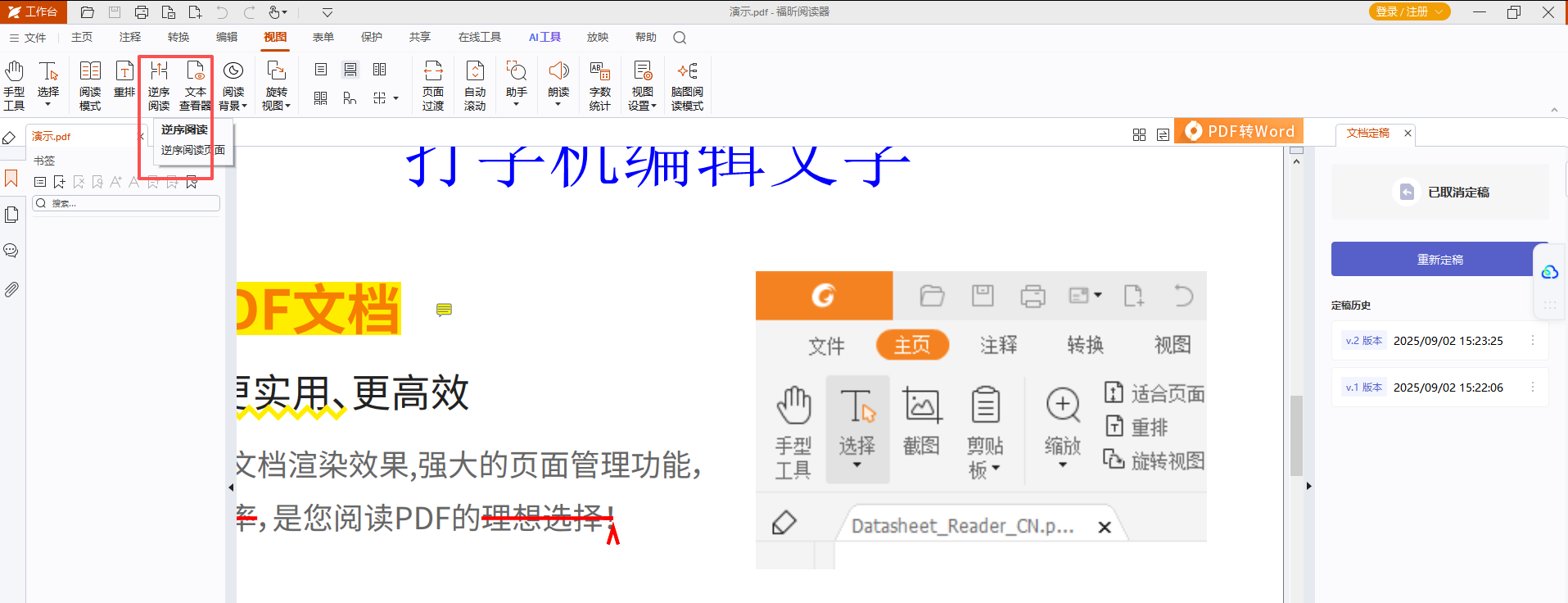
它主打的是看、批注、填表单、签名和基础转换,页面顺序调整这块官方口径不太统一:有的教程说在缩略图面板里直接拖,有的说在特色功能里有编辑页面入口,而且部分教程用的是版本不同的阅读器。所以这里给一条稳妥的说法:打开左侧「缩略图」面板,尝试直接拖动页面调整顺序,具体以你手上的实际版本界面为准。它合并文件的功能倒是证据充分——「转换」→「合并文件」里可以在合并前排好顺序,这反而更可靠。
第1步,打开缩略图面板:把文件拖进窗口,在左侧切到「缩略图」,确认每页内容都看得清。
第2步,尝试拖动调整:按住目标页拖到新位置,看有没有插入提示线;不同版本表现不同,拖不动就换编辑类工具。
第3步,换用合并功能排顺序:走「转换」→「合并文件」,把多个 PDF 加进来,在列表里调整先后再合并,这一步的顺序是确定的。
第4步,确认保存结果:合并完成后另存为新文件,关掉重开一次确认顺序没变。
第5步,别覆盖原件:任何时候调整顺序都先复制一份原文件,顺序改乱了还能退回重来。
2. 福昕PDF编辑器个人版:能真正落盘,三种调法都给到
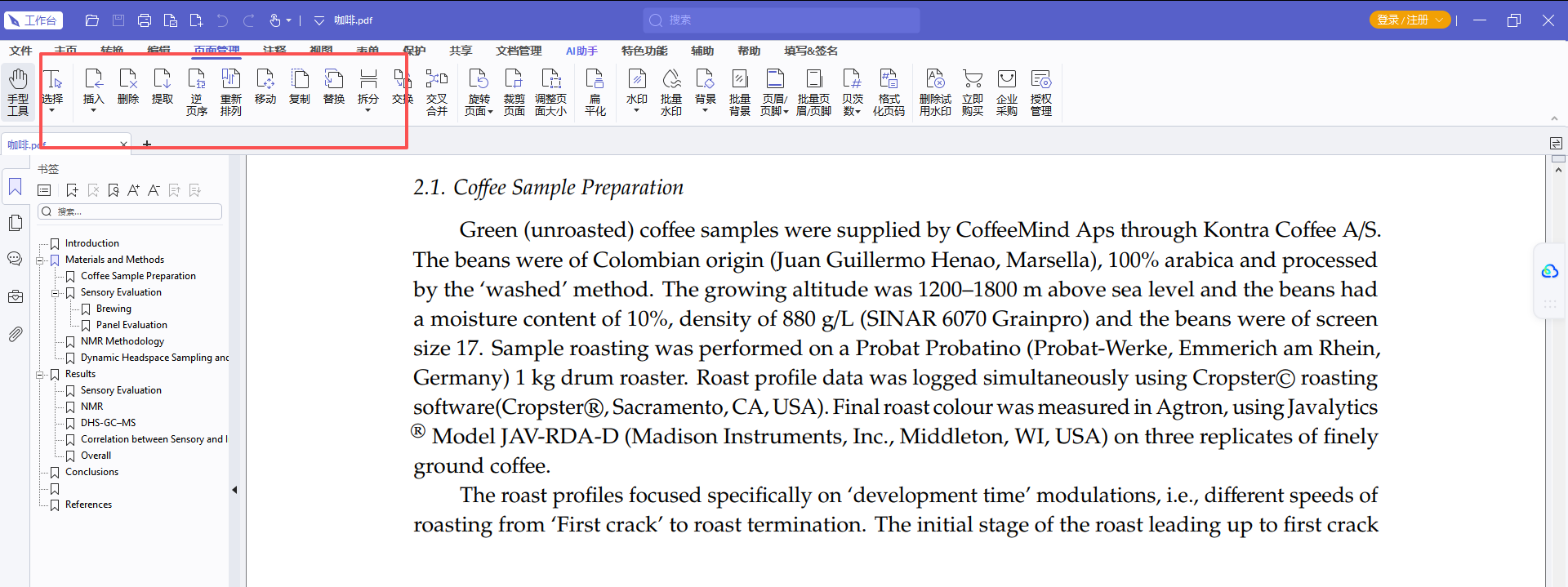
它补上的正是阅读器最不确定的那一环:页面顺序能真正写进文件,而且给了三种粒度——精确填页码移动、两页对调、直接拖缩略图。处理几十上百页的材料时,前两种比拖拽靠谱得多,不会手一抖放错位置。全部在本地完成,文件不上传。
第1步,打开并进入页面管理:「文件」→「打开」载入,点「页面管理」。
第2步,精确移动用「移动」:填页码范围(如 12-15)和目标位置,一次到位,适合大段搬家。
第3步,两页对调用「交换」:只要把两页互换,填两个页码即可,比拖来拖去稳。
第4步,微调就拖缩略图:左侧缩略图面板里直接拖动,松手前看清插入线落在哪两页之间。
第5步,Ctrl+S 保存并复核:保存后关掉重开,核对页码、书签指向和奇偶页,三处都对才算完。
3. Adobe Acrobat Pro:组织页面最成熟,代价是订阅
它的页面缩略图拖拽体验做得最早,支持多选、支持按页提取后再插回,上百页的材料也能比较顺地重排。批量操作和撤销历史都完善,改错了能一步步退回去。代价是订阅制,偶尔用一次不划算。
第1步,打开组织页面工具,进入缩略图编辑状态。
第2步,多选后拖动:按住 Ctrl 或 Shift 选多页,一次拖到目标位置。
第3步,保存并核对书签:保存后检查书签指向有没有跟着变,必要时手动修正。
4. iLovePDF:不用装软件,临时救急够用
网页端把"整理页面"做成了可视化拖拽,缩略图大、看得清,偶尔调一次很顺手。免费版有文件大小和每日任务限制,文件要上传服务器,公司合同、证件、报价单不建议走这条路。
第1步,打开整理页面工具上传文件。
第2步,在缩略图里拖动或删除页面,还能顺手旋转。
第3步,下载后核对页数与顺序,页数少一页就说明中间丢了内容。
5. Sejda PDF:在线里少见的"改完不留档"
网页端为主,也有桌面版。它的卖点是处理完两小时后自动删除服务器上的文件,隐私上比一般在线工具讲究。免费版有每日页数与任务次数限制,大文件要付费。
第1步,打开页面重排工具上传文件。
第2步,拖动缩略图调整顺序,或直接输入目标页码序列。
第3步,处理完立刻下载,别指望服务器长期替你留着。
6. PDF24 Creator:本地免费,不限文件大小
免费额度给得最宽松,桌面版不限文件大小,全程本地处理不上传,几十兆的扫描件也能直接拖进去重排。界面朴素,批量操作不如商业软件精细,但把顺序改对、存下来这件事做得干净利落。
第1步,装好桌面版打开文件,进入页面编辑。
第2步,拖动缩略图调整顺序,或删除多余页。
第3步,另存为新文件,原件保留,保存后重开确认顺序。
最后怎么选:先看这份文件要不要发出去
只是自己核对内容、临时排个序,第 1 款的缩略图拖一拖就够,能用合并功能排顺序就更稳;文件要发出去、要打印、要归档,直接用第 2 款的「移动」和「交换」把顺序真正写进文件,记着 Ctrl+S。不想装软件的临时场景用网页端,但合同、证件这类材料一律走本地。最后那句提醒别省:调完顺序一定要重开一次,核对页码、书签和奇偶页,这三处对上了才算真的调好。
