
 免费下载
免费下载

 2026-10-30 18:48:51

产品手册里想放一段安装演示,投标文件里想附一段现场录像,最理想的状态是对方打开PDF点一下就能播,不用另外发一个视频文件。这件事确实能做,但限制比想象中多:视频要么真正嵌进文档,文件体积会直接翻好几倍;要么只存一个路径引用,文件发给别人就播不了。更常见的落差在接收端——同一份文件在自己电脑上点得开,对方用别的阅读器打开只剩一个黑框,或者干脆什么都不显示。所以动手前先想清楚这份文件最终在谁手里打开。下面挑6款工具,把嵌入方式、封面设置和兼容性一次说清。


嵌之前先决定:真嵌进去,还是挂个链接
两条路的差别在文件发给别人之后才显现。真嵌进去,视频数据写进PDF,对方断网也能播,代价是体积:一段五十兆的演示视频嵌进去,PDF就奔着六十兆去了,邮件基本发不出去,只能靠网盘或内网传。挂链接则相反,文件只有封面图那么大,点一下跳到网页或本地路径,缺点是路径一变就失效,对方没网也打不开。
选工具看三点。一是接收方用什么软件看——这是决定成败的一条,多媒体播放依赖阅读器支持,对方用最简的系统预览,嵌了也是白嵌。二是要不要脱网播放,展会现场、客户内网这类场景只能真嵌。三是交付方式,走邮件的优先考虑挂链接或网盘。另外提醒一句:多媒体相关功能在不少工具里属于付费权益,不加会员可能带水印,正式对外发之前先看一眼效果。
1. 福昕PDF阅读器:能真嵌,封面和播放区都能设
它的定位是本地嵌入:在页面上拖出一块播放区,选本地视频,勾上「嵌入内容到文档」就把视频数据真正写进PDF,还能上传一张图片当封面,不点开时显示的是那张图而不是黑框。播放要切回「手型工具」再点,这是容易卡住的一步。需要说明的是,这条路径出自官方英文帮助文档,中文版界面可能不同,具体以实际版本界面为准。另外多媒体功能有一部分属于会员权益,不加可能会带水印。
第1步,切到主页找多媒体入口:打开PDF后点顶部「主页」,找到「音频&视频」。

第2步,拖出播放区域:按住左键在页面上拖一个矩形,这块区域就是视频显示范围,别拖太小。
第3步,选视频并嵌入:在「添加视频&音频」对话框里点「位置」→「浏览」选中视频文件,务必勾上「嵌入内容到文档」。
第4步,设置封面图:在「海报设置」里选「从文件创建海报」,上传一张封面图,避免不播放时是一个黑框。
第5步,切手型工具试播并抽查:切回「手型工具」点击播放区确认能播,「文件」→「保存」后关掉重开再试一次,同时留意有没有多出水印。

2. 福昕PDF编辑器个人版:嵌视频这个版本做不到,用封面加链接替代
先说实话:这个版本里查不到官方的多媒体嵌入菜单名,真嵌视频这件事做不到,需要换工具。它能做的是一套替代方案——把一张封面图放进正文层,再给它挂一个跳转到视频的链接,点封面就打开视频。文件体积几乎不变,兼容性也比真嵌好得多,代价是视频得放在网盘或本地固定路径上,路径变了链接就失效。
第1步,插入封面图:点「编辑」→「添加图像」,选「从文件中创建图像」,把事先准备好的封面图放进页面。
第2步,调整位置和大小:拖动控制点改尺寸,别盖住正文内容。
第3步,给封面图挂链接:切到「编辑」→「链接」,拖选封面图区域,在「创建链接」弹窗里填视频地址。
第4步,确认链接可点:切回手型工具点一下封面,确认能跳转到目标地址。
第5步,抽查水印和体积:「文件」→「保存」,看一眼文件大小和页面上有没有多出标记,确认没问题再发。
3. Adobe Acrobat Pro,多媒体支持最完整
富媒体这块它是行业标杆,嵌入视频、设置播放触发条件、换封面都能做,格式支持也最全。它是订阅制,适合企业长期用;个人偶尔做一次,成本要掂量。接收方如果也用 Acrobat 系,播放体验最稳。
第1步,打开后调出富媒体工具:在工具区找到添加视频的入口。
第2步,拖出区域并选文件:按提示定位视频。
第3步,试播后再交付:确认能正常播放再发出去。
4. PDF24 Creator,走的是另类思路
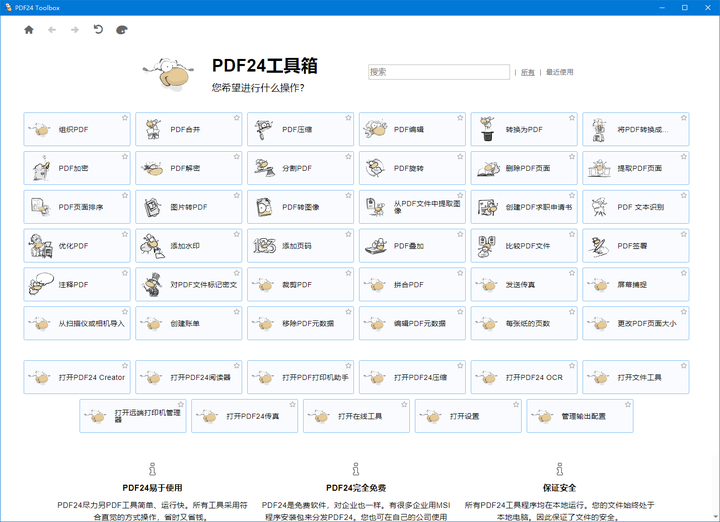
它更擅长把文件打包和格式转换,多媒体嵌入不是强项,实际做法通常是在页面上加一个指向视频的链接或附件,属于「挂链接」那一派。桌面版免费、不限文件大小、全程不上传,适合本来就在用它处理PDF的场景顺手做一下。
第1步,装好桌面版后载入文件:把PDF拖进窗口。
第2步,用附件或链接承载视频:把视频作为附件挂上,或加一个跳转链接。
第3步,另存并抽查:确认附件或链接在,再交付。
5. Xodo,手机上加链接方便,嵌不了
网页端和移动端都能加链接和注释,临时给封面图挂个视频地址很方便,同步体验也顺。它不提供真正的视频嵌入,文件也要上传到服务器,内部材料慎用。
第1步,浏览器打开网页端:把文件拖进去。
第2步,侧栏选链接工具:在封面图上拖框填视频地址。
第3步,确认同步完成再关页面:免得最后几笔没存上。
6. Sejda PDF,处理完两小时自动删文件
隐私方面在同类在线服务里做得比较到位,服务器上的文件保留两小时就自动清除,不用注册也能试。免费版对大小和任务数有限制,大文件先试。它同样不提供真正的视频嵌入,更适合加链接或当附件挂上。
第1步,网页端上传PDF:直接拖到页面里。
第2步,选链接或附件功能:按引导把视频挂上去。
第3步,下载前核对一遍:确认链接或附件完整。
最后怎么选:先看对方用什么打开,再决定嵌不嵌
对方用功能完整的桌面阅读器、又要脱网播放,就真嵌进去,第1款那条路能走通,记得勾「嵌入内容到文档」并设好封面;对方软件不确定、或者文件要走邮件,老老实实挂链接,用第2款的封面加链接方案更稳。需要完整富媒体控制、企业内长期使用,订阅制的那款更合适。还有两件事别忽略:多媒体功能在不少工具里是付费权益,不加会员可能带水印;真嵌之后体积会实打实变大,先算清楚交付方式再动手,别让收件人卡在下载那一关。
