
 免费下载
免费下载


第一次拆日本寄来的设备说明书,我信心满满地丢进翻译软件,出来一句「请勿在通电状态下打开盖子,否则会感电」。感电。我盯着这两个字看了半天,才反应过来是「触电」。那台机器后来是修好了,可说明书我等于重翻了半本,现在看到「感電」两个字还条件反射。
日文 PDF 翻译成中文,难的地方很具体:汉字同形不同义、敬语绕、片假名外来语一堆,机器直译经常给你一个能读但读不懂的句子。这篇讲「日文pdf翻译中文」怎么做得更准,福昕两款产品具体怎么点,海外工具里哪些对日韩语更友好,顺便说说哪几类词容易翻错。


一、福昕PDF阅读器
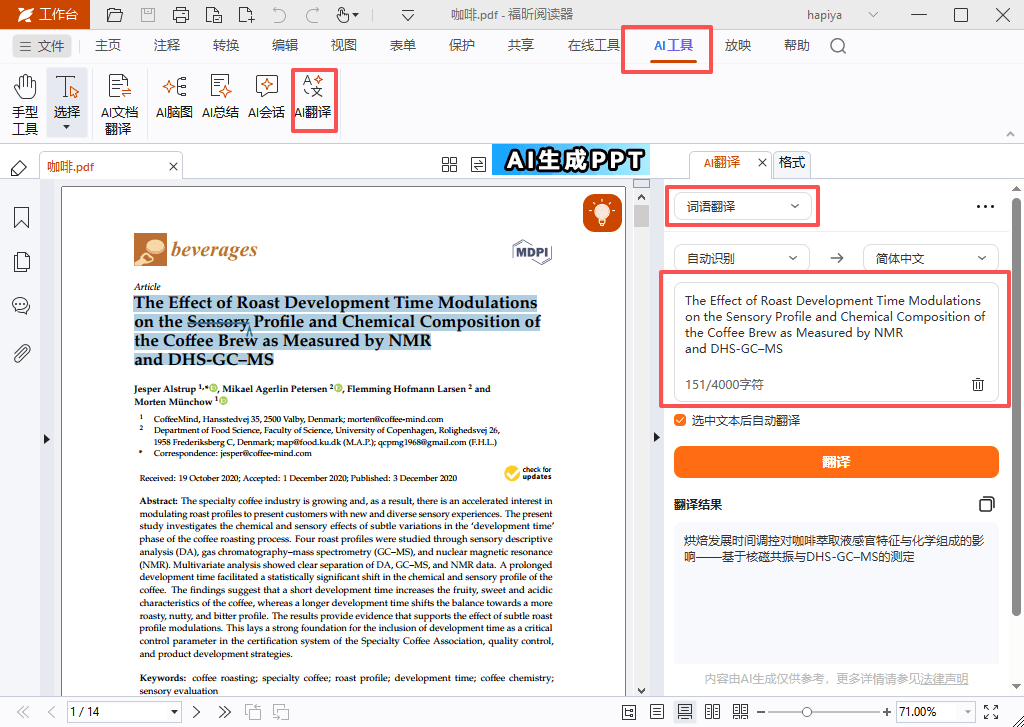
看日文资料我一般先用这个工具:竖排、双栏的说明书也能打开,选中句子点【AI工具】→【AI翻译】,右边立刻出中文,遇到「感电」这种词还能顺手看上下文;整篇要吃透就走全文翻译,回来是保留原排版的中文 PDF,图注和表格位置不动。竖排文本的换行常把一句话拆成两截,划词时多选半句,译文才完整。
打开文档:双击启动 → 【文件】→【打开】→ 载入日文 PDF
划词翻译:选中词句 → 【AI工具】→【AI翻译】→ 目标语言选简体中文 → 右侧面板出结果
上传文件:【选择文件】→ 上传 PDF → 源语言选日语、目标语言选简体中文
开始翻译:点【开始翻译】→ 等进度条走完
对照查看:在线看译文 → 切双语对照 → 逐句核对假名与汉字的对应
下载排版版:选保留原文排版的版本 → 下载 → 得到中文 PDF,图注还在原位
后续加工:译文里加注释 → 转脑图 → 拆成维修步骤清单
二、福昕翻译大师
说明书、合同这种要落地的日韩文件,我会用福昕翻译大师。它支持 27 种语言互译,术语库涵盖 1000+ 学科,机械、医药这些词库能把「軸受」「電装」一类词固定下来;高保真模式保住图纸和表格,截图翻译专门对付贴在图上的日文标注。阅读模式里还能开语音播放,跟着念一遍,语感会准不少。韩文的汉字词也要留意,别照搬字形。
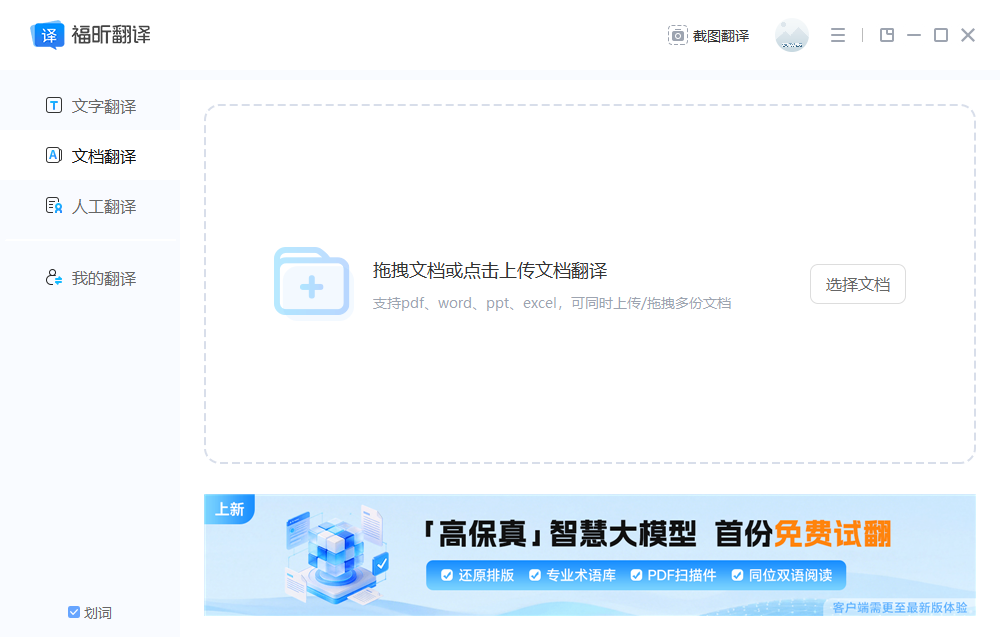
文档翻译:打开福昕翻译大师 → 左侧【文档翻译】→ 上传日文、韩文 PDF 或 Word
高保真模式:选【高保真】→ 勾选还原原文排版或双语对照 → 图纸表格不错位
开始翻译:确认语种 → 点【开始翻译】→ 等结果
截图翻译:Shift + Alt + Z → 框选图上标注 → 图片里的日文直接出译文
划词翻译:鼠标划选文字 → 跟随面板显示译文 → 支持 27 种语言
术语库:选机械、医药等词库 → 部件名称统一 → 装配时不至于对不上
三、Papago
Papago 是韩国 Naver 出的翻译服务,日韩互译和韩译中的表现比通用引擎顺,敬语层级也能分出来,界面简单,业务邮件来回几轮不容易失礼。适合经常和日韩供应商打交道的人。局限是它强在短句和对话,整篇 PDF 的版式处理基本谈不上。
四、DeepL(德国)
DeepL 早几年加了日语,长句的译文比多数引擎通顺,专业文档里的固定表述也认得出来,文档翻译能直接传 PDF,排版大体留得住。适合拿它翻技术说明和邮件。局限是日文的敬语和省略主语它常会补错,片假名外来语也时不时给你一个生造词,还得自己动手改。
五、Google 翻译
谷歌的日语识别和语言覆盖都很稳,文档翻译能整篇上传,拍照、截图也能直接译,出门看日文标牌和菜单很方便。适合先快速搞懂一份文件在讲什么。缺点是译文偏直译,像「〜させていただきます」这类敬语常被翻成啰嗦长句,自动断句偶尔还把助词切掉,排版也常被打乱。
六、Yandex Translate
Yandex 是俄罗斯的翻译服务,除俄语系之外,日语、韩语的覆盖也算齐,网页端能贴文本也能传文档,免费就能用。适合偶尔处理一份日文资料、又不想注册太多账号的人。它的文件格式支持不算全,PDF 有时得先转成 Word,中文润色也一般,专业术语容易翻得古怪。
七、Reverso
Reverso 是法国的语言工具,主打语境翻译,输入一句日文会给几种译法并标出适用场合,还带例句和搭配,商务邮件里的固定说法查起来挺有用。适合核对某个表达在商务语境里合不合适。它不是整篇翻译工具,处理长文档帮不上太多忙。
短句靠工具,整篇靠流程
看菜单、看标牌、看一两段邮件,手机上的翻译 App 就够了;要看懂一份完整说明书,用阅读器的全文翻译加双语对照,边读边核;要交付、要签字的日韩文件,走翻译大师的高保真加学科词库,条件允许再加一道人工审校。预算紧的话,也可以先用免费工具过一遍,再挑关键章节精翻。
日语这门语言,机器能帮你跨过字形,跨不过语感。所以凡是关键参数、安全警告、违约责任这几类句子,我都坚持回原文在核一遍,哪怕慢一点。这习惯看着笨,但吃过一次亏就不敢省了。
