
 免费下载
免费下载

 2026-09-27 16:33:26

领导让你把上一版定稿的 PDF 改成 PPT 拿去汇报,这种需求多数人第一反应是"重做一份"。其实只要那版 PDF 是从 PPT 转出来的,或者有清晰的页面结构,直接转回去能省掉大半天。真正卡住人的往往不是能不能转,而是找不到入口:装了软件却不知道点哪,翻遍菜单只看到转 Word、转图片,就是没有 PPT。更让人困惑的是,同一个品牌的不同产品,入口名字还不一样——有的叫"PDF转PPT",有的藏在"到 MS Office"下面。下面 7 款按"入口在哪、点完发生什么"拆开讲,每款都给出能照着点的路径。
转之前先想清楚三件事
第一件:这份 PDF 有没有文字层。拖一下能不能选中文字,能选中说明是文字版,转出来的 PPT 里文字可以改;选不中的扫描件转过去基本就是一页一张图,改不了,得先做文字识别。
第二件:你要的是"能改"还是"能放"。如果只是投屏放映,图片版也够用;如果要改文案、换配色、调顺序,就必须要求文字是可编辑的文本框,这两者对工具的要求完全不同。
第三件:页数和额度。多数免费方案都有页数限制,几十页的文件转一半卡住很常见。动手前先看清楚限制,别转了十分钟才发现只出前几页。这三件事想明白,下面选工具就是照着对号入座。


1. 福昕PDF阅读器:转换页里直接选 PDF转PPT
它的入口是最直白的那种:顶部进「转换」,里面就有「PDF转PPT」,点开后跳转到转换页面,把文件导进去(可以一次导入多个做批量),设好转换参数和保存路径,点开始就出结果。部分官方页面也把它写在「特色功能」下面,不同版本显示位置会有出入,以你手上的实际界面为准。限制必须说清楚:注册用户免费转换前 5 页;一页 PDF 对应一张幻灯片;多栏排版会被拆成多个文本框,转完需要手动顺一遍。
第1步,打开文件:把 PDF 拖进窗口,或「文件」→「打开」选中文件。
第2步,进入转换入口:点顶部「转换」→「PDF转PPT」(部分版本显示为「特色功能」→「PDF转PPT」)。
第3步,导入文件并设参数:在跳转页面里导入 PDF,可一次导入多个;设置输出参数与保存路径。
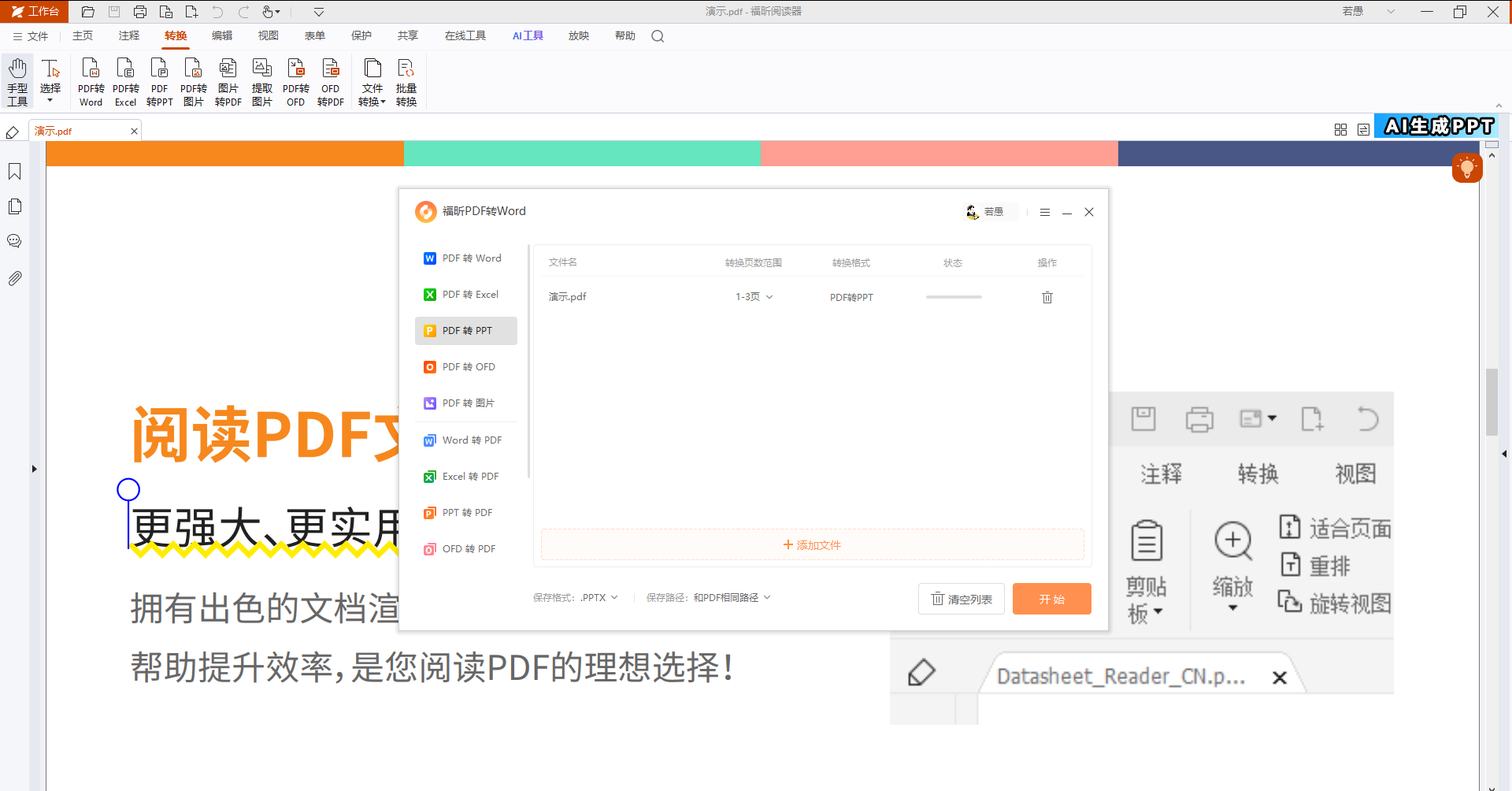
第4步,开始转换:点开始,等待处理完成后打开生成的 PPT 检查。
第5步,检查页数和文字:先看页数对不对,再随便点几页文字看能不能编辑——能编辑才是真转成功。
2. 福昕PDF编辑器:走"到 MS Office"这条路
它的路径是另一套逻辑:不是单独的功能页,而是在转换菜单里选输出格式。「转换」→「到MS Office」→「到PowerPoint」,然后设页面范围再保存。好处是可以只转其中几页,长文件不用整份过一遍;而且它带文字识别能力,扫描件可以先识别再转,这是它比第 1 款强的地方。
第1步,打开 PDF:在编辑器里打开要转的文件。
第2步,选择输出格式:「转换」→「到MS Office」→「到PowerPoint」。
第3步,设置页面范围:在弹出的设置里指定要转的页码,不必整份转。
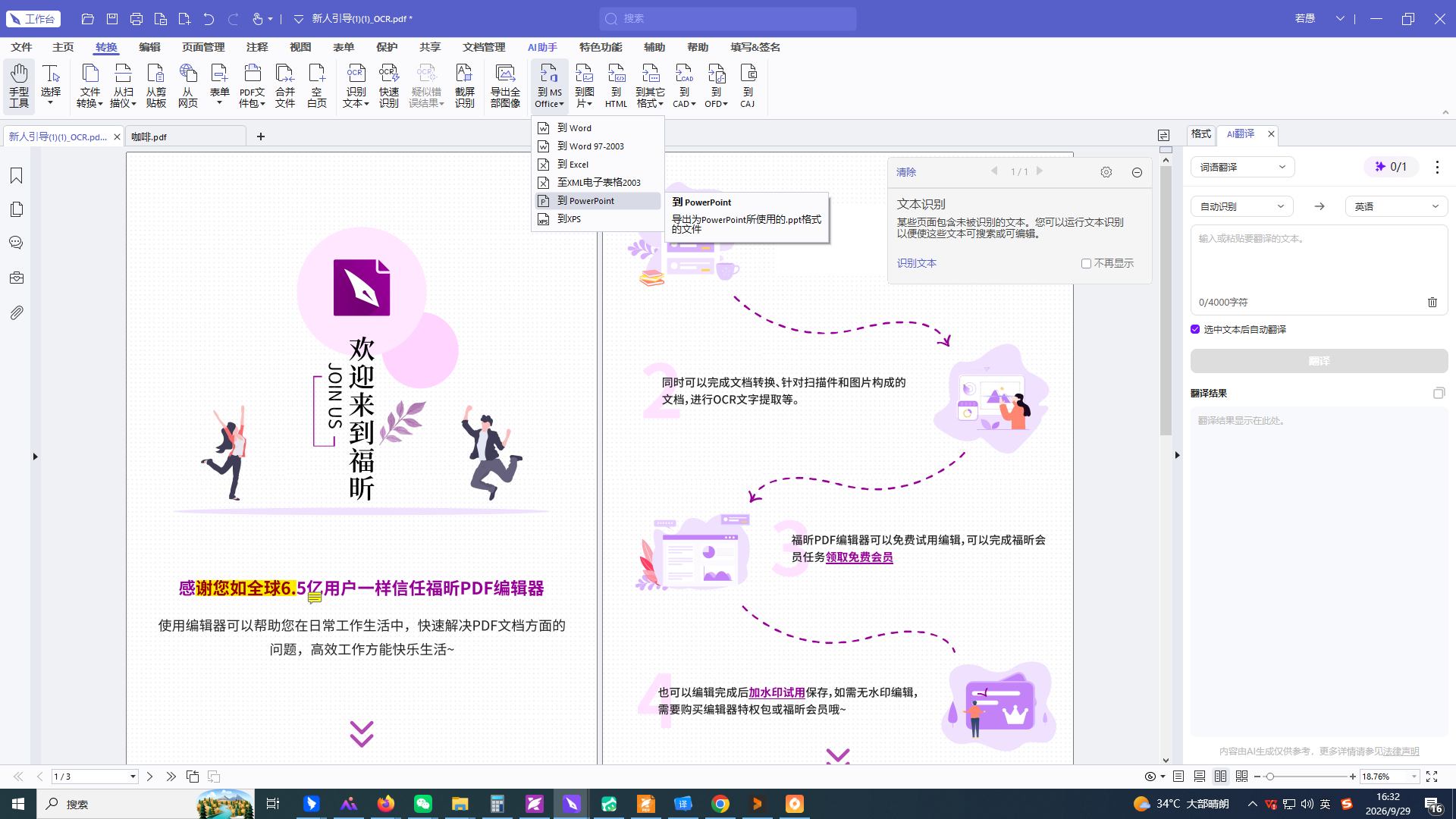
第4步,扫描件先识别:图片型文件先「转换」→「识别文本」→「当前文件」,输出选「可编辑文本」,再执行转换。
第5步,保存并逐页检查:存成 PPTX 后逐页翻一遍,重点看表格和多栏有没有错位。
3. Adobe Acrobat:导出 PDF 里选 PowerPoint
Acrobat 的叫法不是"转换"而是"导出":打开 PDF 后点「导出 PDF」,格式里选「Microsoft PowerPoint 演示文稿」,设置后导出。它是付费软件,表格和矢量图的还原在几款里属于比较好的一档。扫描件要先走「扫描和OCR」→「识别文本」→「在本文件中」。
第1步,打开并导出:「导出 PDF」→ 选 PowerPoint 演示文稿。
第2步,设置导出选项:勾选保留可编辑文本,需要的话指定页面范围。
第3步,扫描件先 OCR:图片型文件先识别文本再导出,否则转出来是整页图。
4. Smallpdf:网页上拖进去就转
不用装软件,打开网站选 PDF转PPT,把文件拖进去,转完下载。适合临时用一次、或者在不方便装软件的电脑上处理。免费版有每日次数和文件大小限制,涉密文件不建议上传。
第1步,打开转换页:进入 Smallpdf 的 PDF转PPT 页面。
第2步,拖入文件:把 PDF 拖到上传区,等待转换。
第3步,下载并检查:下载生成的 PPT,确认文字可编辑、页数正确。
5. iLovePDF:批量处理时更顺手
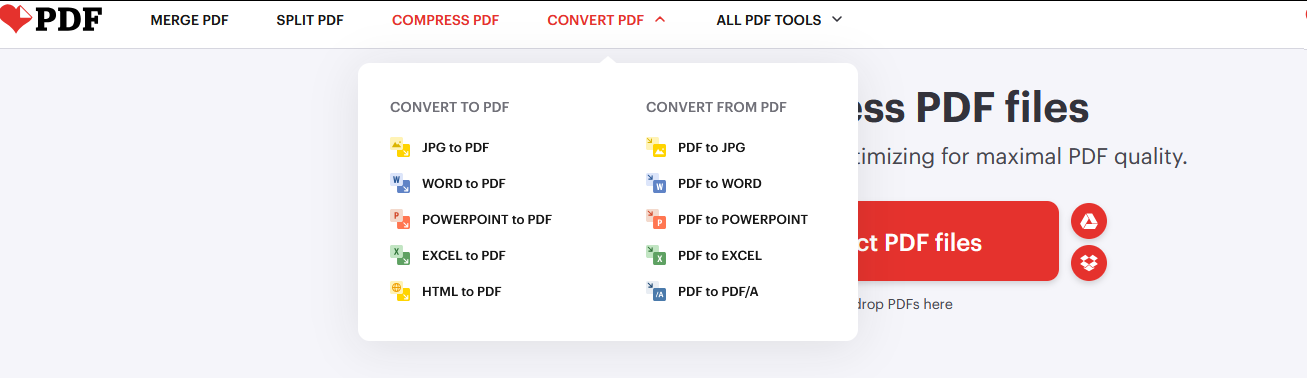
它的 PDF转PPT 同样在网页完成,界面更朴素,一次能处理多个文件,适合手上有一堆 PDF 要转的情况。免费版限制与同类接近,超过就要排队或付费。
第1步,选择工具:打开 iLovePDF 的 PDF to PowerPoint。
第2步,添加多个文件:一次添加多个 PDF 排队处理。
第3步,转换后打包下载:转完打包下载,逐个抽查版式。
6. Wondershare PDFelement:转完还能顺手改
它的定位是"转完就在同一个软件里改":打开 PDF 后「转换」→「到 PowerPoint」,生成的 PPT 可以直接在它里面继续编辑,也支持先做文字识别再转。适合不想在多个软件之间倒文件的人。
第1步,打开 PDF:在 PDFelement 里打开文件。
第2步,转换格式:「转换」→「到 PowerPoint」,设定输出路径。
第3步,转完就地修改:在软件里直接调整错位的文本框,再另存为 PPTX。
7. Canva:转完顺便换个皮
它更像是"转换 + 重新设计"的组合:导入 PDF 后生成演示文稿,然后套模板、换配色、调字体,出来的是一份看着像重新做过的 PPT。代价是复杂版式导入后可能需要重排,且要联网上传。
第1步,导入 PDF:在 Canva 里新建演示文稿,导入 PDF 文件。
第2步,套模板调整:选一个模板,把内容拖到合适位置。
第3步,导出 PPTX:确认排版后导出为 PPT 格式下载。
按需求给个干脆的选法
只想把现有 PDF 快速变成 PPT,第 1 款的入口最直接,注意前 5 页的免费额度;要指定页码、或者文件是扫描件,用第 2 款,它带文字识别;追求还原度用第 3 款;临时用一次、不想装软件用第 4、5 款;转完还要改版式用第 6、7 款。
最后提醒两句:扫描件必须先做文字识别,否则转出来就是一叠图片,改一个字都得重做;另外涉密材料别往在线工具上传,本地软件多花两分钟,省掉的是后面的麻烦。
