
 免费下载
免费下载

 2026-09-27 16:28:56

把一份二十页的产品手册 PDF 转成 PPT,结果生成的文件八十多兆,邮件附件上限二十兆,微信传不了,只能传网盘再发链接——这种尴尬基本都出在同一个原因上:PDF 里每一页的高清图,在转成 PPT 时变成了每一张幻灯片上的整页图片,图片没压缩、分辨率还照原样保留,文件自然就胖了。更麻烦的是很多人第一反应是"再压一次 PPT",结果压完图片糊得没法投屏。正确做法是在转换之前就控制住源头。下面 7 款按"瘦身思路"排,讲清每款能在哪个环节把体积压下来。
先搞清楚体积是从哪来的
第一种来源是整页图片化。文字版 PDF 转 PPT 后,文字是文本框,体积很小;但扫描件、或者版式复杂的页面,转换时会退化成一整张背景图,一页几百 KB 到几 MB 不等,二十页就是几十兆。
第二种来源是原图分辨率过高。PDF 里嵌着 300dpi 的图,转过去还是 300dpi,而投屏其实 96dpi 就够看了,多出来的像素全是白占的体积。
第三种来源是多余页面。附件、封面、封底、重复的附录,本来就不该进 PPT,却跟着一起转了。所以瘦身有三个着手点:少转几页、转前压缩源文件、转后压缩图片。三者叠加效果最好,只做其中一步往往不够。


1. 福昕PDF阅读器:先把范围卡住,再谈转换
它在瘦身上的价值在于"源头控制":转换页面里可以指定参数,只把真正要汇报的那几页做转换,附件和附录页直接不进 PPT,这是最省事也最有效的一招。另外它是本地转换,处理大文件时不用受上传速度限制。要提醒的是注册用户免费转前 5 页,页数多的文件需要分段处理或换工具;扫描件转出来是整页图,体积小不了,这种情况要先做识别。
第1步,先挑出要转的页:通读一遍,把附件、附录、重复页排除掉,只留汇报用页。
第2步,必要时先拆分:用「页面」→「拆分文档」把目标页单独拆成一个小文件,再拿去转。
第3步,进转换入口:点「转换」→「PDF转PPT」,导入拆好的文件。
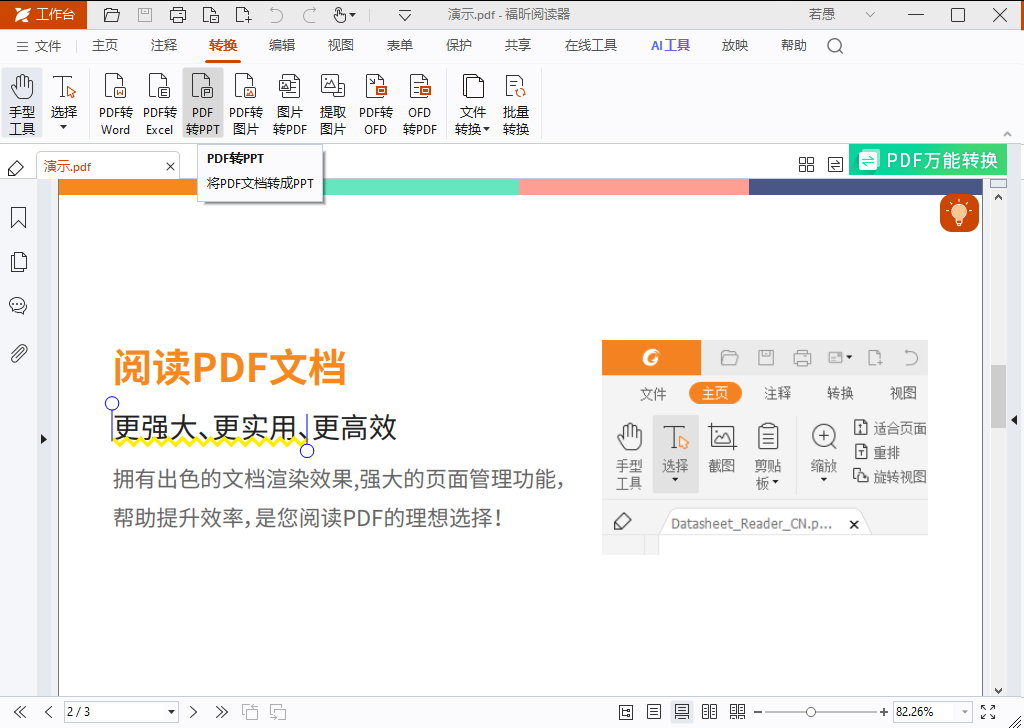
第4步,设好保存路径:转换前确认输出位置,避免转完找不到文件。
第5步,转完先看体积:生成的 PPT 先看大小,还是太大就继续用第 2 款的办法处理源文件。
2. 福昕PDF编辑器:转之前先把源文件压一遍
它是这堆工具里唯一能在"转换前"就对源文件动刀的:高级版本支持压缩、减小文件大小,把 PDF 里的高清图按投屏需要的分辨率重新采样,源文件小了,转出来的 PPT 自然跟着小。它还能指定页面范围转 PowerPoint,不必整份过一遍;带文字识别能力,扫描件可以先识别成可编辑文本再转,避免整页图片化。
第1步,先压缩源文件:打开 PDF,用压缩或减小文件大小的功能处理一遍,图片分辨率降到够用即可。
第2步,指定页码转换:「转换」→「到MS Office」→「到PowerPoint」,只选要汇报的页码。
第3步,扫描件先做识别:「转换」→「识别文本」→「当前文件」,输出选「可编辑文本」,让内容变成文字而不是图。
第4步,检查压缩后的清晰度:放大到实际投屏尺寸看一眼,文字边缘没有明显锯齿就行。
第5步,转完再测一次体积:生成的 PPTX 如果还是偏大,回到第 1 步再砍掉几页。
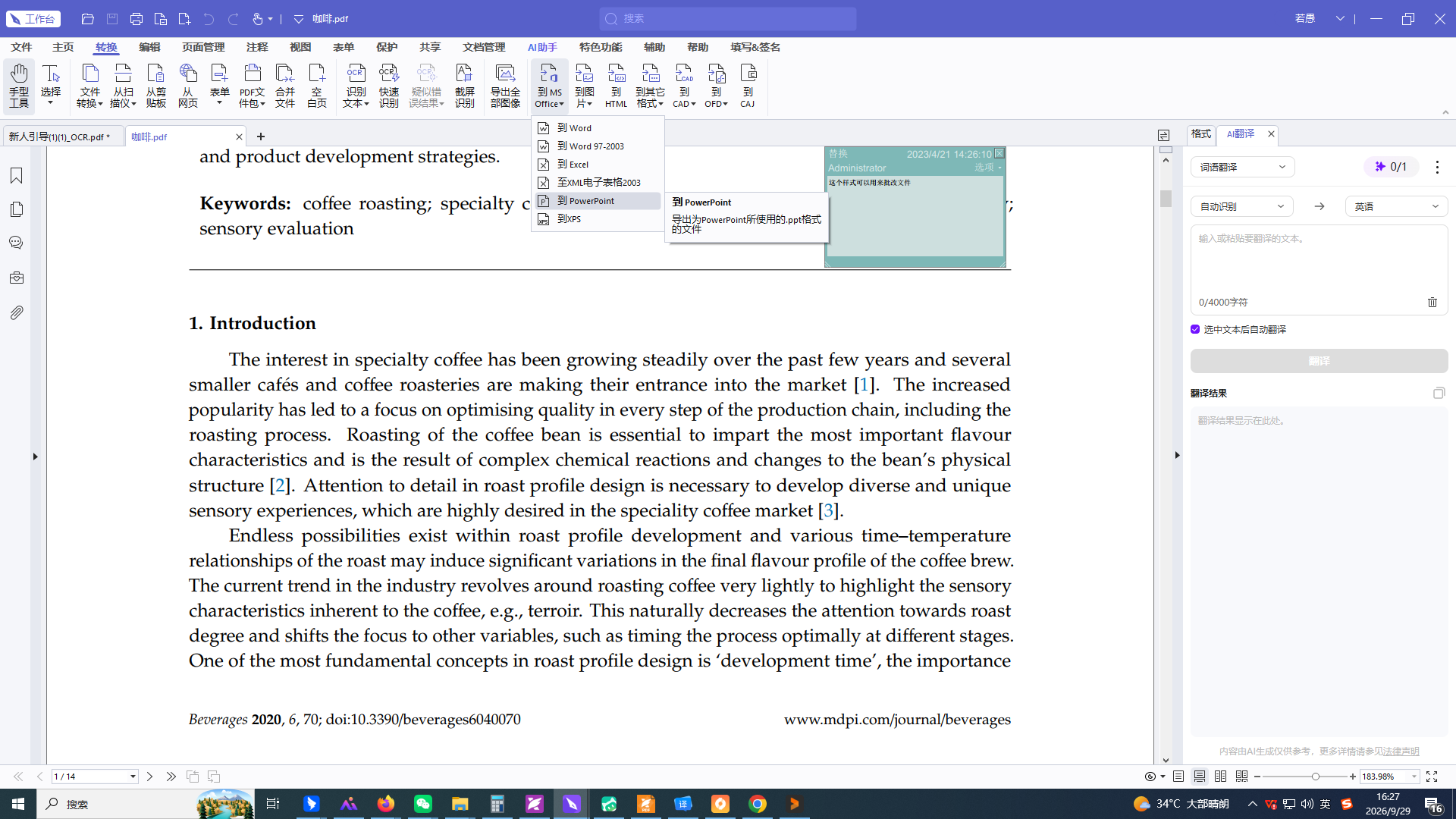
3. Adobe Acrobat:导出后直接在 PPT 里压图片
Acrobat 导出 PowerPoint 后,可以在 PowerPoint 里用「图片压缩」把整份文件的图片统一降采样,这是最直接的补救手段。它导出时对矢量图和表格的还原也比较好,不容易出现压完更糟的情况。软件本身需付费。
第1步,导出为 PowerPoint:「导出 PDF」→ 选 PowerPoint 演示文稿。
第2步,在 PPT 里压缩图片:打开后选中图片,用图片压缩功能统一降分辨率。
第3步,另存并检查:另存为新文件,对比压缩前后的清晰度和体积。
4. Smallpdf:顺手用它的压缩工具救急
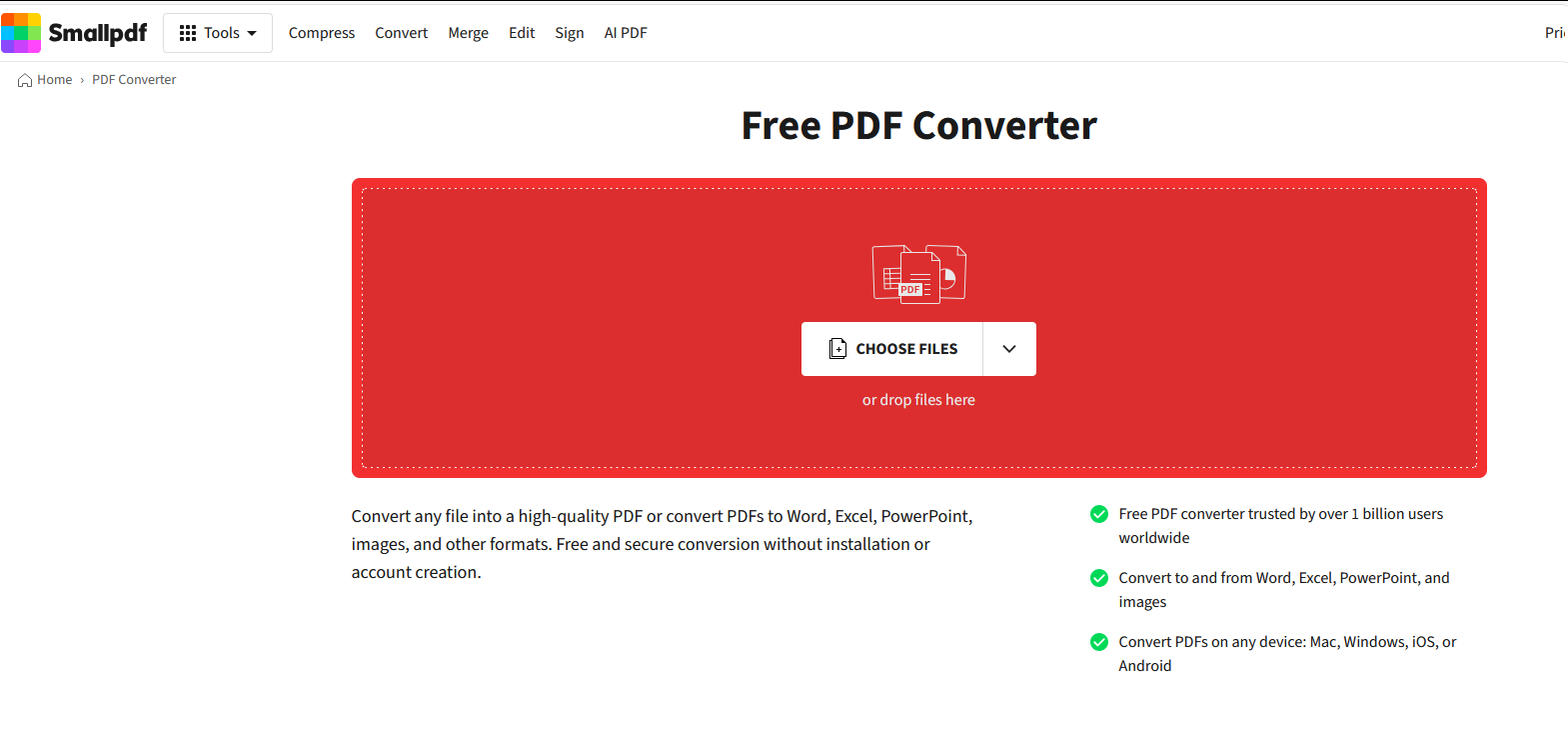
转换和压缩分成两个工具用,是它最实用的组合:先转 PPT,如果太大就回到它的压缩工具把源文件压一遍再转一次。网页操作,不用装软件,免费版有次数限制。
第1步,先转一次看体积:用 PDF转PPT 转换并下载。
第2步,源文件太大就压缩:把原 PDF 走一遍压缩工具。
第3步,再转一次对比:压缩后重新转换,对比两次的体积差。
5. iLovePDF:压缩和转换可以连着做
它的工具链比较完整,压缩 PDF 和 PDF转PPT 在同一个站里切换,流程不用来回倒。批量处理体验不错,一次能排队多个文件。免费版有大小与次数限制。
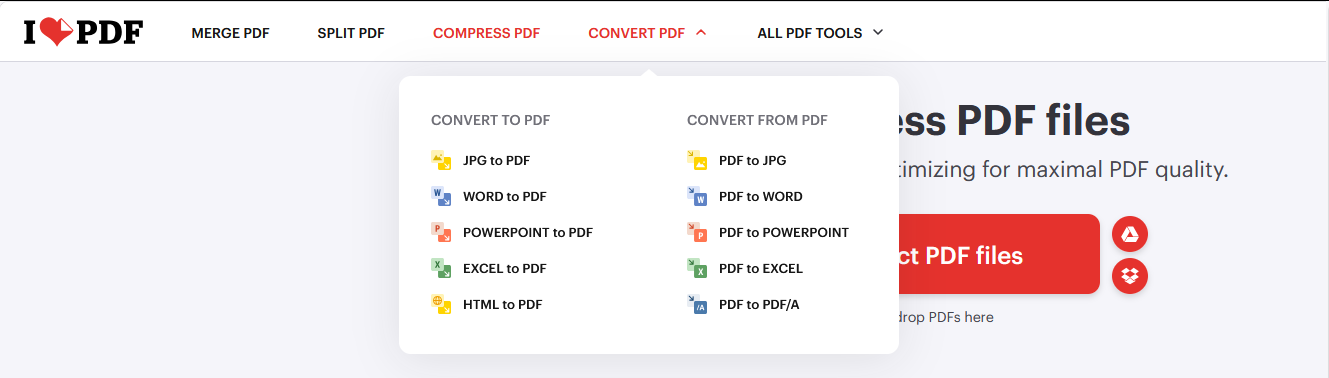
第1步,压缩源文件:先用压缩 PDF 工具处理一遍。
第2步,转成 PPT:切换到 PDF to PowerPoint 完成转换。
第3步,抽查清晰度:重点看含图页面,别压过头影响投屏。
6. Canva:导出时选择合适的画质档位
它导出 PPTX 时可以选择输出质量,选标准画质而不是最高画质,体积能明显下降。因为它在云端处理,本地不会留下几十兆的中间文件,这一点也算间接的瘦身。
第1步,导入并排版:把 PDF 导入演示文稿并套模板。
第2步,导出时选画质:导出 PPTX 时选标准画质,不必选最高。
第3步,下载后测传输:确认文件能通过邮件或企业微信发送。
7. Gamma:干脆不生成大文件,改发链接
它换了个思路:成品在云端,直接分享链接,本地不需要扛一个几十兆的 PPTX。需要离线文件时再导出。适合内部评审、远程汇报这类"大家都能联网"的场景。
第1步,导入内容生成演示:把 PDF 导入后由工具重新组织分页。
第2步,直接分享链接:评审时发链接,对方浏览器打开即可。
第3步,需要时再导出:确实要本地文件再导出 PPTX,注意导出权益。
按情况给结论
页数多、附件多,先用第 1 款砍范围;源文件图太多太大,用第 2 款在转换前压缩,这是效果最好的一步;已经转完才发现太大,用第 3 款在 PPT 里压图片;不想装软件用第 4、5 款;内部评审直接发链接就用第 7 款。
最后提醒:压缩的底线是"投屏能看清",别为了塞进邮件把字压成马赛克。压完在自己的显示器上按实际播放尺寸看一眼,比看文件大小有用得多。
