
 免费下载
免费下载

 2026-09-17 16:02:43

合同PDF发过来要改,最省事的沟通方式其实不是写邮件列一堆意见,而是直接在文件里把那几行划出来,对方一眼就知道说的是哪句。但下划线这个最基础的动作,很多人划完就后悔:划歪了盖住字、划重了整段变色、发给别人打开发现根本没显示。问题大多不在软件能不能划,而在动手前没分清自己要的是「标给别人看」还是「这行字本来就要带下划线」。下面按真实使用场景挑出6款工具,先说清各自适合哪种目的,再把能照着点的操作步骤摆出来。
划之前先分清:要的是标注还是排版
先想清楚这个下划线给谁看。如果是给同事标修改意见,那它属于批注层,对方可以回复、可以删除,本身不进正文;如果是这份文件里某个词本来就该带下划线,比如条款里的专有名词,那它属于排版,必须落到正文层。这两件事用的入口完全不同,混着来最常见的后果是:划完看着挺好,打印出来没了,或者别人另存一遍线还在、字却动不了。
再看后续动作。批注层的下划线能批量导出成清单,适合给多人交叉审阅;正文层的一旦存盘就改不回去,最好先另存一份再动手。还有一个容易忽略的点:批注要靠能显示它的阅读器或编辑器才能看见,如果对方只看图、或者用系统自带的浏览器打开,很可能一条都看不到。这三条想明白,选工具就不会错。


1. 福昕PDF阅读器:划歪了能撤,颜色粗细都能调
批注层的下划线是它的强项:免费、不限次数,划完还能改颜色和粗细,划歪了直接拖着重划或右键删掉,不会影响原文一个字。文件全程留在本地,处理合同这类材料比较放心。它的边界也要说清楚:只能在批注层划,不能给正文文字本身加下划线,那种需求要换编辑类工具。
第1步,打开文件调出批注工具:把PDF拖进窗口,点顶部「注释」选项卡,在文本标注工具区找到「下划线」。
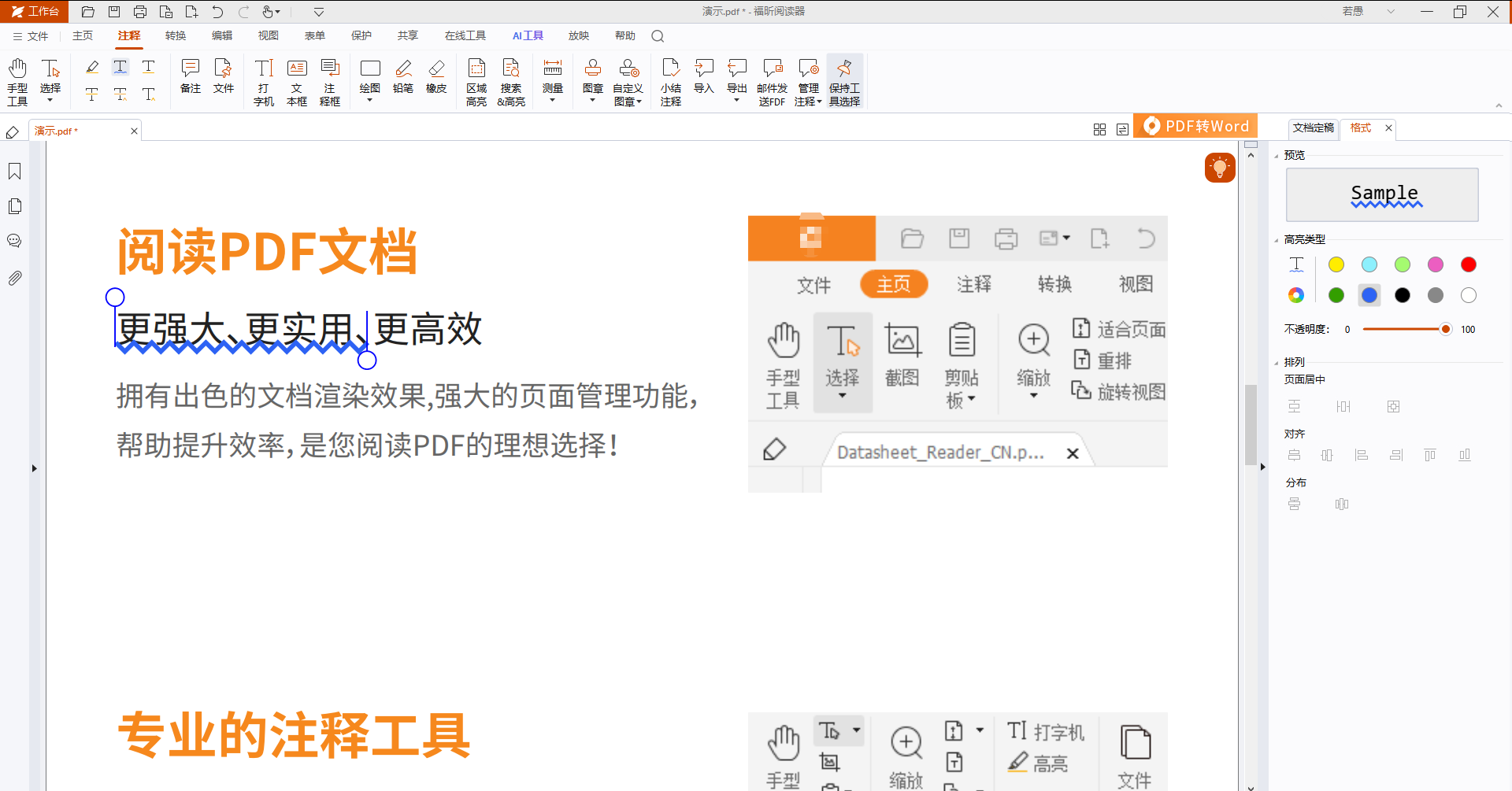
第2步,拖动选中要划的文字:按住鼠标左键从词首拖到词尾,松手就生成下划线;整句拖一大段也能划,但建议按句来,后面检索更清楚。
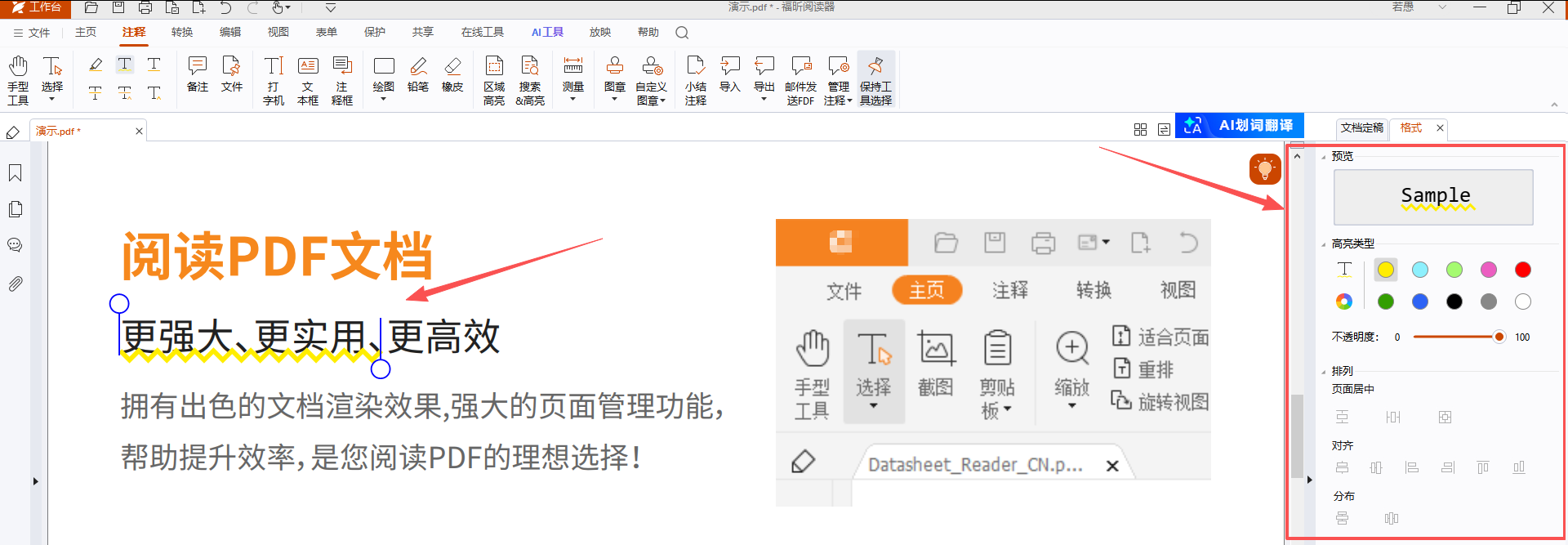
第3步,改颜色和粗细:右侧「格式」面板里换颜色、拖透明度滑块,多人交叉审阅时给每个人配一个颜色,比全用黄色省事。
第4步,划错了怎么撤回:切到「手型工具」点中那条线,右键选「删除」;或者直接按 Ctrl+Z 撤一步。
第5步,存盘前抽查一遍:「文件」→「保存」,再关掉重开一次确认线条还在——批注没真正写入的情况在不少软件里都见过,这一步别省。
2. 福昕PDF编辑器个人版:正文层的下划线也能加上
它补上的是另一半需求:这份文件的正文本来就该带下划线。打开后能直接在版面上改文字、改字号、加下划线,手感接近用Word,改完直接存。批注层的下划线它同样能做,而且可以连续划、不用反复点工具。全部在本地完成,文件不上传。
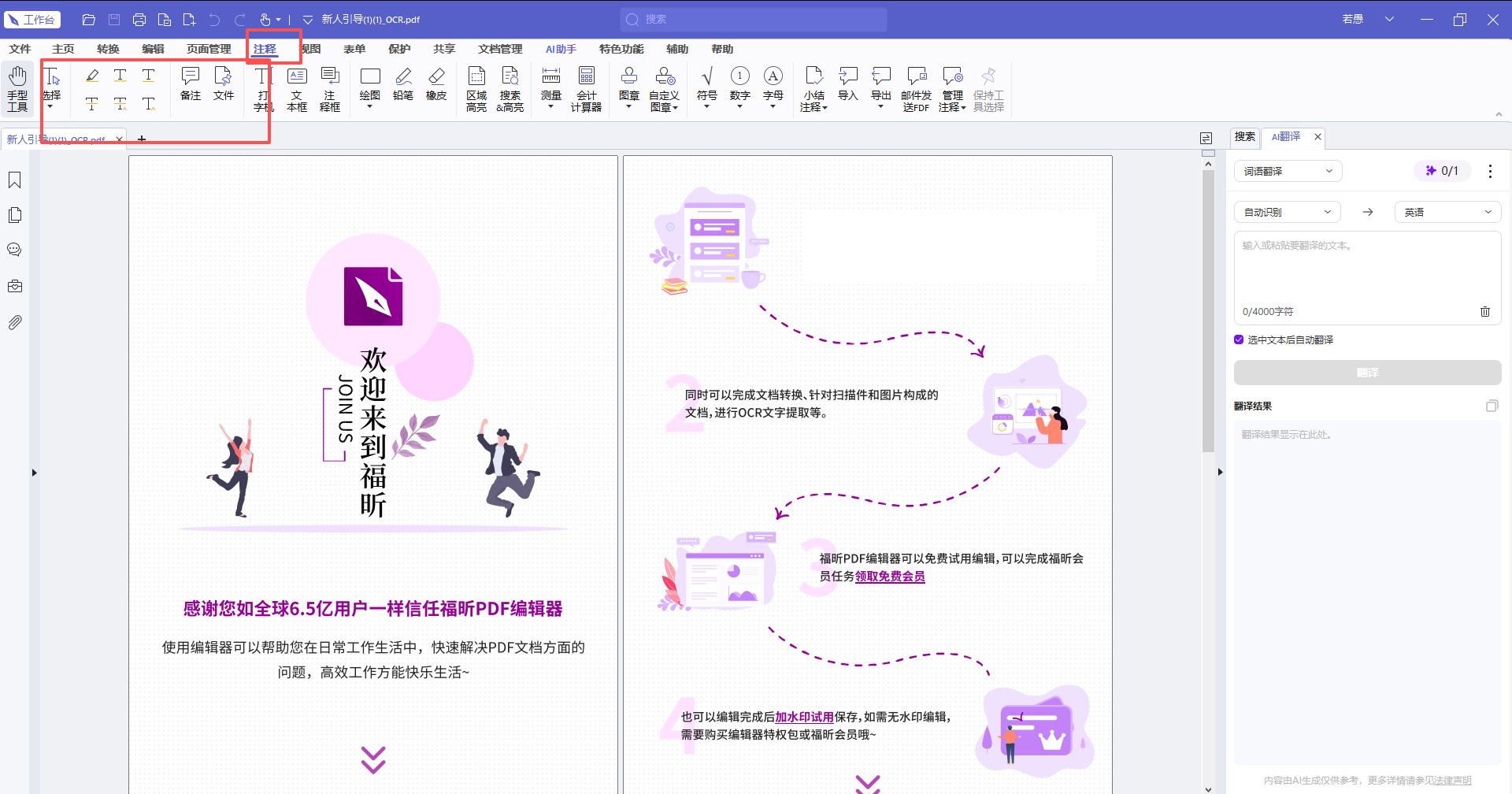
第1步,批注层划线:点「注释」→「下划线」,拖选目标文字。
第2步,连续划多篇不被打断:勾选「保持工具选择」,工具不会自动跳回箭头,可以一口气划完整篇。
第3步,给正文文字加下划线:切到「编辑」→「编辑文本」,选中要加线的文字,在右侧格式面板里点下划线按钮。
第4步,校对改过的段落:逐页看改动过的句子有没有串行,尤其留意行距有没有被撑开。
第5步,保存并检查兼容:「文件」→「保存」,再用另一个阅读器打开确认显示正常,避免自己看着没问题、对方打开却缺内容。
3. Adobe Acrobat Reader:对方电脑上的兼容性最稳
企业之间传文件最不容易出兼容问题的一款,几乎不存在它画的线别人看不见的情况,导出批注清单的功能也成熟。代价是安装包大、启动慢,老机器上开一份文件要等几秒。收文件和交叉审阅够用。
第1步,打开后点注释工具:工具栏在上方,批注面板在右侧。
第2步,选中文字加下划线:点下划线工具后拖选文字。
第3步,汇总意见时导出清单:走导出注释功能直接生成列表,不用手工整理。
4. PDF-XChange Viewer:轻量,但批注工具意外地全
体积远小于Acrobat,冷启动快,几十兆的老文件也能立刻打开。下划线、高亮、删除线一应俱全,还能自己定义快捷键。缺点是已经停止独立开发,在新系统上兼容性得先试。
第1步,安装后直接把文件拖进窗口。
第2步,点注释里的下划线工具拖选文字。
第3步,给常用工具设快捷键:在属性里绑定组合键,长期批文件能省不少时间。
5. Xodo:手机上接着划,和电脑同步
网页端和移动端都能用,通勤路上用手机划、到工位开网页接着改,批注同步体验比较顺。它是在线服务,文件要上传到服务器,公司内部材料还是换本地工具。
第1步,浏览器打开网页端,把文件拖进页面。
第2步,左侧选下划线工具,双指缩放定位到具体句子再拖选。
第3步,确认同步完成后再关页面,免得最后几笔没存上。
6. PDF24 Creator:免费且不限文件大小
免费额度给得宽松,既有没有大小限制的桌面版,也有网页版可选,桌面版全程不上传文件。界面朴素,没有花哨的协作功能,但把线画出来这件事做得干净利落。
第1步,装好桌面版后打开载入文件。
第2步,工具栏点下划线图标拖选目标文字。
第3步,另存为新文件:尽量用「另存为」而不是「保存」,原文件留一份随时能反悔。
最后怎么选:先看给谁看,再看要不要改原文
只是标给同事看,第1款免费版足够长期用下去,颜色分人、能撤能改是它最顺手的地方;一旦出现「这行字本身要带下划线」的需求,就得用第2款进正文层改,不然怎么划都只是在外面贴了个标签。跨平台协作先看对方用什么——企业内部传文件用Acrobat最稳,多设备在通勤路上接着改交给网页端,临时不想装大软件就用轻量阅读器应付一下。装哪个不重要,重要的是别把批注线的活当排版活干,也别反过来。
