
 免费下载
免费下载


网上下的资料带着别人的广告水印,公司模板改版后旧水印忘了删,这类需求很常见。但pdf去水印有个前提必须先说清:只处理你自己有权使用的文件,别人的版权材料不碰。另外它有硬边界——能删的是可编辑水印,扫描件里「印死」在图里的水印删不掉。下面把6种处理的边界一次讲透,再给能照做的操作步骤。
水印为什么有的能删,有的删不掉?
PDF里的水印分两种:一种是以独立图层或页面元素存在的可编辑水印,删除命令可以直接摘掉;另一种是扫描件,整页就是一张图,水印已经印在像素里,任何删除命令都够不着它,只能用色块遮挡或者重做扫描。动手前先判断是哪种,能省掉大半白费功夫。
判断方法也简单:用鼠标点一下水印,能选中就是可编辑的,点不中多半是印死的。想去掉pdf水印,第一步永远是判断类型而不是挑工具:可编辑水印用阅读器免费功能就能删;图片形式的水印和要遮挡的找编辑器;在线工具能处理一部分,但文件要上传,敏感材料别用。


1. 福昕PDF阅读器:删可编辑水印它免费就够
很多人不知道这款阅读器带删水印功能,对可编辑水印免费开放。边界要讲透:只对可编辑水印有效,扫描件里印死的水印删不掉,遇到这种情况直接换遮挡或重扫的思路,不要反复重试。
第1步,确认有权处理:只处理自己有权使用的文件,别人的版权材料不动。
第2步,打开删除入口:点「在线工具」→「PDF去水印」

第3步,上传文件:进入新的页面,上传需要去水印pdf文件
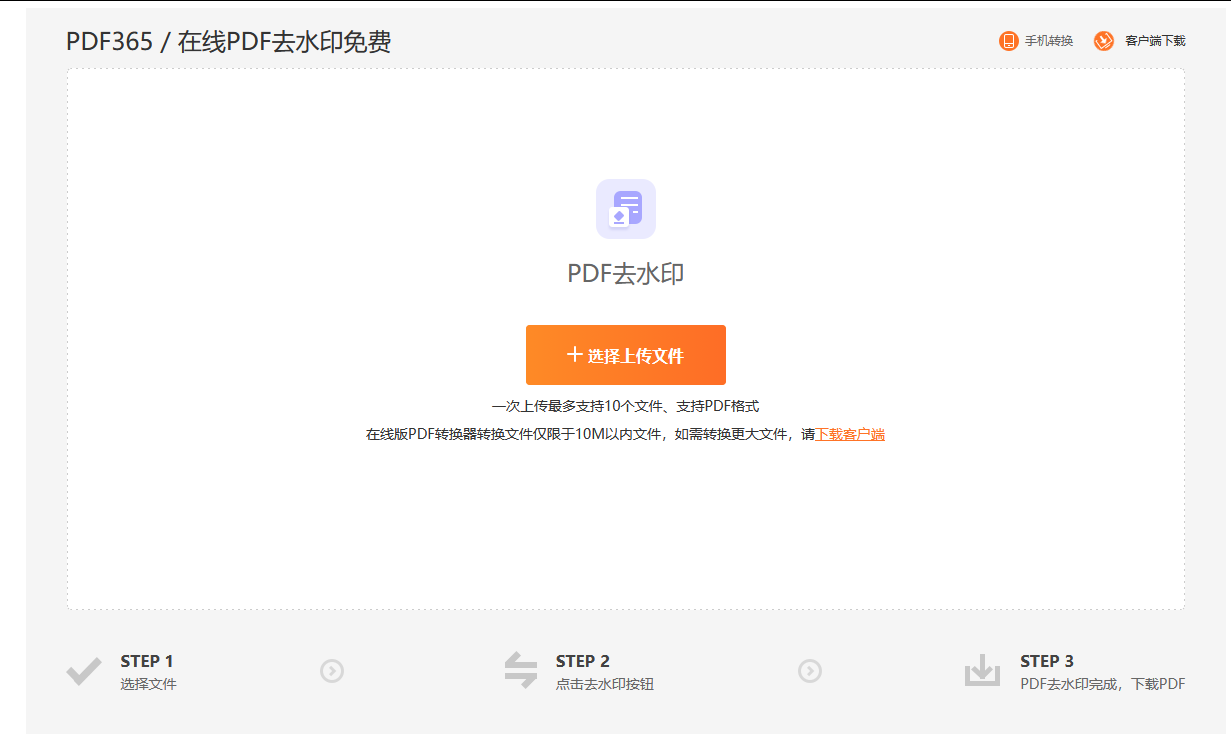
第4步,核对删除结果:删完逐页翻一遍,确认水印摘干净、正文没有被误伤。
第5步,删不掉就换思路:水印点不中、删除命令无效,说明它印在扫描图里,别硬删。
2. 福昕PDF编辑器个人版:印死的水印也能盖住
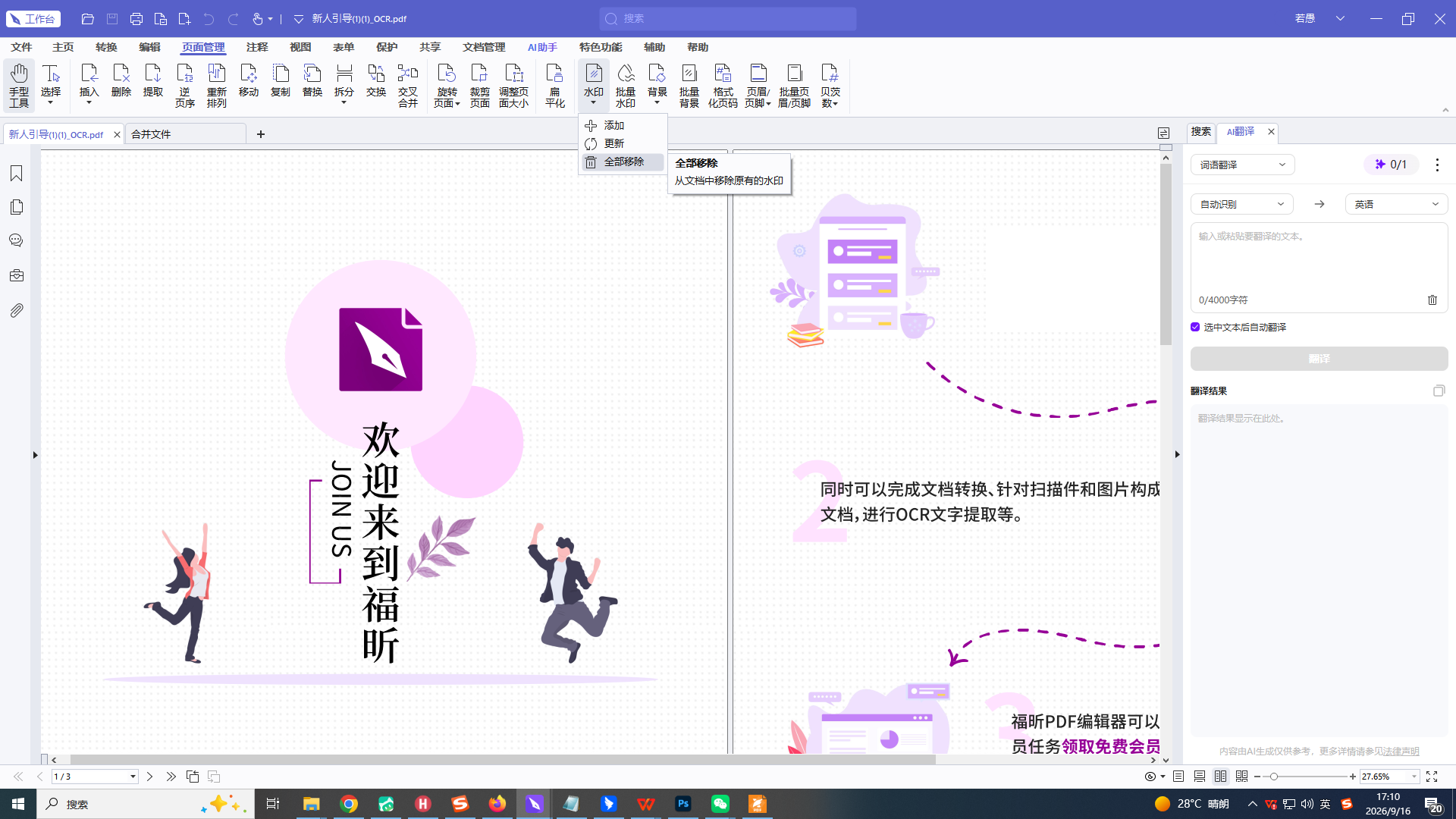
它补上了阅读器的边界:可编辑水印走「页面」→「水印」→「删除水印」;图片形式的水印切「编辑」选项卡点中按 Delete;扫描件里印死的删不掉,就用添加形状画白色色块盖住。全部离线完成,文件不上传。
第1步,删标准水印:「页面」→「水印」→「删除水印」,一次摘掉。
第2步,删图片水印:切「编辑」选项卡,点中水印图片按 Delete。
第3步,先抽查再处理:逐页确认水印类型,可编辑的删、印死的标记出来,别混在一起操作。
第4步,遮挡印死水印:用「编辑」→「添加形状」画白色色块盖住,调整大小盖严边缘。
第5步,存盘前复查:放大看遮挡处有没有露边、色块颜色和底色是否协调,确认后再保存。
3. iLovePDF:在线处理的轻量选择
在线站胜在不用安装,对部分带可编辑水印的文件能直接处理。要提醒一句:文件会上传服务器,敏感资料别用在线版,并且只处理自己有权使用的文件。
第1步,上传文件:进对应工具上传PDF。
第2步,执行处理:按页面提示操作,处理完下载。
第3步,下载核对:逐页确认水印状态,处理不干净就换本地工具。
4. Smallpdf:稳定在线处理,额度有限
老牌在线站稳定性好,操作不容易出错,免费版有每小时和每日限额。同样要上传服务器,保密文件换本地工具,处理前确认文件是自己有权使用的。
第1步,上传文件:把要处理的PDF拖进上传框。
第2步,执行处理:选对应功能,等处理完成。
第3步,下载核对:下载后逐页检查水印是否处理干净。
5. PDF24 Creator:本地免费,文件不出电脑
桌面版在本地运行不上传,对敏感文件更稳妥,免费没有次数限制。可编辑水印能处理,印死的水印同样删不掉,只能用色块遮挡。
第1步,打开工具:装桌面版,在工具箱里找对应功能。
第2步,执行处理:载入文件,按提示操作。
第3步,导出核对:导出后逐页抽查处理效果。
6. Adobe Acrobat Pro:企业级的处理能力
水印管理功能完整,能批量添加和删除水印,适合企业统一管理模板文件。价格高,个人偶尔用一次不必为此买单,文件在本地处理。
第1步,进入水印功能:打开「编辑PDF」,找到水印选项。
第2步,执行移除:选「移除」,确认删除。
第3步,逐页核对:确认干净后再分发文件。
最后怎么选:先分类型,再谈删不删
回到pdf去水印这个话题,结论就两条:可编辑水印基本都能删干净,扫描件里印死的只能遮挡或重做扫描,pdf删除水印没有「任何水印都能去」这种万能说法。动手前先确认自己有权处理这份文件,再判断水印类型。零散需求用阅读器免费功能就够,图片水印和遮挡活交给编辑器,敏感文件全程走本地,不要传在线站。
