
 免费下载
免费下载


一份两百页的标书只要其中第三章;几十页的扫描件要按页码分成十几份发给不同的人;还有人需要pdf拆分成多页单独保存。这几件事都叫pdf拆分,但拆法并不一样:按固定页数切、按页码范围切、每页单独成文件、按书签切,出来的结果在页码编号、书签保留、文件命名上差别不小,选错就得手动返工。下面6款工具逐个过一遍,顺带把页码处理这块最容易踩的坑说清楚。
拆之前先想清楚:页码会不会重新编号
拆分的本质是把页面复制成新文件,最容易出问题的不是切得准不准,而是页码。多数工具拆出来的新文件会接着原文件的页码往下编,比如从原PDF的第30页开始切,新文件第一页仍显示第30页;少数工具会重置成第1页。交付给客户或送去打印之前,先确认对方认哪一种,否则页码对不上整份文件都要重做。
第二个差别是书签和目录。按书签拆分的工具会把对应层级的书签带进新文件,按页数或页码范围拆的多数直接丢掉,目录也就跟着失效。第三是命名和批量规则:每页单独成文件时数量可能上百个,有没有「原文件名加页码」这种自动命名,决定后面要不要手动改一遍。另外提醒一句,在线工具要先把文件上传到服务器,涉密材料还是用本地软件。


1. 福昕PDF阅读器:免费拆分,常用切法都在里面
这款阅读器把常用拆法放进了免费范围:「页面」→「拆分文档」里可以按页数均分、按页码范围取段,也能每页单独成文件,不必再装第二个软件。诚实说边界:它没有按书签拆分,也不做批量排队,要按章节目录切成十几份就得换编辑器。
第1步,打开软件:打开福昕pdf阅读器
第2步,进拆分:点「工作台」→「pdf拆分文档」,弹出拆分设置窗口。
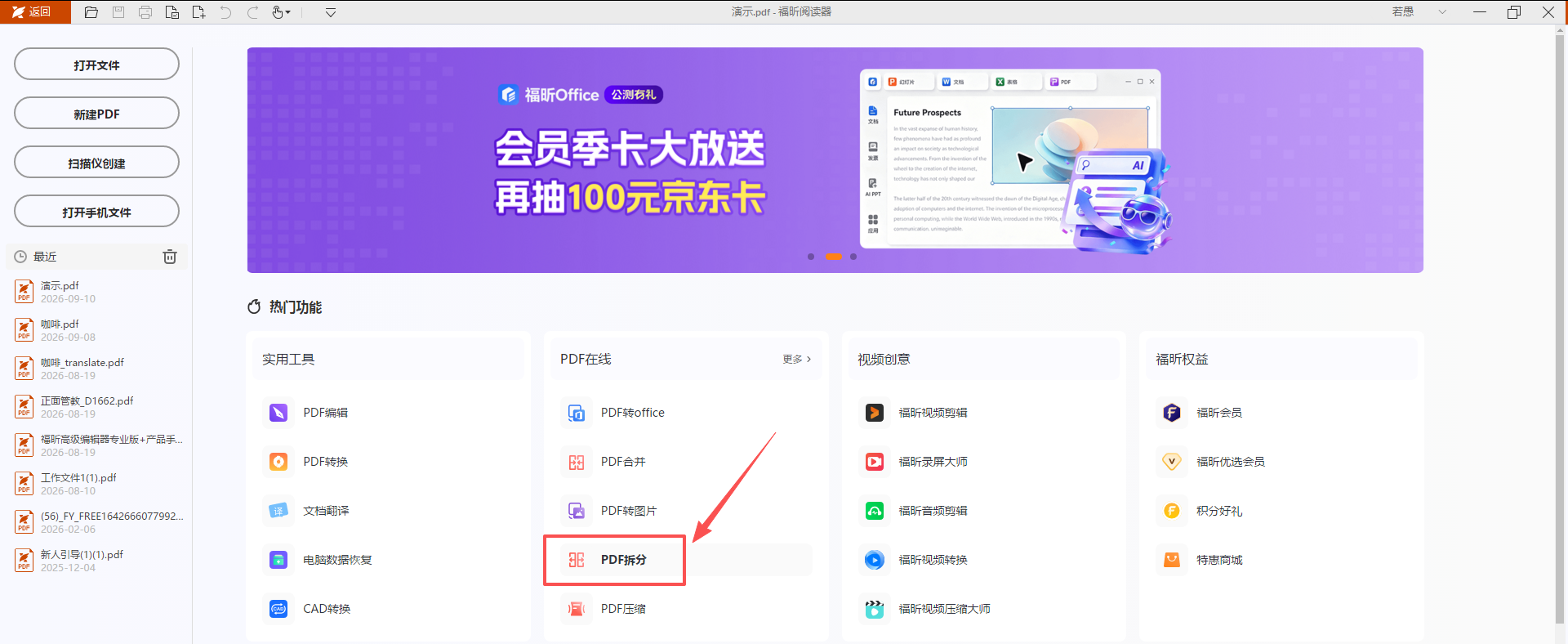
第3步,选拆分方式:上传文件,按固定页数就填每份多少页,按页码范围就填起止页,也可以选每页单独成文件。
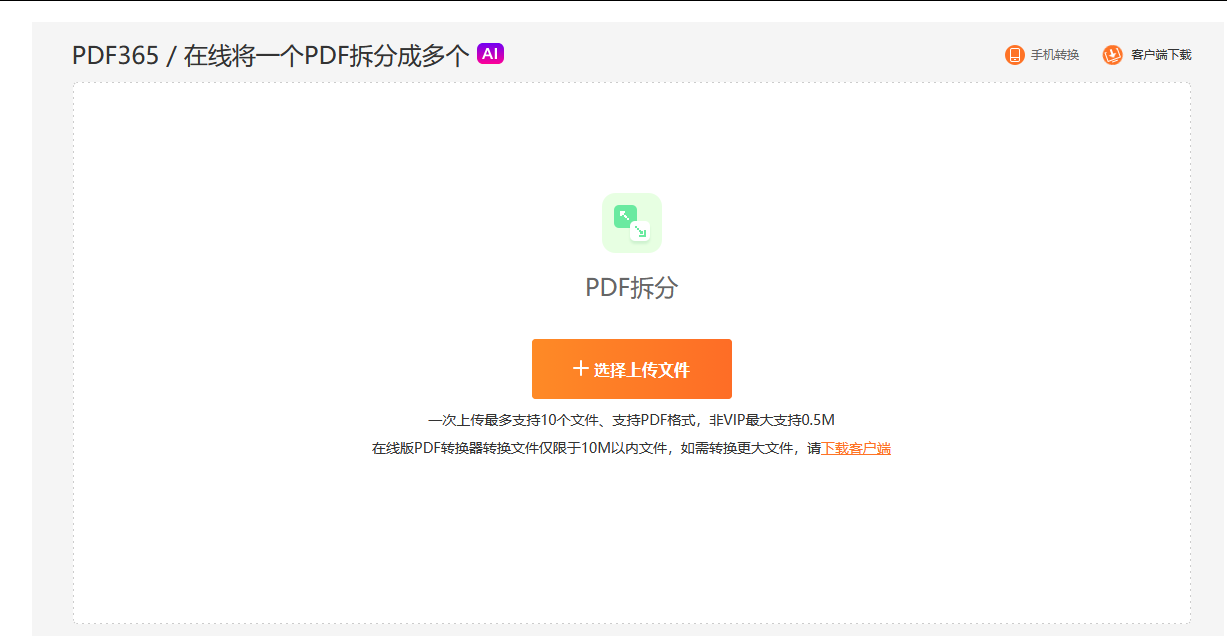
第4步,设好输出目录再确定:指定保存文件夹,点确定开始拆分。
第5步,逐个抽查页码:打开前两份看首页是不是预期那一页、页码有没有接着原文件编号,发现错位就重设范围再拆一次。
2. 福昕PDF编辑器个人版:按书签切、按章节切归它管
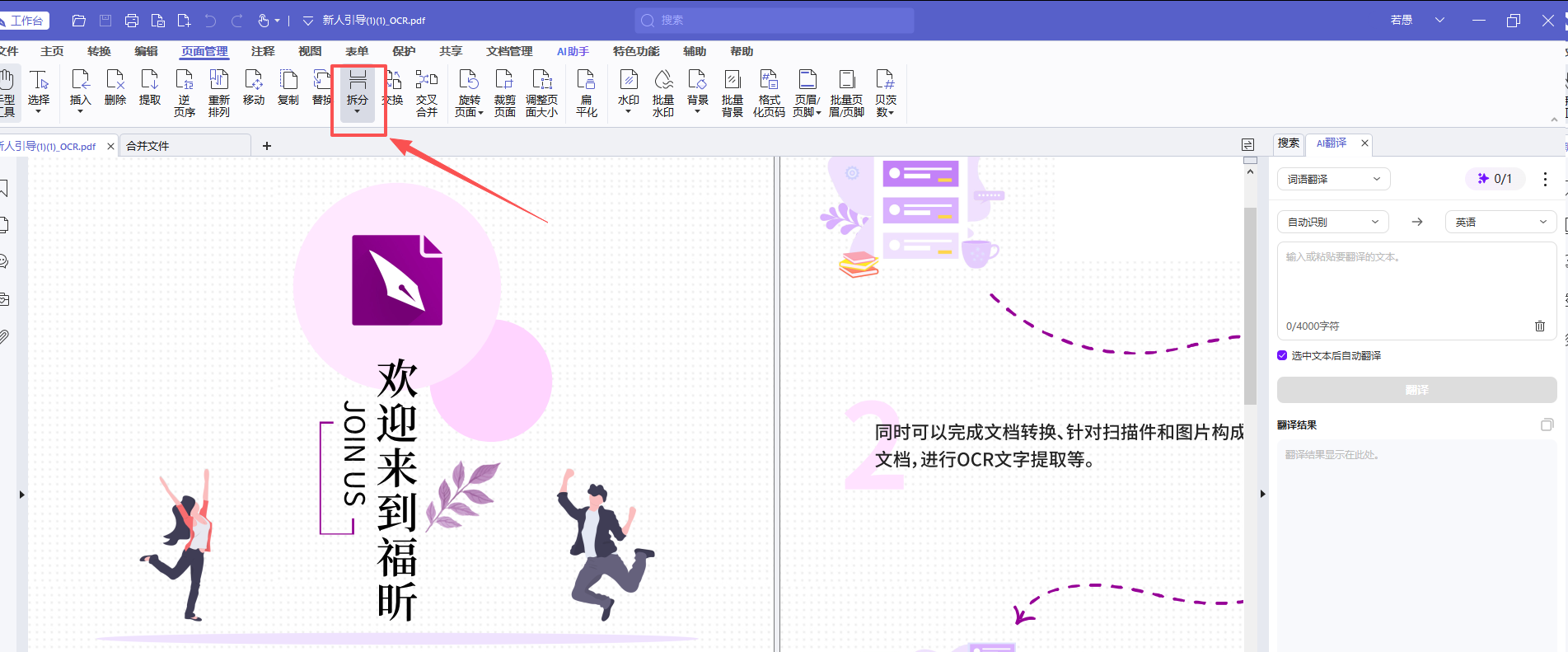
它比阅读器多出按书签拆分和更细的页码规则:「页面」→「拆分文档」里可选按指定页数、按页码范围、每页单独成文件、按书签四档,还能先用「组织页面」调整顺序再拆。全部本地运行,文件不上传,处理标书、合同这类材料更合适。
第1步,打开文件:「文件」→「打开」载入PDF。
第2步,进拆分:点「页面」→「拆分文档」。
第3步,挑拆分方式:按章节切就选「按书签」,平均分配选「按指定页数」,要精确到某一段选「按页码范围」。
第4步,确定并保存:设好输出目录点确定,等待拆分完成。
第5步,逐页核对三处:确认每份首页对得上、页码编号符合要求、书签有没有一起带过来,再打包交付。
3. iLovePDF:缩略图上直接选范围,最直观
在线拆分里体验顺手的一个,上传后能在缩略图上直接点选要切的区间,也支持按固定页数均分,下载文件不带水印。文件会上传到服务器,涉密材料别用,处理完记得清理账号里的记录。
第1步,上传文件并选拆分。
第2步,选按范围或固定页数,在缩略图上确认切点。
第3步,下载后核对页数,确认每份的首页和末页都对。
4. Sejda PDF:隐私做得最细,两小时自动删文件
它主打隐私友好,处理完两小时自动删除服务器上的文件,拆分支持自定义页码区间,也能只抽取指定的几页。免费档有每日任务数和页数上限,文件仍然要上传服务器。
第1步,上传文件选拆分方式。
第2步,填页码区间或每份页数,需要抽页的话直接写页码清单。
第3步,下载并抽查,确认区间边界没有多带或少带页。
5. Smallpdf:操作最简单,适合偶尔用一次
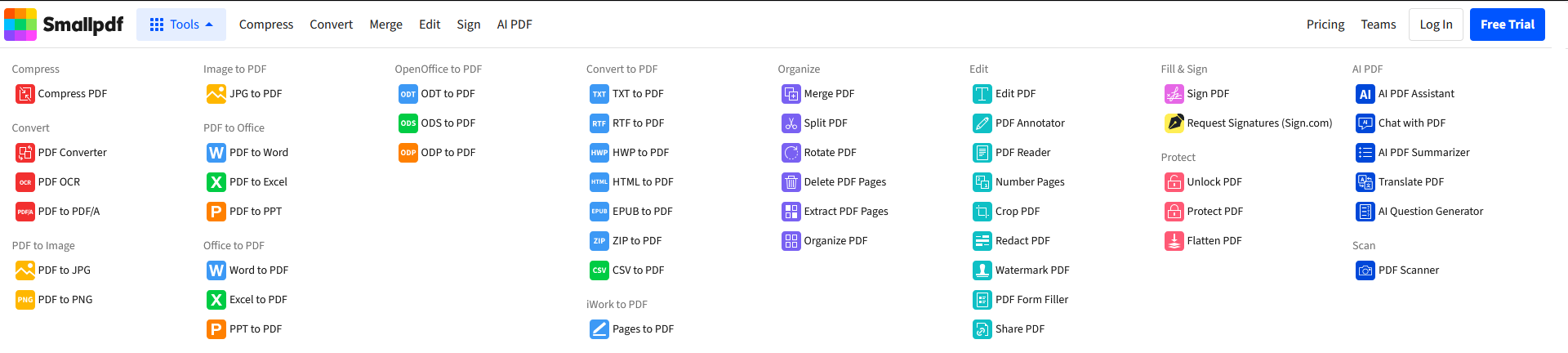
把文件拖进去点一下拆分就行,可选每页单独成文件或自定义区间,做完打包成压缩包下载,界面没有学习成本。免费档有次数限制,文件要上传服务器,适合临时处理非敏感材料。
第1步,拖入文件选「拆分」。
第2步,选按页数或自定义范围,确认后开始。
第3步,下载后抽查首页,确认页码没有错位。
6. PDF24 Creator:几百页的大文件也不虚
免费且务实,桌面版在本机拆分,不限制文件大小、文件也不上传,一次处理几百页的大部头很稳;网页版则需要上传到服务器。界面朴素,拆分规则相对简单,胜在不挑机器。
第1步,装桌面版并打开拆分工具。
第2步,添加文件并填规则,写页码范围或每份页数。
第3步,输出后逐页确认,看顺序和页码编号有没有错。
最后怎么选:先定页码规则,再挑工具
只是按页数或页码段切几份,第1款的免费拆分就够用,不用额外装软件;要按章节书签切成十几份、或者材料不方便外传,第2款更合适,本地跑完不上传。临时在别人电脑上干活,优先挑会自动删文件的在线站;几百页的大文件,用带桌面版的那款最稳。拆分pdf文件前有个小习惯值得养成:先写下要切哪几段、新文件要不要重新编号,再动手,能省掉一半返工。
