
 免费下载
免费下载

 2026-03-27 18:55:20

想把枯燥的PPT秒变清晰直观的思维导图?其实,免费工具早已悄悄上线,帮你轻松实现内容梳理和结构优化。不用复杂操作,也不必花钱购买专业软件,只需几步简单转换,就能让你的演示更具逻辑性和视觉冲击力。告别信息堆积,迎接思维飞跃,让每一次汇报都像脑洞大开的创意秀场,效率和趣味兼得!
福昕PDF阅读器如何将PPT转换成思维导图?
不管是工作汇报PPT、项目方案演示稿,还是学习用的课件PPT,一页页翻着看不仅费时间,还很难抓住核心框架和内容关联。其实现在很多工具都能实现“PPT转思维导图”,把分散在各页的内容提炼成结构化脑图,整体逻辑一目了然,复习、汇报、团队同步都超省心。优质的PPT转脑图工具,不只是简单复制文字,关键能自动识别PPT的页面逻辑、标题层级,甚至提炼图文混排页的核心信息。
福昕PDF阅读器作为处理文档的老牌工具,这次升级的PPT转脑图功能真的戳中办公党痛点!尤其适合经常跟Office文档打交道的打工人,不用在多个软件间来回切换,直接导入PPT就能转脑图,还能顺手编辑、导出,甚至用AI补充内容,一套流程下来超省心。关键是免费版就能用核心功能,性价比直接拉满。让我们一起来看看这款工具要怎么做吧。

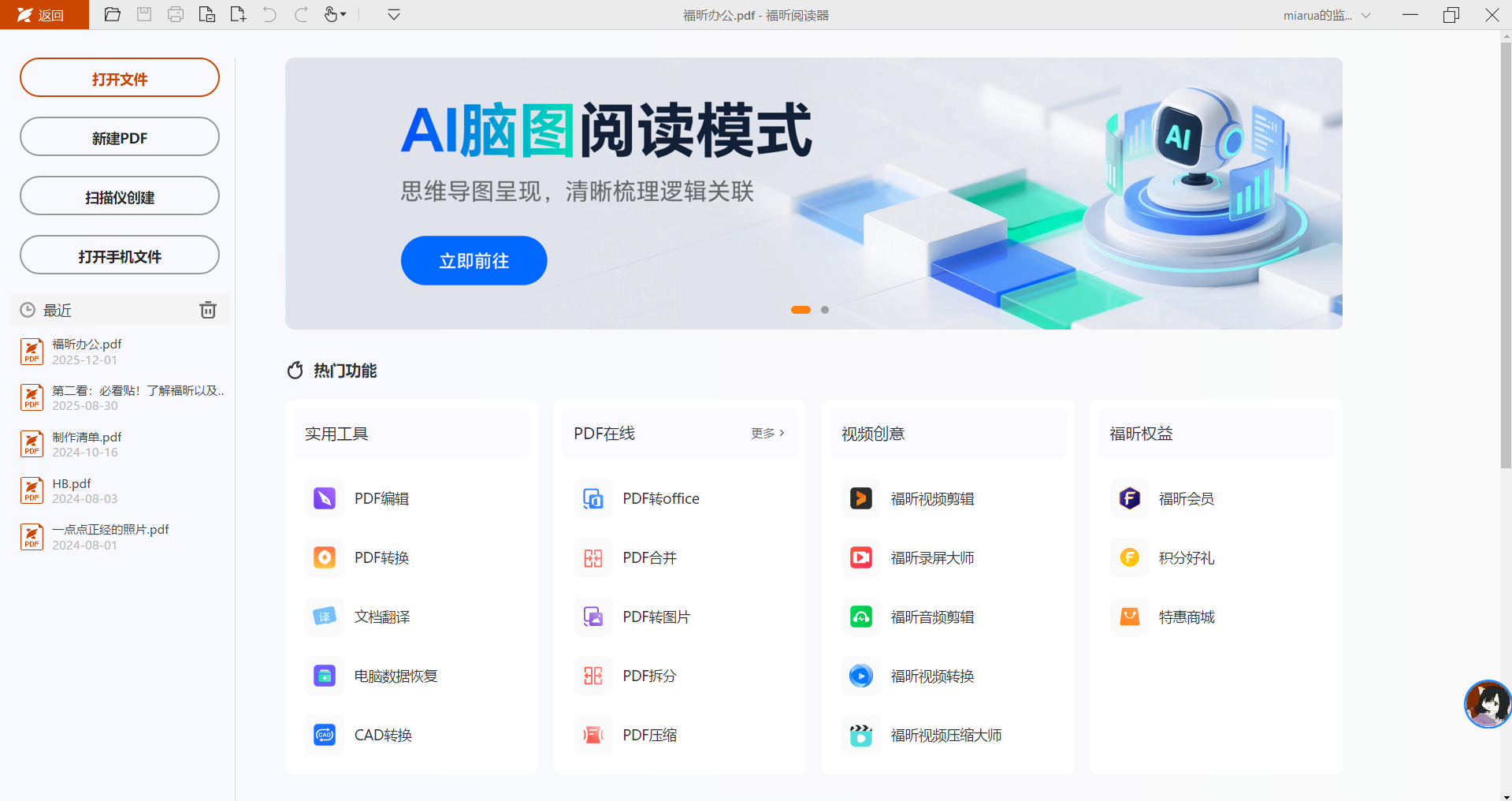
-1- 在福昕官网下载最新版本的福昕PDF阅读器,安装并启动福昕PDF阅读器,直接把要转换的PPT文档拖进软件界面,也可以点击左上角“打开”,手动选择PPT文件,软件会自动把PPT转成PDF格式预览,全程自动,不用手动转换。
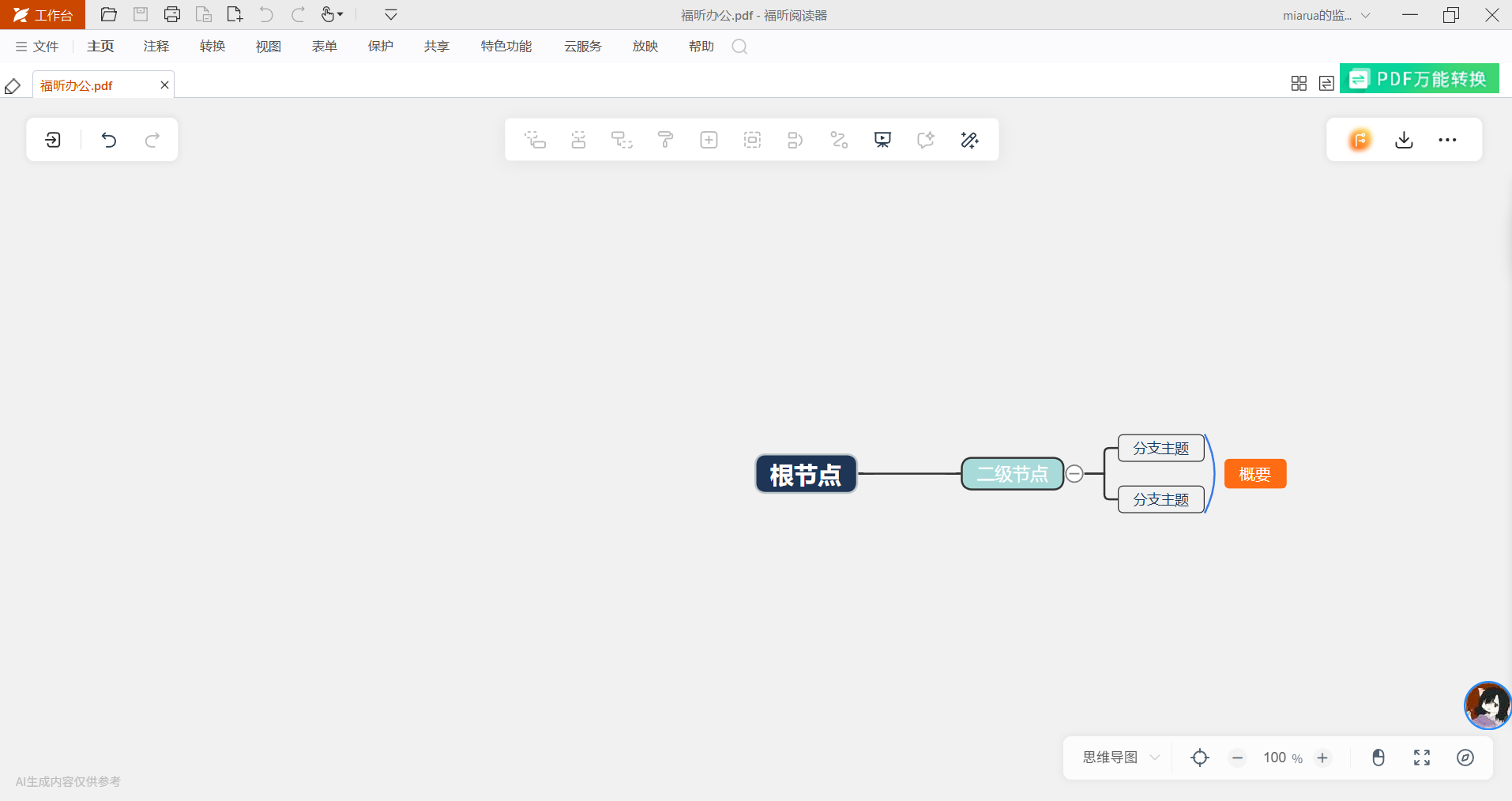
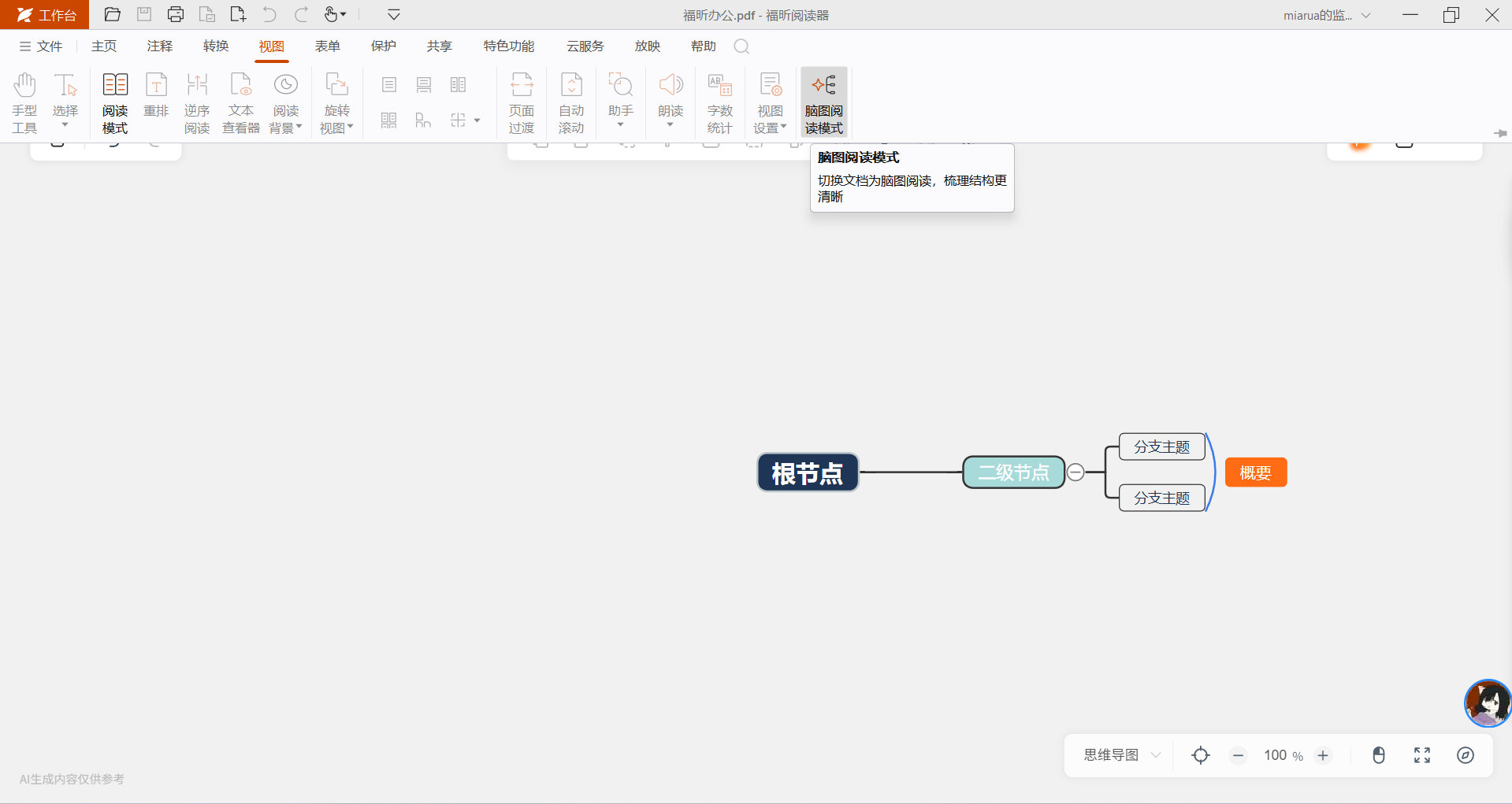
-2- 点击顶部菜单栏的「视图」,在下拉菜单里找到「脑图阅读模式」,点击后软件会自动解析PPT的页面逻辑和核心信息,2-3秒就能生成思维导图——封面主题是中心,目录和各页标题是主分支,页面里的关键内容会自动对应成子分支,一目了然。
-3- 生成脑图后,鼠标右键点击节点就能修改内容、调整层级;如果需要补充细节,选中节点点击「AI续写」就能让AI帮忙拓展。满意后点击「文件」-「导出」,选择需要的格式,选个保存路径就完成了。
XMind如何处理PPT转思维导图?
XMind作为专业脑图工具,转PPT为脑图真的是“专业对口”✨ 深耕脑图领域19年,操作清爽、界面干净,免费版就能实现PPT一键转脑图,是学生党、上班族整理PPT的高频选择。它最大的优势是,转换时能100%精准保留PPT的层级结构,PPT里的一级标题变脑图主节点、二级标题变一级子节点、正文内容变次级子节点,甚至能保留PPT里的备注、重点标注,不用二次调整排版。

1. 打开工具 双击打开XMind软件(免费版即可,不用登录),进入主界面后,不用新建脑图,直接准备导入PPT。
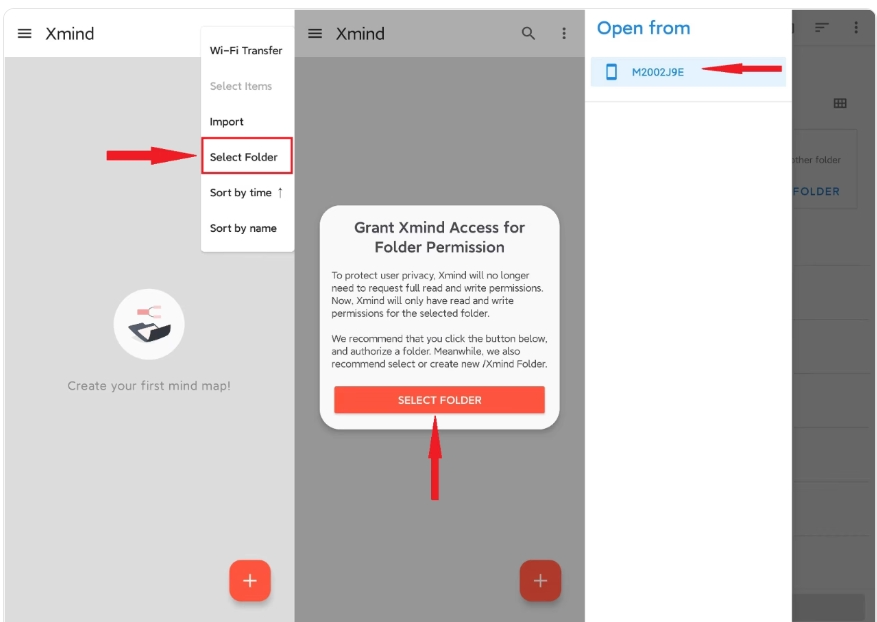
2. 导入PPT并生成脑图 点击顶部「文件」→「导入」,在弹出的窗口里选择「PPT」格式,找到需要转换的PPT文件,选中后点击「导入」,软件会自动解析PPT层级,1-2秒就能生成脑图(默认保留所有层级,不用手动设置)。
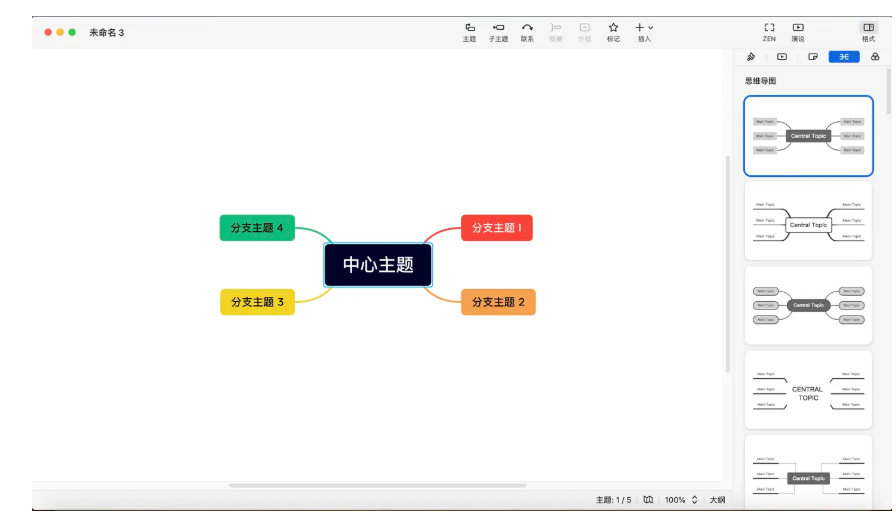
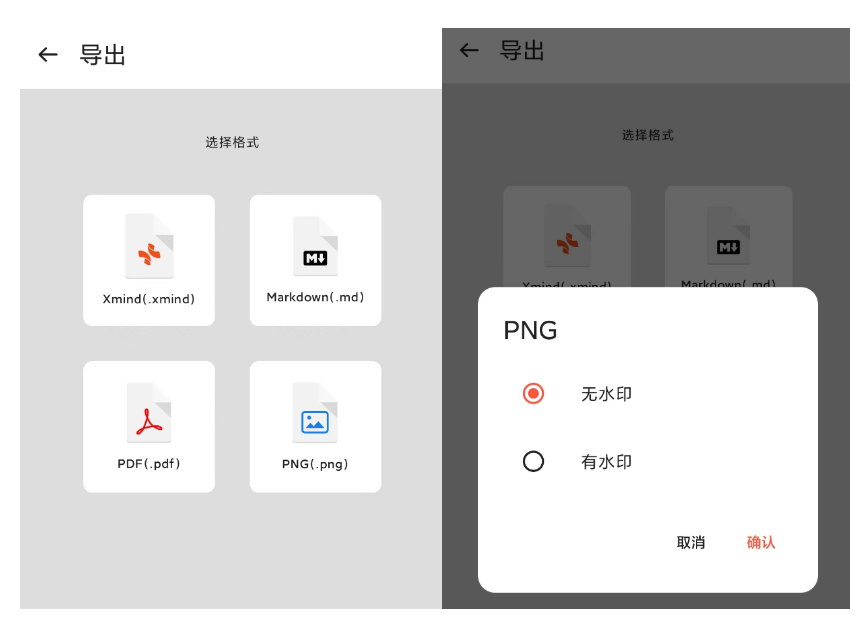
3. 优化并保存 生成后可以按需优化(调整节点顺序、添加颜色区分),优化完点击「文件」→「保存」,选好保存位置,默认保存为XMind格式,也能导出成PNG、Markdown,按需选择即可。
亿图脑图怎么将PPT转思维导图?
亿图脑图MindMaster就是纯纯的新手友好款,不用学、不用记复杂步骤,打开软件、导入PPT、一键生成,三步直达,免费版基础功能完全够用,适合不熟悉脑图工具的朋友。它支持所有版本的PPT文件,导入后自动提取核心内容,过滤冗余信息,生成的脑图简洁清晰,不会杂乱无章,还自带很多好看的模板,转换后一键套用模板,颜值立马提升。

1. 打开工具 双击打开亿图脑图MindMaster,进入主界面后,点击左侧「导入文件」图标(显眼又好认)。
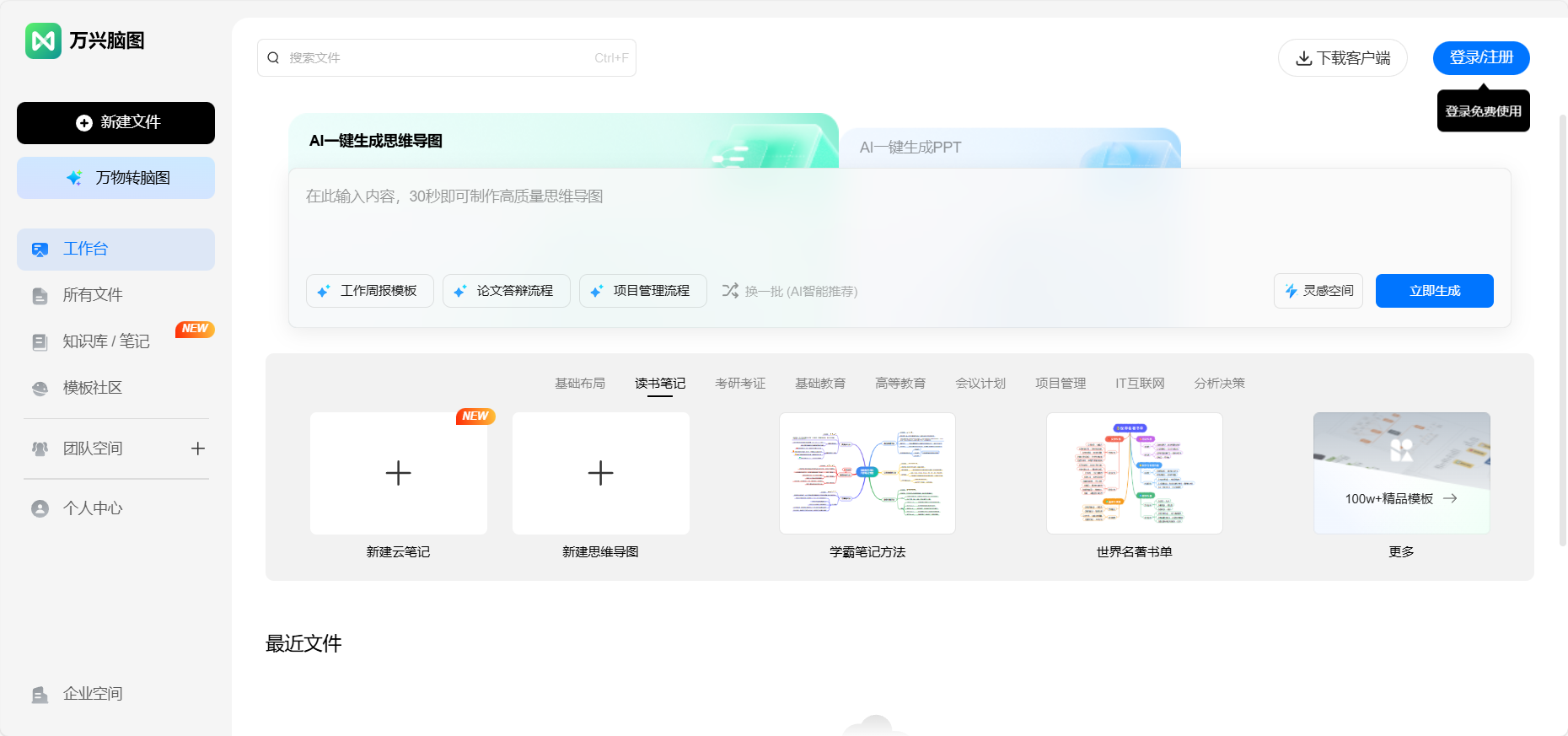
2. 导入PPT并一键生成 在弹出的窗口里,选中「PPT」格式,找到需要转换的PPT文件,点击「导入」,软件会弹出提示“是否自动生成脑图”,点击「是」,不用任何手动设置,1秒就能生成脑图。
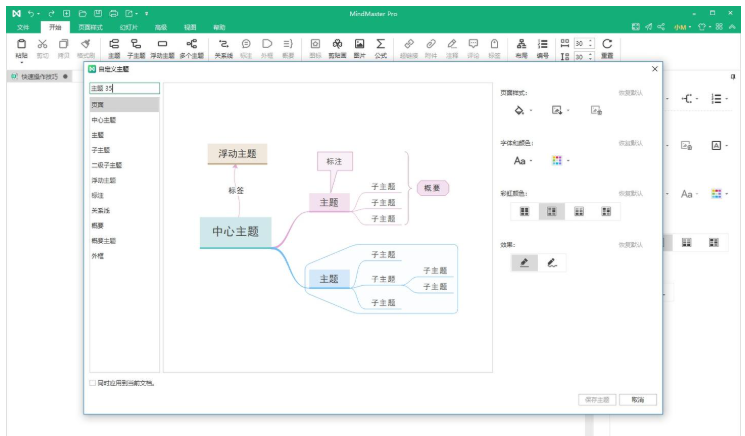
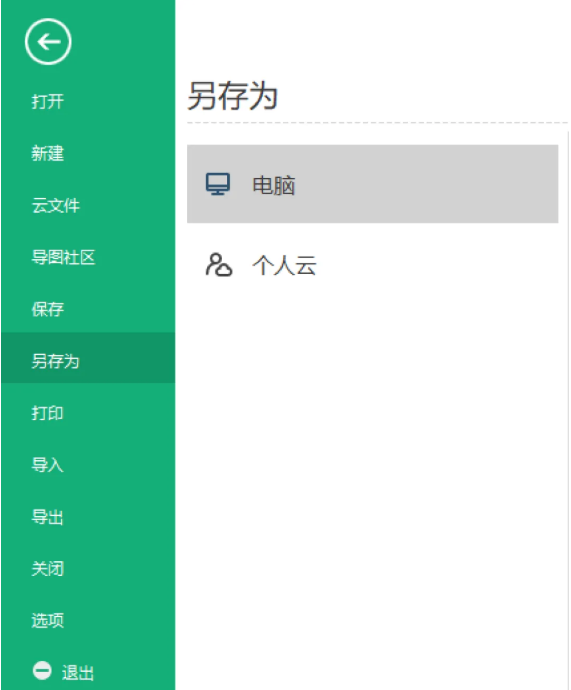
3. 保存并导出 生成后不用优化(默认层级清晰、简洁),直接点击顶部「保存」,选好保存位置,也能点击「导出」,换成自己需要的格式(XMind、PNG都支持),全程不用多余操作,搞定!
福昕PDF阅读器不仅支持多种格式的文档查看和编辑,还具备便捷的文件转换功能,能够帮助用户高效地将PPT内容转化为结构清晰的思维导图。这一过程简单快捷,有助于理清思路、提升信息整合效率,特别适合学习、工作中的内容梳理和计划制定。同时,软件界面友好,操作流畅,无需复杂设置即可完成转换,满足用户对免费工具的实用需求,极大地节省了时间与精力。通过此工具,用户能够轻松实现跨格式的内容转换,提升办公和学习的整体效率。
