
 免费下载
免费下载


你是否曾为将复杂的图片信息转化成清晰的思维导图而头疼?随着AI技术的飞速发展,“AI图片转思维导图”成为了新的黑科技,不仅帮你快速提取关键信息,还能自动理清逻辑脉络,让思维变得有条不紊。无论是学习笔记还是项目规划,只需一张图片,智能算法便能瞬间生成结构化的思维导图,省时又高效,让创意和思路自由飞扬。未来,视觉与思维的碰撞,将不再是难题,而是一场轻松愉快的脑力盛宴。
福昕PDF阅读器怎么把图片转思维导图?
提到福昕PDF阅读器,大家肯定都不陌生✨ 全球超7.5亿人都在使用,不光能看PDF、转各种格式,用来把图片转换成脑图也特别顺手,而且免费版就完全够用,对懒人来说真的太友好啦。它就一个小要求:先把图片导入PDF就行,操作超简单,直接拖进软件就搞定,之后用它的OCR功能提取图片里的文字,最后一键就能生成脑图,不用额外装乱七八糟的插件。
它最绝的就是OCR识别准确率超高,不管是打印出来的图片、手写笔记的照片,还是课堂课件截图,都能精准把文字提取出来,还能自动帮你梳理逻辑——生成脑图时,主节点对应图片的核心标题,子节点对应细节内容,完全不用你手动一个字一个字抄。不管是学生党整理课堂笔记图片、课件截图,还是上班族把会议白板照片、流程图片转成脑图,用它都特别合适。尤其是平时就用福昕看文档的朋友,一物多用超省心,操作简单易懂,就算是老旧电脑运行起来也很流畅,新手完全不用怕,闭眼冲就没问题。


一、双击打开福昕PDF阅读器,点击顶部「文件」→「创建」→「从图片创建PDF」,选中需要转换的图片(支持JPG、PNG等所有常见格式),点击「打开」,1秒生成包含图片的PDF文件。

二、PDF加载好后,点击顶部「工具」→「OCR文字识别」,识别完成后,再点击顶部「视图」→「脑图阅读模式」,软件会自动根据提取的文字梳理逻辑,一键生成脑图,自动排版层级。
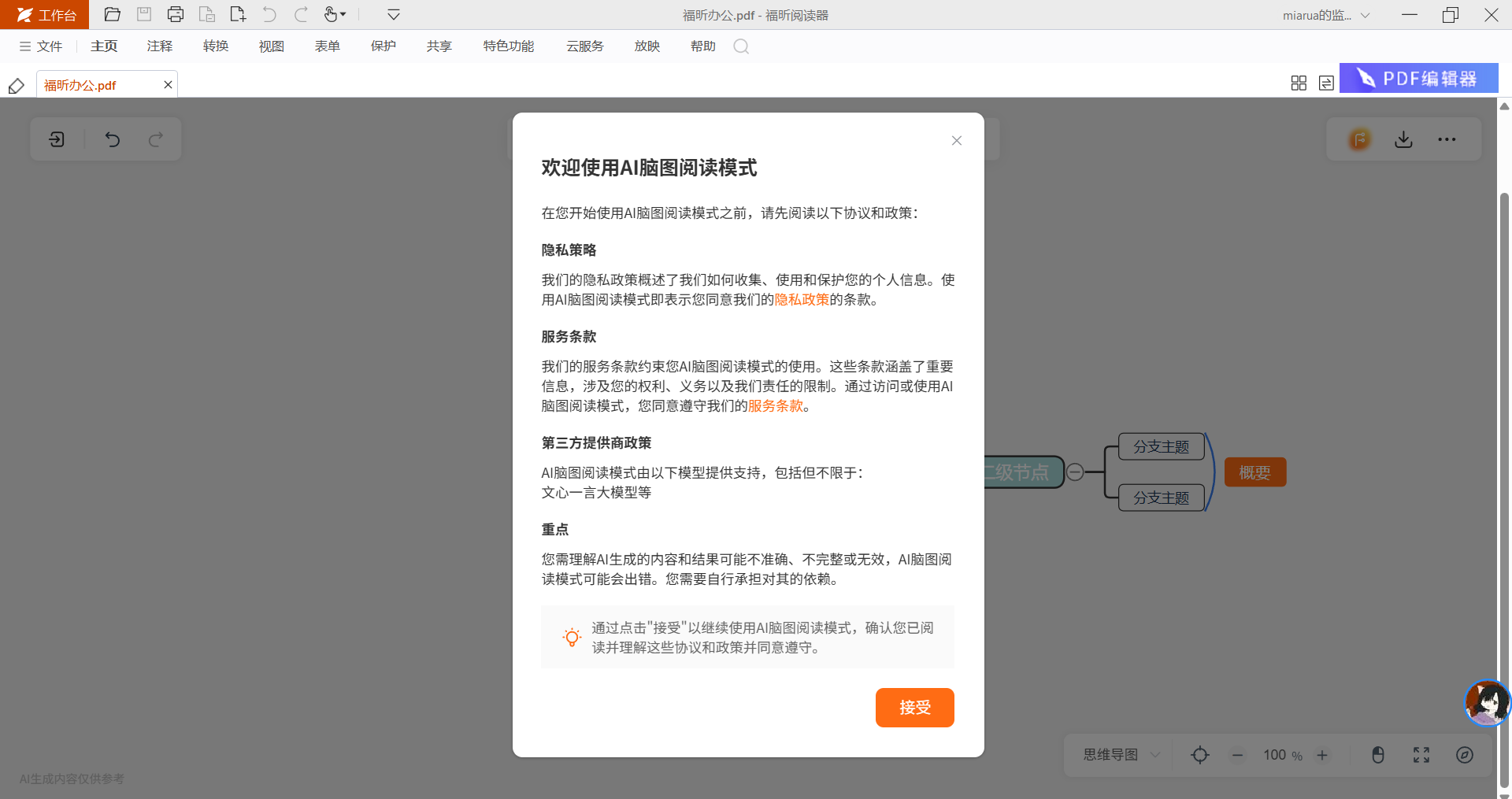
三、生成后可以直接编辑(添加、删除节点、标注重点都可以),想保存就点击顶部「导出」,选自己需要的格式(XMind、PNG都支持),选好保存位置,点击「保存」,搞定!
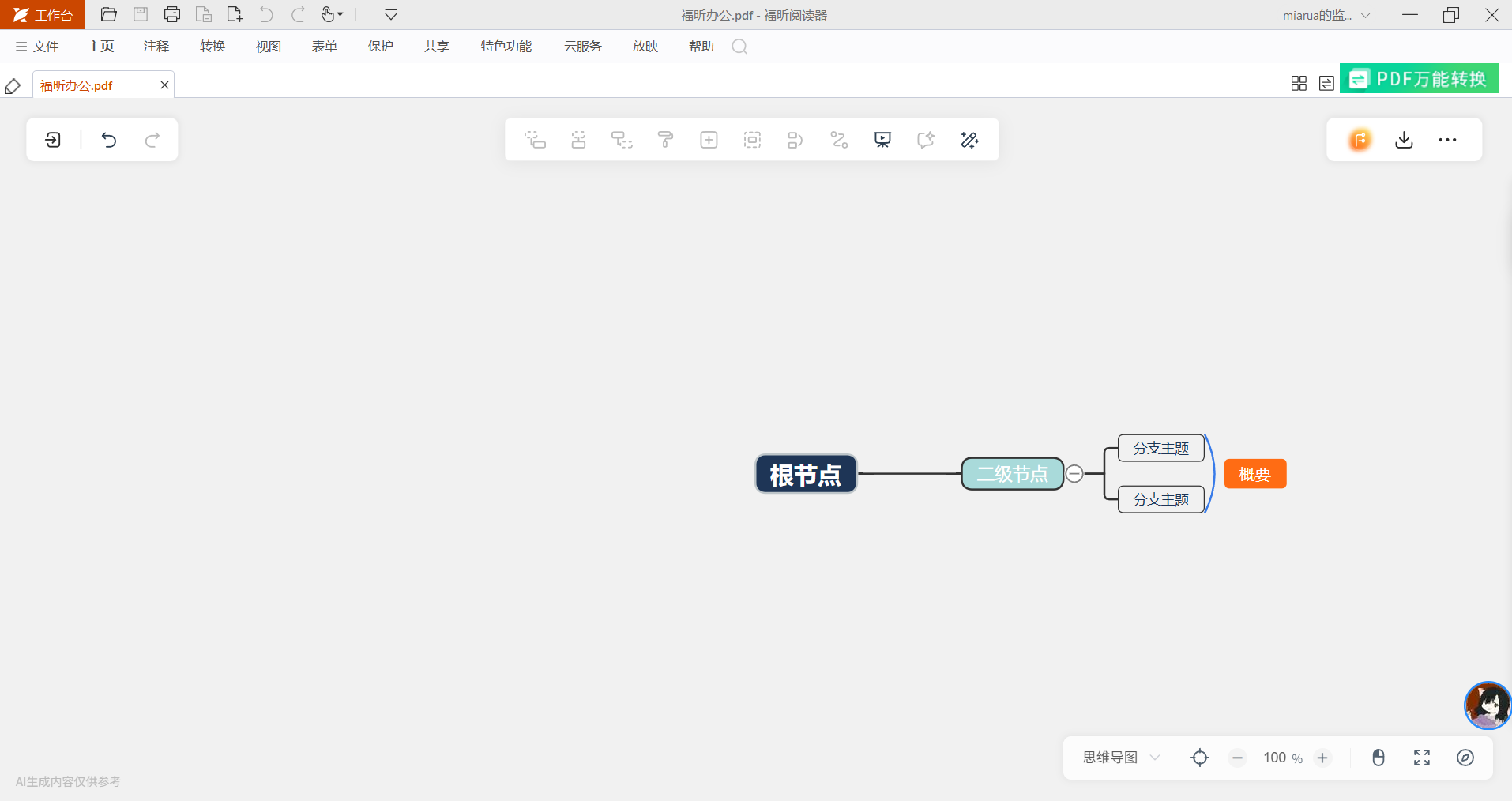
万兴脑图怎么把图片转思维导图?
万兴脑图(原亿图脑图)就是新手和懒人的“专属福利”✨ 作为拥有2500万+用户的专业脑图工具,它新增的AI解析功能,能直接导入图片,一键生成脑图,不用手动提取文字,全程零操作压力,免费版基础功能完全够用。它支持所有常见图片格式,AI能自动识别图片里的文字、逻辑结构,哪怕是杂乱的手写笔记、复杂的流程图片,也能精准提取重点、梳理层级,生成的脑图简洁清晰,不用二次调整。

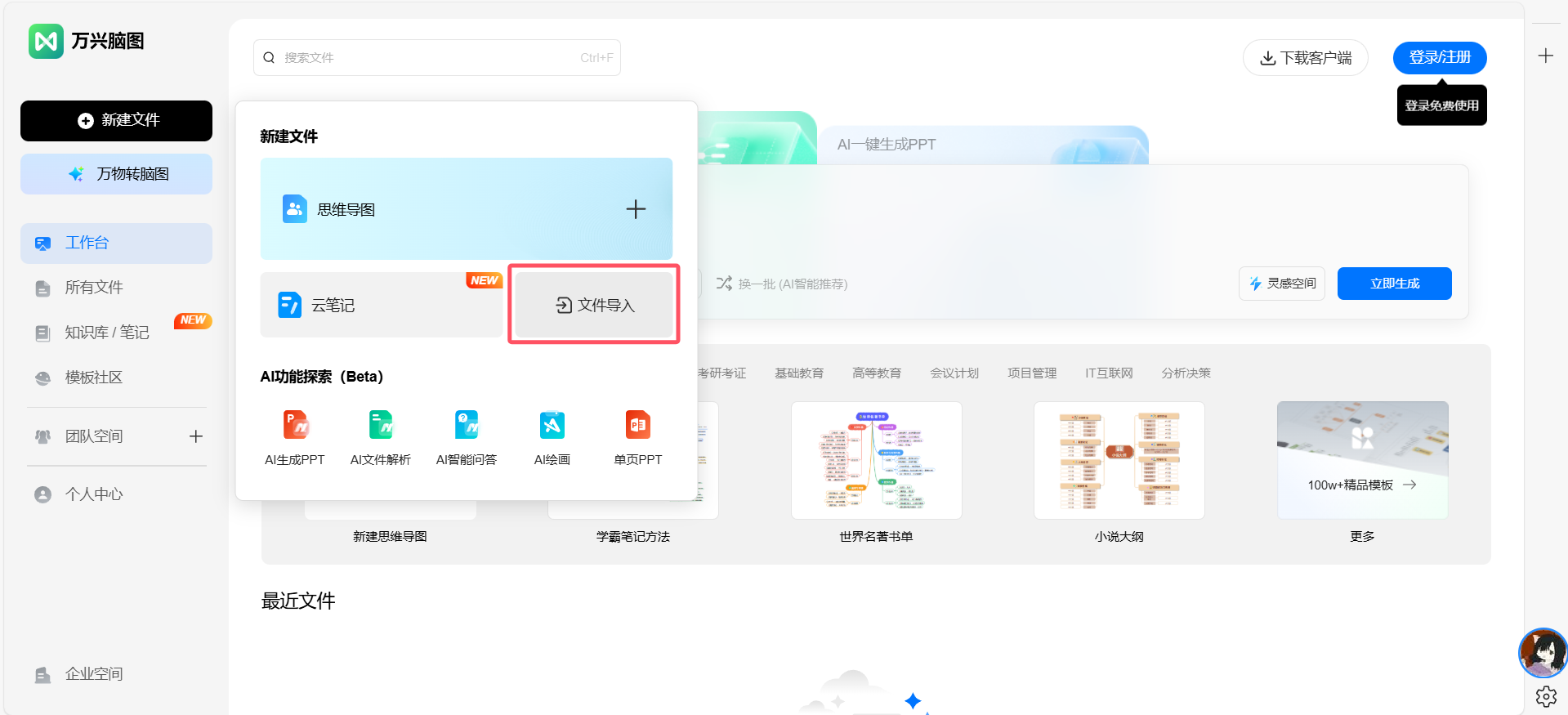
一、双击打开万兴脑图,进入主界面后,点击左侧「导入文件」图标(显眼又好认)。
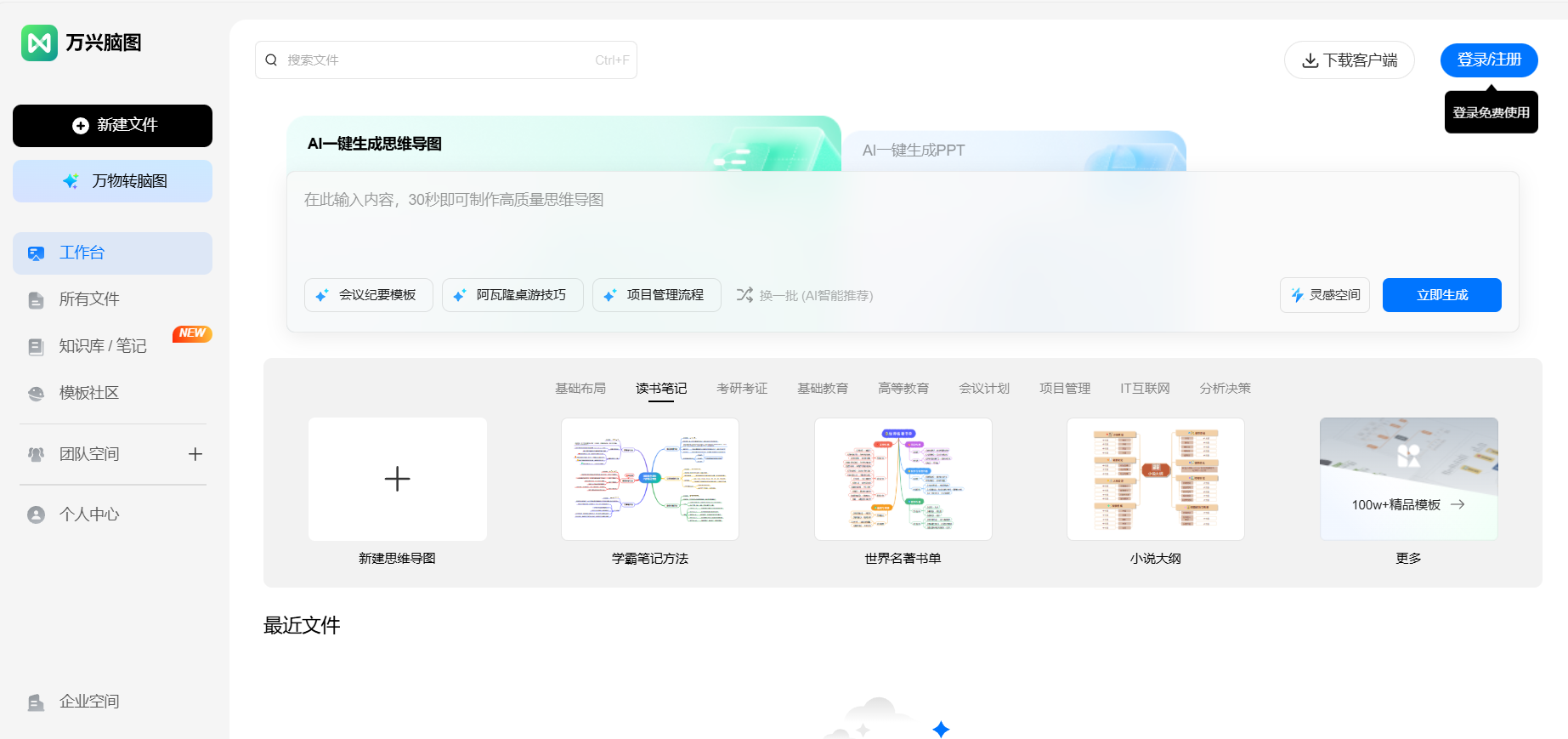
二、在弹出的窗口里,选中「图片」格式,找到需要转换的图片文件,点击「导入」;软件会弹出提示“是否用AI解析生成脑图”,点击「是」(关键一步),AI会自动识别、梳理逻辑,1秒生成脑图。
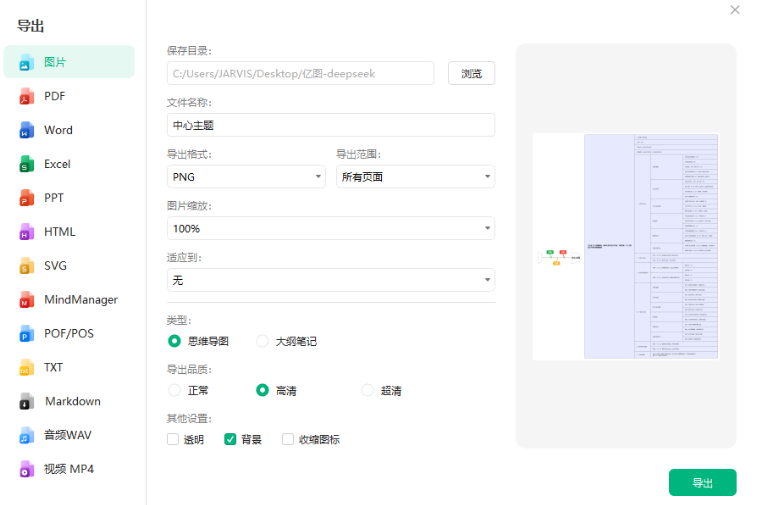
三、生成后确认没问题了,就直接点击顶部「保存」,选好保存位置,也能点击「导出」,换成自己需要的格式。
天若OCR怎么把图片转思维导图?
若OCR就是图片转脑图的“免费神器”✨ 专门做OCR文字识别,识别准确率高达98%以上,支持所有常见图片格式,还能一键将提取的文字转为脑图,不用额外装插件,免费无广告,是学生党、上班族的高频选择。它操作简单到上手即会,不用复杂设置,既能框选图片局部提取文字,也能导入整张图片批量提取,提取后自动保留原文逻辑,转脑图时不用手动调整层级,特别适合整理手写笔记照片、课件截图、会议白板照片等场景。

一、双击打开天若OCR,按键盘「F4」就能启动识别功能,操作超便捷。
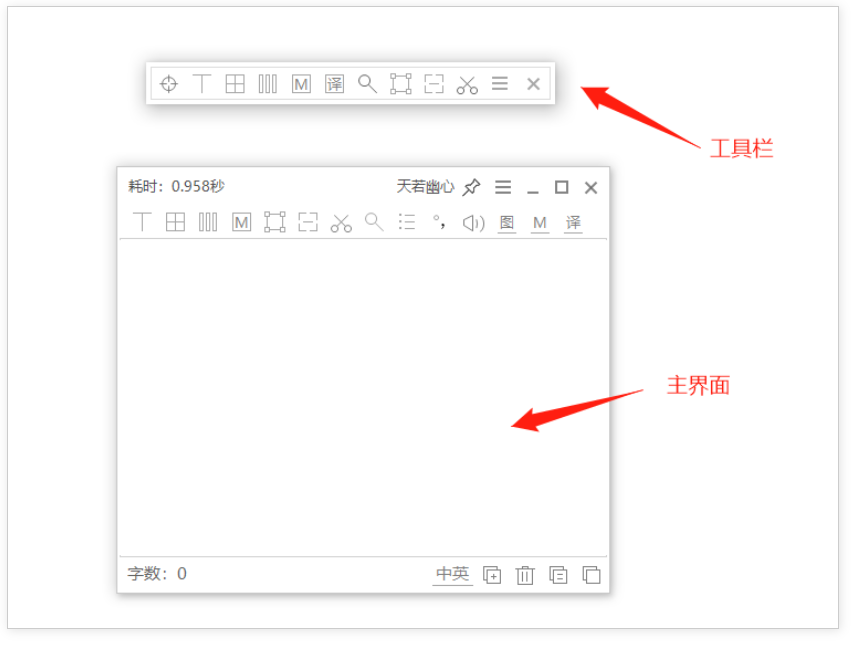
二、点击软件界面「打开图片」,选中需要转换的图片,点击「打开」;软件会自动启动OCR识别,1-2秒提取完所有文字。
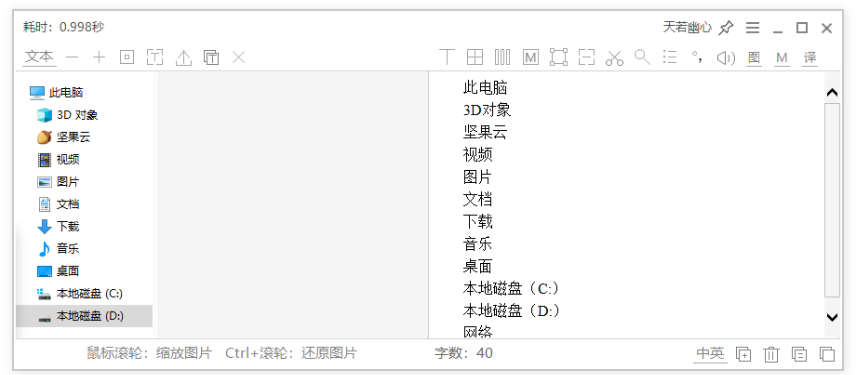
三、识别完成后,就可以用其他的脑图工具来将内容生成脑图了
福昕PDF阅读器不仅支持高效的文档浏览和编辑功能,还结合了人工智能技术,能够实现AI图片转思维导图的创新应用。用户只需上传包含信息结构的图片,系统便能智能识别并自动生成清晰的思维导图,极大提升了内容理解和整理的效率。这一功能特别适合在学习、工作汇报及项目管理中,将复杂信息视觉化,帮助用户理清思路,优化知识管理体验。借助这一智能工具,传统的PDF阅读器功能得以拓展,满足现代用户对多样化办公需求的追求,推动信息处理方式的智能化发展。
