

周三下午四点,客户把一封英文技术答疑邮件转过来,当天要答复。粘进在线翻译,中文出来了,读着也通顺,唯独对方说的“tolerance”被翻成了“容忍”,这里它其实是公差。这种错不会让句子崩掉,却会让对方觉得回信的人不专业。检查后再发出去,还是省事直接发,差得很远。
什么样的译文,能不看第二眼就发出去?
判断标准有三条。看用途:自己看懂外文资料,翻错一两个词不影响;要发给客户、供应商的,数字和术语都得站得住。看术语密度:日常对话容错率高,合同、报价单、技术规格书里错一个词就是责任范围的错位。看敏感程度:涉及未公开报价、合同条款的,连输入框都不该粘进去。按这三条挑,比看排行榜靠谱。下面几款基本就按“自己看”和“对外发”两种用法分了工。

第一款:福昕翻译大师
第1步,打开客户端并新建翻译任务:从桌面图标进入,左侧选“文档翻译”,别把 PDF 拖进首页快速框,那个默认走朗读流程。
第2步,选择源语言与目标语言:英文材料把“自动检测”改成明确语种,附件里夹德文时它常来回跳。
第3步,确认术语优先级:勾选保留原文排版,手头有客户给过的术语表就先导入再翻,比翻完再改省事。
第4步,导出成品:导出 Word 或双语对照 PDF,交给同事复核时留版本号,别在同一份文件里反复覆盖。
第5步,抽查核对三处:Ctrl+F 搜产品型号有没有被译掉;挑一句带“shall not”的长句对照原文读;再看货币符号和小数点。两分钟的事,多数翻车就是那几个关键词错。
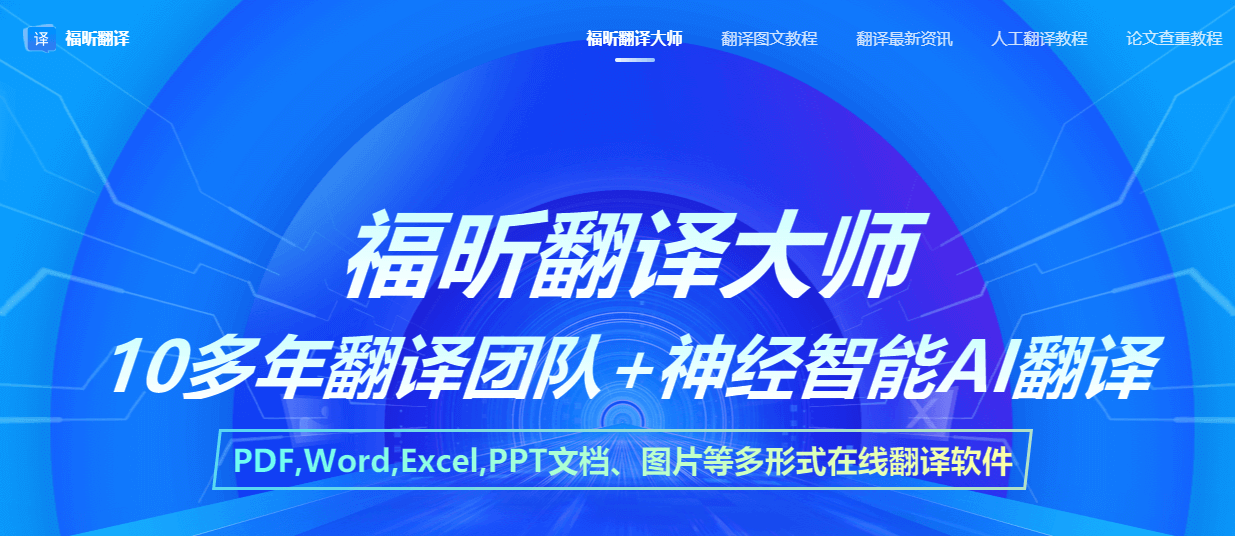
第二款:福昕翻译在线
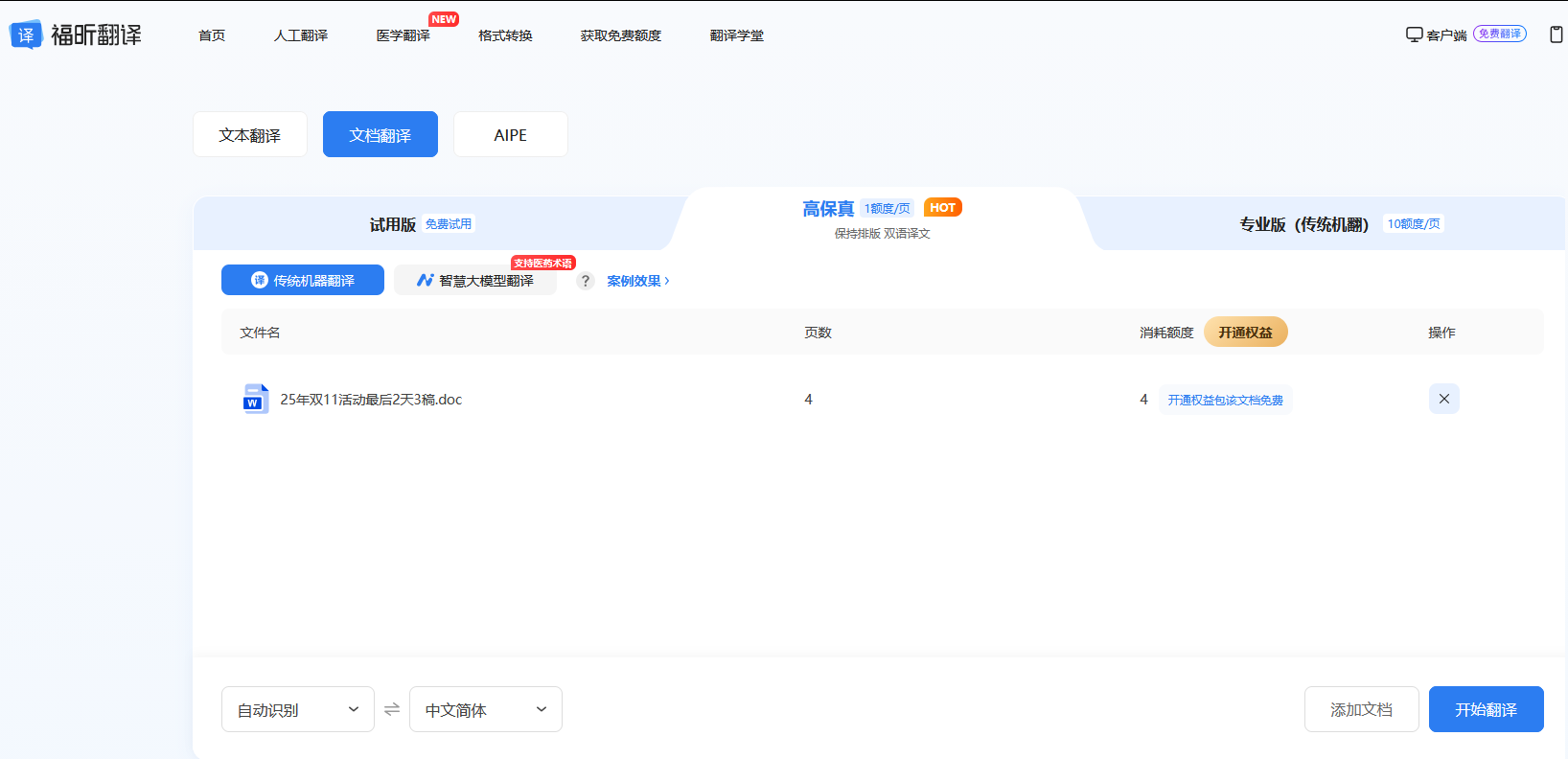
第1步,打开网页端入口:浏览器进官网那页在线翻译,不用安装,公司电脑上也能用,IT 不给装软件时它就派上用场。
第2步,选择上传方式:短文本直接粘贴,整份资料拖文件上传,一次别超过几十页,大文件容易卡在进度条上。
第3步,确认语言方向与输出格式:源文件是英文,目标选简体中文;要对照原文就选双语输出。
第4步,导出结果:直接下载,大部分表格结构能保住,比单纯粘贴文本强。
第5步,抽查关键句:客户名称、金额、日期对着原文扫一遍。它出来的译文顺,专名和数字最容易跑偏——在线服务会把文本传到服务器,合同条款慎用。
第三款:DeepL
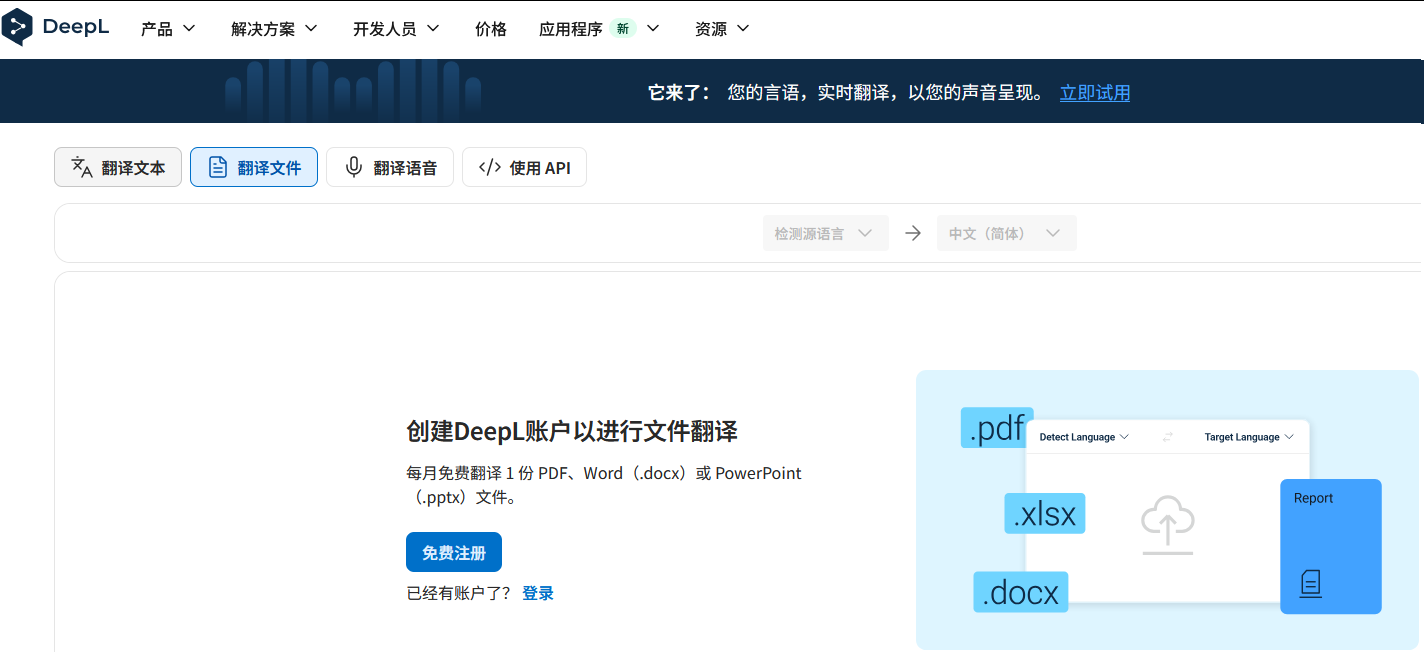
DeepL 的强项是长句,德语、法语、日语这些结构绕的句子,它翻出来的中文读着不像机器,语序会自己重组。适合外文资料初读,比如德国供应商的说明书、日本客户的技术备注。短板明确:免费版限制字符数,超过千字要分段喂;语料偏新闻体,合同条款这类讲究措辞的文本翻得漂亮但不严谨。它是境外服务器,文本会上传,报价这类东西别往里贴。
第四款:Google 翻译
Google 翻译的长处在语种覆盖,一百多种语言里连小语种都有,偏门单子靠它能先看个大概。最实用的是整页翻译,找国外技术法规条款时直接翻整页,比一段段复制快。缺点是对长文档敷衍,PDF 超过十来页经常丢段落顺序,专有名词按字面硬翻,行业缩写基本认不出。内容同样要传到服务器解析,合同、内部报价别图省事粘进去。
第五款:Microsoft Translator
Microsoft Translator 被低估的是接口稳定,做多语言客服、内部工单时可以直接调它的 API,把翻译接进自己的流程,不用人肉搬运。个人层面中英互译中规中矩,日常邮件回复够用;术语处理一般,“aggregate liability”这类词组基本直译。免费额度对个人够,商用按调用量计费。走接口意味着文本经过第三方节点,敏感资料先把名字和金额遮掉。
第六款:Papago
Papago 主打韩日英中四语,追韩国供应商邮件、看韩文报关单时,表现比几个大路货稳,敬语体系也翻得出层次。界面简单,粘进去就出结果,手机端还有语音。短板是出了中文圈子就一般,欧洲语系明显弱,韩文碰到行业缩写也常错。作为境外服务,文件会上传到它的服务器,未公开的采购价格、客户名单别顺手就用。
下次碰到同样情况,别急着翻译,先花十秒把材料分成“自己看”和“对外发”两类。自己看的,哪款在线翻译都行,翻完扫一眼关键词就能用;对外发的,走本地处理或带额度的通道,导出后核对产品名、金额和“不得”“应当”这类表态词。真正耗时间的不是翻译那两分钟,是发错后一遍遍解释的半小时。

