

月底对账,财务把供应商发来的 80 页英文对账单 PDF 转出来一翻,7 张表格的表头全部串位,应收金额那一列错位到了备注栏。这就是 PDF 翻译最常见的坑:PDF 本质是固定版式,翻译器一抽文本,表格线、双栏、脚注全乱。要翻得能用,工具得同时做到两件事:识别时认得出版面结构,导出时能把结构写回去。
PDF 翻译工具,排版和表格到底比什么?
我的判断看四点。第一,电子版还是扫描版:电子版 PDF 有文本层,扫描版要先过 OCR,两类文件对工具的要求完全不同。第二,表格还原:表头串一格,财务数据就全错,这是硬指标。第三,双栏和脚注:论文和合同里的常客,段落顺序错了读起来驴唇不对马嘴。第四,文件敏感性:报价、审计底稿这类,走在线就得多留个心眼。下面这几款,就是按这四点拉开差距的。


第一款:福昕翻译大师
第1步,打开软件:装好后打开,主界面选 PDF 翻译。
第2步,选择文件:把整份 PDF 拖进去,扫描版它会自动走 OCR 通道。
第3步,确认输出格式:选保留原版式导出,我那份对账单的 7 张表格导出后表头都在原位。
第4步,导出译文:导出成对照 PDF 或 Word,双栏排版的段序没有乱,脚注也还在页脚。
第5步,抽查核对:重点抽表格数字和小数点,80 页里我核了 3 页金额列,发现 1 处千分位符号被吞,手动补上再交。
第二款:福昕在线PDF翻译
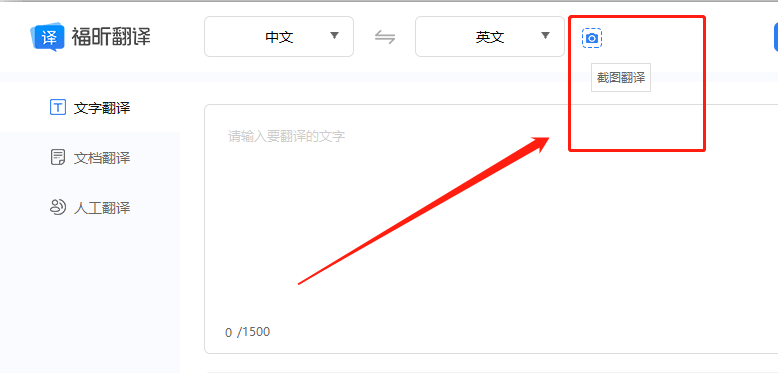
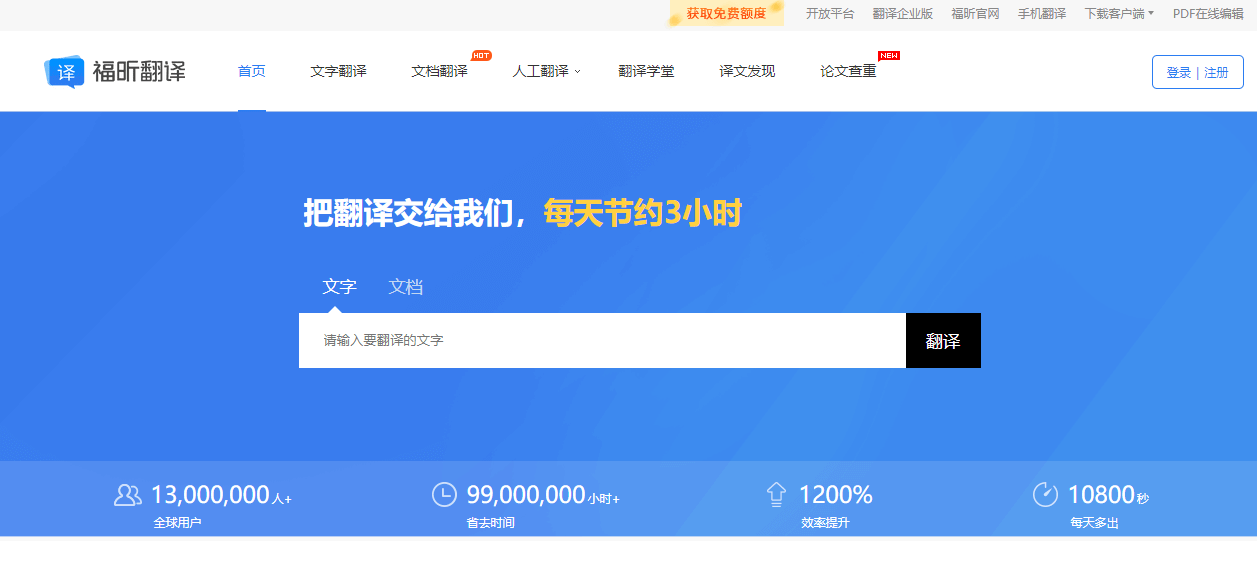
第1步,打开网页:浏览器进这款网页工具,不占本地磁盘,平板上也能操作。
第2步,选择 PDF 翻译:找到 PDF 翻译功能页。
第3步,上传文件:拖入 PDF,选好语言方向,它对 50 页以内的电子版 PDF 处理得比较快。
第4步,导出译文:处理完下载,常规单栏文档的版式还原稳定,复杂表格偶尔有单元格合并错位。
第5步,抽查核对:下载后先翻表格页,这款网页工具对跨页表格的接续处理一般,发现断行就把跨页部分单独处理。
第三款:DeepL
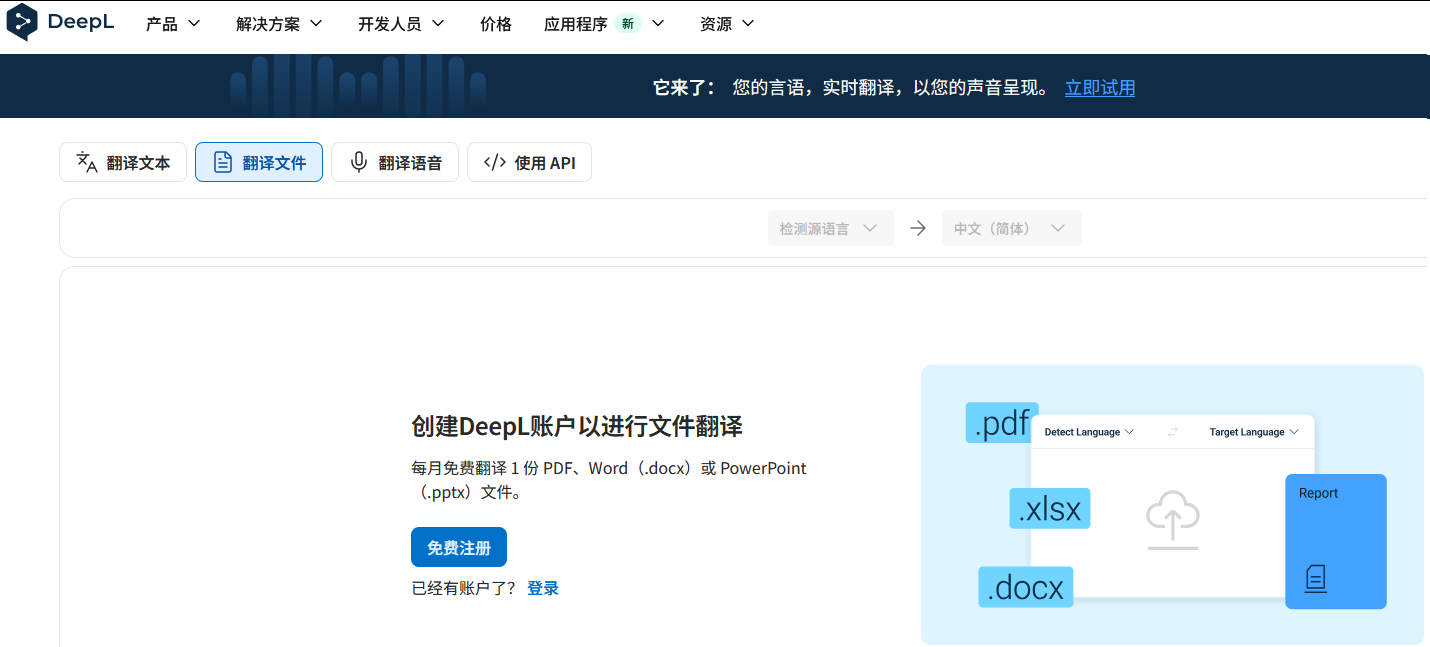
DeepL 上传 PDF 后会尽量按原文版式回填,欧洲语言的译文质量稳定,适合翻德文法文技术手册的人。免费版每月有页数限制,超出要订阅。短板是对扫描版 PDF 基本不处理,要先自己 OCR;国内访问需要网络环境,高峰期上传慢。文件走服务器,审计底稿、未公开报价这类材料先掂量再传。
第四款:Google 翻译
Google 翻译处理 PDF 的好处是免费、语种全,小语种资料应急够用,适合学生和轻度用户。但译文直接覆盖在原版式上,表格几乎必乱,双栏文档段序也容易错,翻完基本要重新排版,我翻过的一份 30 页双栏论文段序错到只能自己重排。它是在线服务,文件会上传服务器,带敏感信息的文件别直接丢。
第五款:Microsoft Translator
Microsoft Translator 的 PDF 翻译主要靠 Word 中转:先用 Word 打开 PDF 转成可编辑,再走翻译功能,适合手里有 Microsoft 365 的办公族。优点是转换后能直接在 Word 里编辑译文,缺点是复杂版式转 Word 时表格、分栏经常走样,扫描件更是直接糊。识别走云端,公司内部文件走这条路前先确认合规要求。

第六款:Smartcat
Smartcat 是给有持续 PDF 翻译需求的团队用的:术语库、翻译记忆、多人协作都在一个平台上,翻过的表格模板下次能复用,适合外贸公司和本地化团队。个人偶尔翻一份文件,注册、建项目的时间成本比翻译本身还高。免费额度按页和字符计,跑大文件前先算账,不然额度超了才知道要付费。
回到那份 80 页对账单:本地客户端整份处理,表头没串位,我抽了 3 页金额列核对补了 1 处符号,财务当天完成对账。下次你拿到 PDF 要翻译,先看是电子版还是扫描版,扫描版先确认工具有 OCR;有表格的导出后必查表头和数字;对账、审计这类敏感件,能本地就不上云,省下的不只是排版功夫。

