

一台用了三年的笔记本,开机要两分钟,打开浏览器再点开翻译网页,风扇立刻响起来。装过的翻译软件里,有的每次开机自启,托盘常驻三个进程;有的干脆把整本词库塞进内存,动辄几百兆。翻译是高频动作,但它不该成为拖慢机器的那个。挑的时候除了看准不准,还得看它占多少资源、会不会偷偷联网、卸载干不干净。
判断一款翻译软件该不该留在本机,看什么?
三条:一看常驻,装完是不是开机自启、托盘有没有常驻图标,能用快捷键切过去的,没必要一直挂在后台。二看资源,本地跑词库的引擎占用几百兆内存不算稀奇,老机器要权衡;联网翻译的则要看它联网频率和数据去向。三看卸载,能不能把缓存、离线包一并清掉,卸载后留下几百兆隐藏文件夹的大有人在。下面这些基本按“主力”“备用”“手机端”的用法排下来。


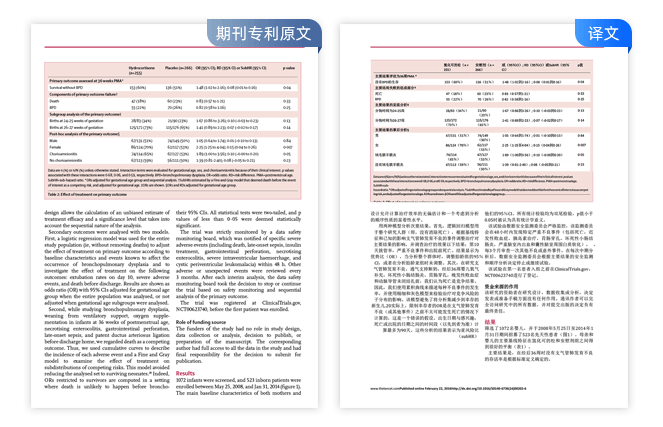
第一款:福昕翻译大师
第1步,打开客户端并改掉默认设置:安装时留意“开机自动启动”那个勾,取消掉;左侧选“文档翻译”,别把 PDF 拖进首页快速框。
第2步,选择翻译模式:联网或本地词库二选一,处理合同这类材料时选本地模式,断网也能跑。
第3步,确认资源占用上限:设置里把后台进程数调到最低,翻完就退出,别让它常驻托盘。
第4步,导出成品:导出 Word 或双语对照 PDF,缓存目录定期清一次,几十页的大文件翻完会留下几百兆临时文件。
第5步,抽查核对:Ctrl+F 查一遍专名和数字单位,再挑一句带“shall not”的长句对照原文读,确认没有把否定意思翻反。
第二款:福昕翻译小程序
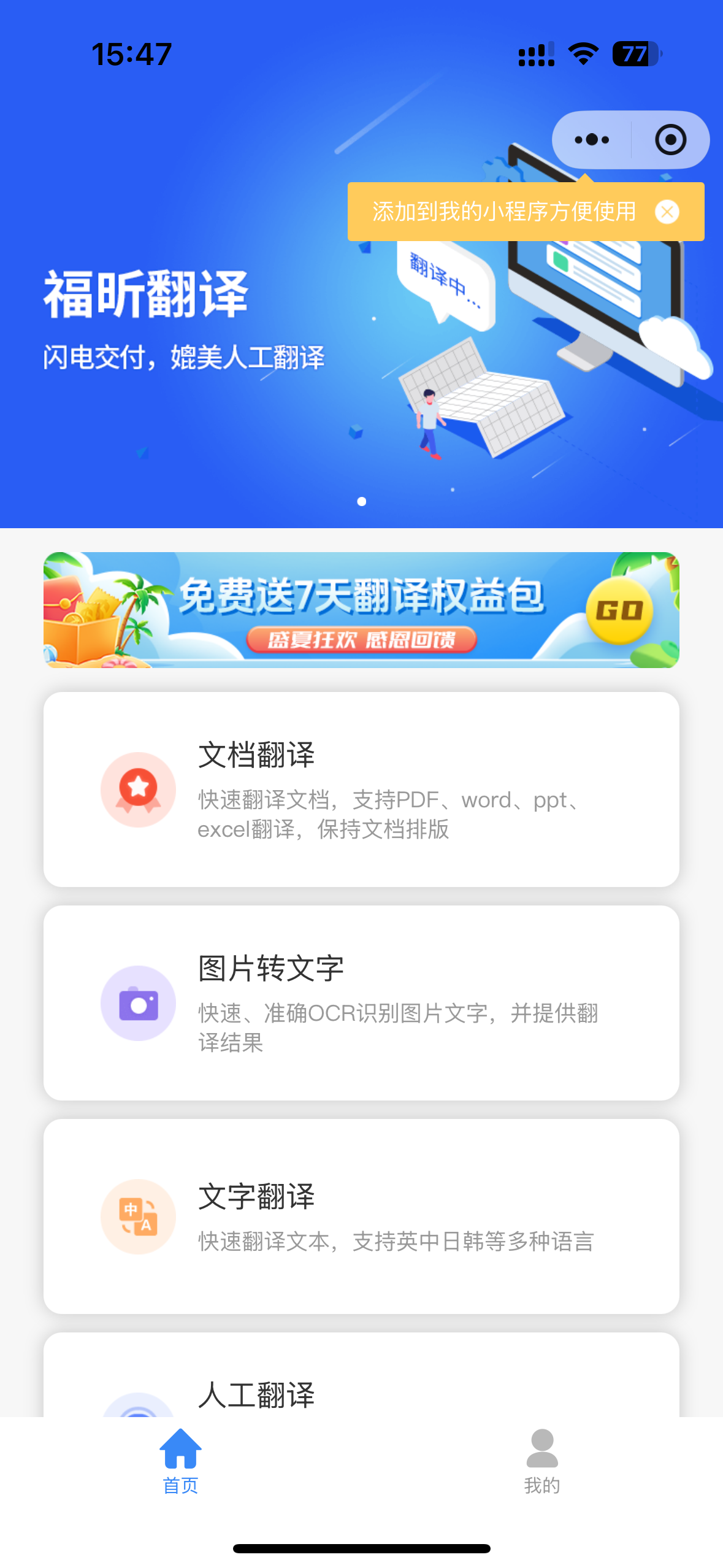
第1步,打开微信小程序:福昕翻译
第2步,选择输入方式,文本/照片/文档:短句直接输,纸质资料对着摄像头拍照识别,拍的时候注意别让纸面弯曲。
第3步,确认语言方向:把“自动检测”改成明确语种,中日韩三种语言自动识别经常串。
第4步,导出结果:复制出来或者生成文件发到电脑,在手机上改长文档真的费眼。
第5步,抽查数字:拍照识别最容易错的不是句子,是小数点、货币符号和日期格式,对一眼再发。它在线时会把文本传到服务器,内部报价类的页面别用拍照识别。
第三款:DeepL 桌面版
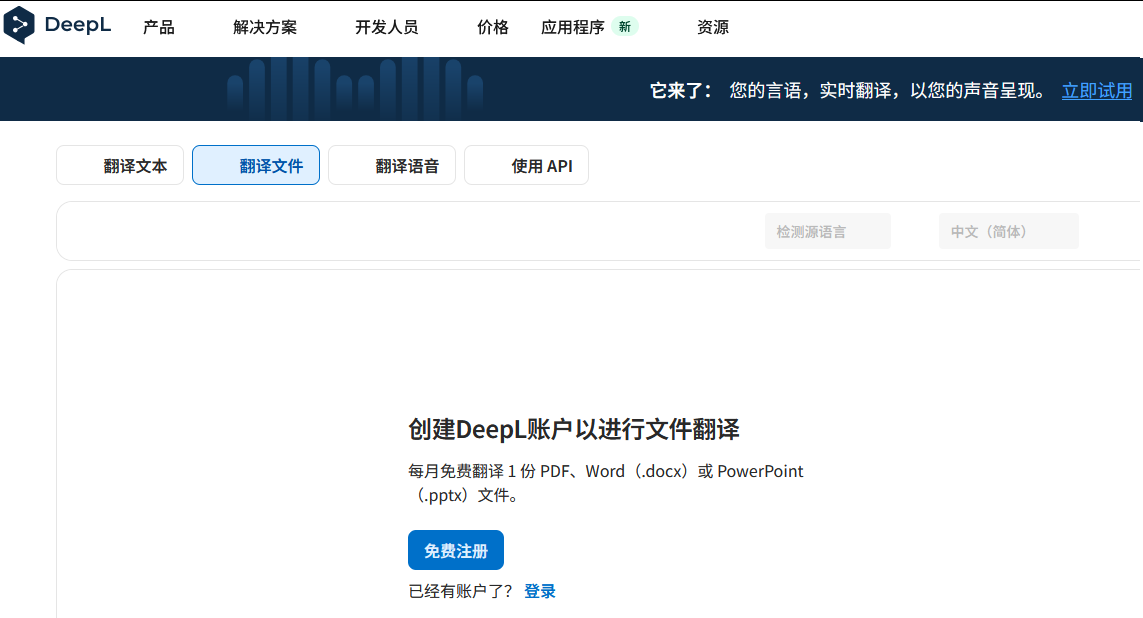
DeepL 桌面版的卖点是 Ctrl+C 按两次就能翻,不用打开浏览器标签;它支持直接翻 Word、PPT,在原文位置上替换文字,这一点的确省事。适合常处理欧洲语系资料的人,德语、法语长句的质量比同类高一截。短板也实在:免费版限制字符数,国内加载慢,网络不好时一直转圈;默认会把文本传到境外服务器,未公开的材料别直接拖进去。
第四款:Google 翻译
Google 翻译在桌面上主要靠浏览器扩展和网页端,优势是语种覆盖广,一百多种语言里偏门的也有,能应付临时冒出来的小语种需求,翻整页外文页面还是它最顺手。短板是长文档处理敷衍,PDF 超过十几页常常丢段落顺序,术语基本按字面硬翻。国内访问本身就不稳定,当主力不现实,用作应急备用更合适,文本要传到服务器这点同样要留意。
第五款:iTranslate
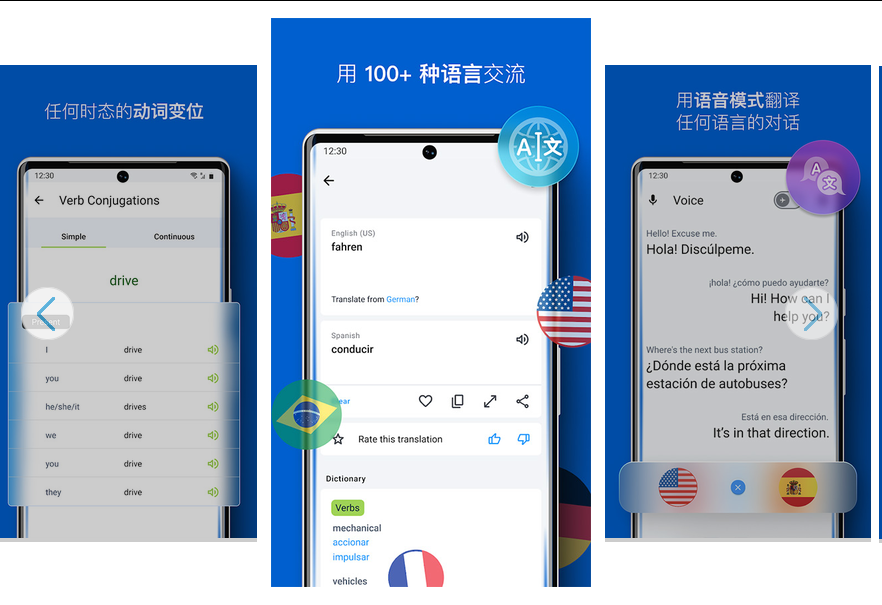
iTranslate 桌面版支持一百多种语言,还带词典、动词变位这些附属功能,界面算干净的一类,语音朗读调校得比不少同行自然。适合偶尔翻个句子、顺手查个词的人。短板是部分高级功能要订阅,价格不便宜;桌面版更新节奏慢,处理整份文档的能力弱于专门做文件的那类工具。输入的句子会上传到它的服务器,内部合同条款建议别丢进去。
第六款:Microsoft Translator
Microsoft Translator 在桌面单独使用时存在感不高,但和自家生态的整合是真方便:Edge 里能整页翻译,Word 里也能直接调用,已经在用这套办公套件的,等于装少一样东西。短板是功能偏少,术语处理一般,“aggregate liability”这类词组基本直译;浏览器标签开得多的时候,它占的内存也不算省。内容同样要经过服务器解析,敏感资料先脱敏。
下次装机前先问两句:这台电脑还剩多少空闲内存,我到底多久用一次翻译。八代以下的机器、每天只翻几封邮件的,装个轻量客户端用完就退;天天处理几十页外文合同的,才值得为本地词库腾出那几百兆。装完记得关掉开机自启,隔半年进卸载列表清一次,比换固态便宜得多。

