

- 2026-05-31 17:03:17
翻译英语Word文档在工作中很常见,不管是客户发来的需求还是总部的培训资料,都得快速处理。但很多人容易忽略格式保留这个问题,翻译完发现排版全乱了,调整格式花的时间比翻译还长。其实只要用对工具,翻译英语Word文档完全可以既快又好。那么要选择什么样的翻译工具可以准确快速的翻译呢?别担心,今天小编也整理处理五款不错的整篇翻译文档工具,一起来看看是怎么操作的吧。

工具一:福昕翻译大师
我日常翻译英语Word文档,基本都会优先用这款,整体使用体验特别稳定。不用注册登录,打开网页就能直接上传文件,各类版式的Word文稿都能正常识别翻译。它和普通翻译工具不一样,不会死板地逐字直译,能够结合全文语句逻辑调整语序,翻译出来的内容很贴合中文阅读习惯。最大的优点是能完整还原原文档的排版样式,表格、段落、字体格式都不会乱,基本不用手动修改调整,还支持多文件批量翻译,速度也很快,用来处理各类英语Word文档特别省心。
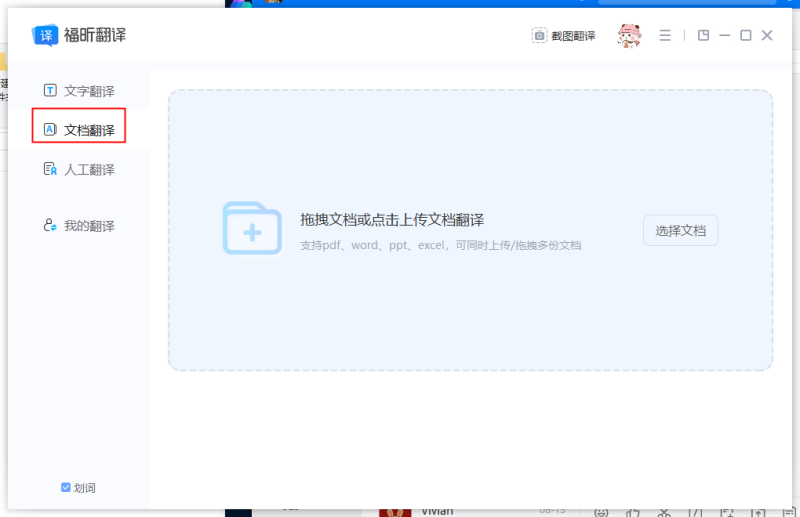
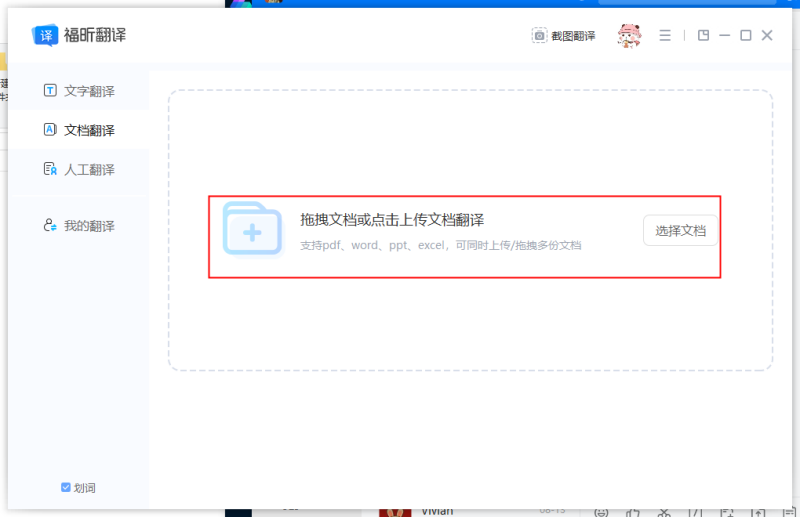
步骤一:打开福昕翻译大师,进入文档翻译界面,上传需要翻译的英语Word文件;
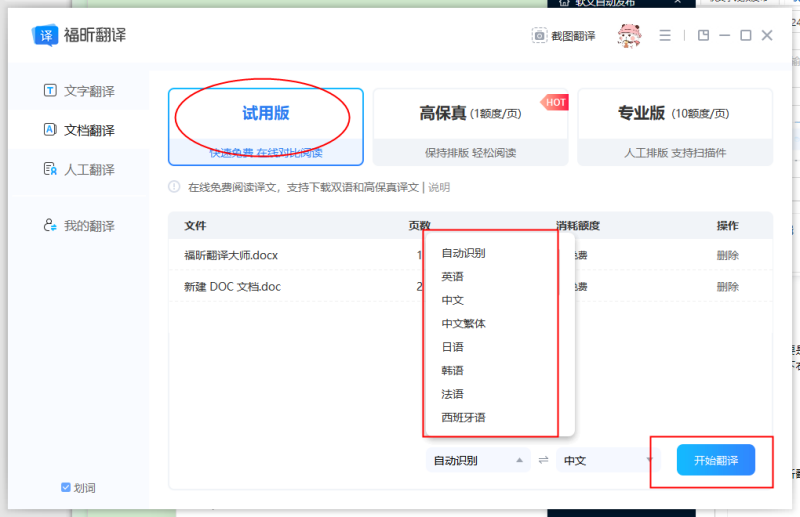
步骤二:根据需求调整翻译语种,核对基础翻译参数;
步骤三:翻译完成后在线预览内容,确认无误即可下载译文文件。
工具二:DocTranslator
这款工具胜在简单纯粹,没有任何繁琐操作,很适合应急翻译英语Word文档。全程不需要注册登录,上传文件就能一键启动翻译,对新手十分友好。它对Word格式的适配度很高,不管是短篇文稿还是长篇资料,都能完整翻译,不会出现内容漏译、段落缺失的情况。翻译后能最大程度保留原文件排版,不用花费时间手动调整格式,日常临时翻译英文文稿用它特别方便。
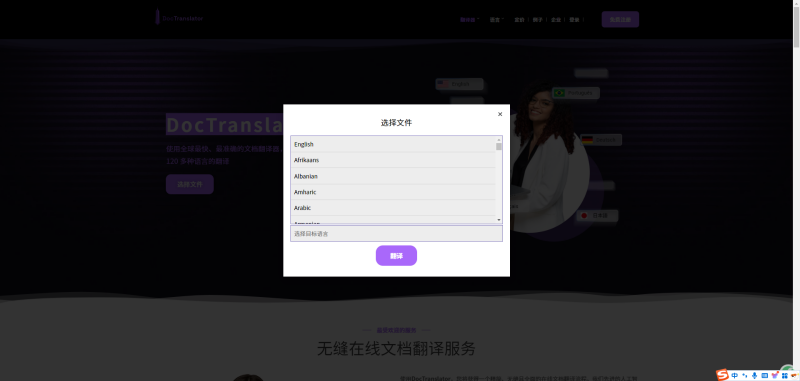
步骤一:进入DocTranslator官网,上传需要翻译的英语Word文档并设置对应语种;
步骤二:启动翻译功能,完成后导出保存译文文件即可。
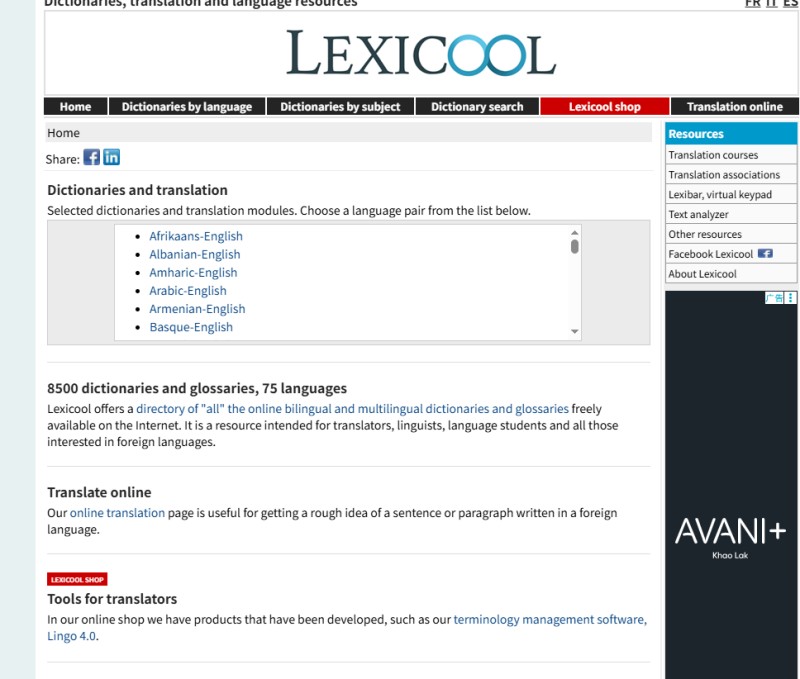
工具三:Lexicool
如果大家比较看重词汇和句式的精准度,这款工具会很合适。它对英语常用词汇、专业搭配识别得很到位,翻译英文Word文稿时,术语准确度很高,不会出现词义偏差的问题。处理英文长句、复杂句式的效果很不错,译文语句通顺、逻辑清晰,读起来很自然。整体运行很稳定,不会压缩或者改动文档原有格式,很适合用来翻译学术类、资料类的英语Word文档。
步骤一:打开Lexicool在线平台,上传需要处理的英语Word文档;
步骤二:选定翻译语种,翻译完成后直接下载译文即可。
工具四:Reverso
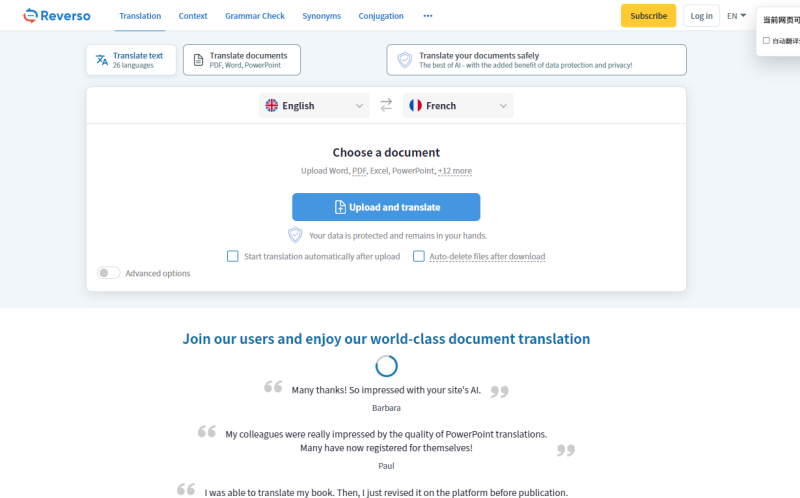
这款工具的优势就是语境翻译做得很好,很适合翻译带上下文的英语Word文稿。它不会机械翻译单句,能够结合整篇文档的内容优化表达,修正生硬的直译问题,让整篇译文风格统一、语句流畅。不管是日常英文文稿,还是带批注、注释的资料文档,都能处理得很好。页面干净无广告,操作简单,翻译后的文档版式规整,很适合精读、参考原文内容使用。
步骤一:访问Reverso官网,上传英语Word文档并设置对应的翻译语言;
步骤二:一键完成翻译,预览无误后导出译文文件。
工具五:DeepL
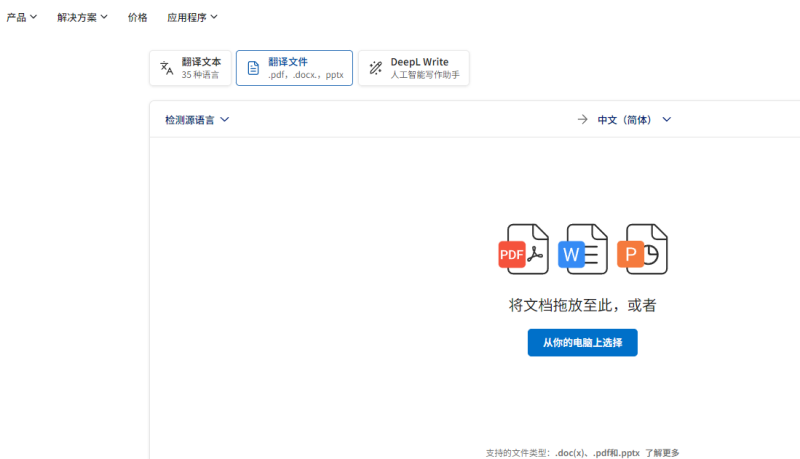
DeepL的翻译质感一直很出色,很适合对译文质量有要求的英语Word翻译场景。它的语句优化能力很强,能很好梳理英文复杂句式,翻译出来的内容地道自然,完全没有机器翻译的生硬感。适配各类正式英文文稿,学术、商务类Word文档翻译效果都很出彩,词汇选用贴合专业场景。同时能完好保留文档原有排版,整体翻译质感远超很多普通工具。
步骤一:打开DeepL官网,上传待翻译的英语Word文档;
步骤二:设置翻译方向,翻译完成后下载保存译文即可。
这五款在线工具都能轻松搞定英语Word文档翻译,只需要简单的几个步骤就可以轻松完成翻译。这五款翻译工具每款都有自己的优势,需要的小伙伴赶快来跟着尝试一下吧,希望可以帮助到你。

