

- 2026-05-18 17:02:53
在深度学习或者研读专业资料时,光看中文译文往往不够踏实,我们需要随时对照原文确认语意。这时候,我们可以使用翻译工具将PDF文档翻译出来后双语显示译文。左边是原汁原味的英文,右边是流畅的中文,这种对照阅读的模式,能极大提升理解深度和校对效率。无论是做双语课件还是自己做笔记,这种排版方式都能事半功倍,下面小编整理了五种不错的翻译工具,下面让我们一起来看看是怎么操作的吧。
工具一:福昕翻译大师
我日常做PDF英语翻译基本都用这款,它的双语对照功能做得特别贴合日常使用需求。不用复杂注册,网页端直接上传英文PDF文件,翻译完成后可以生成清晰的双语对照文档,原文和译文对应排布,逐句匹配,阅读和校对都很方便。它翻译语句自然流畅,不会生硬直译,能精准还原英文原文语义,同时完整保留PDF原本的排版、表格和段落格式。支持批量文件翻译,操作简单高效,想要一边看原文、一边对照中文译文,用它特别合适。
步骤一:打开福昕翻译大师在线官网,进入文档翻译界面,上传需要翻译的英文PDF文件;
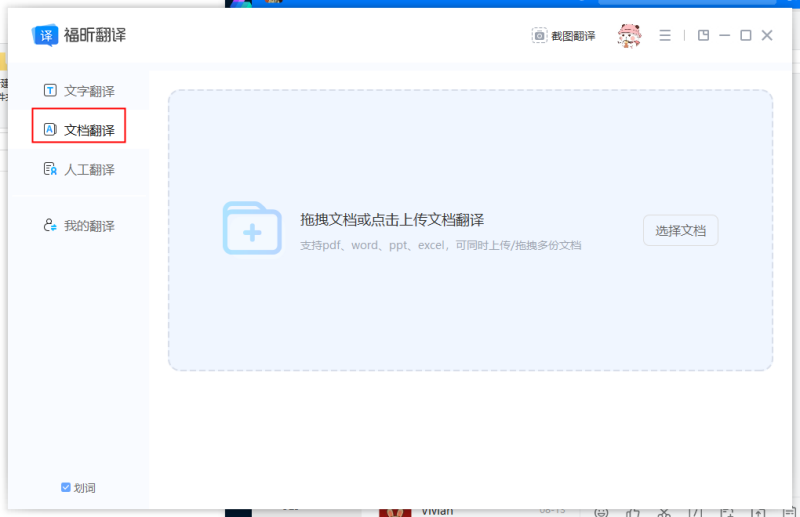
步骤二:设置英语转中文,开启双语对照输出模式,核对基础翻译参数;
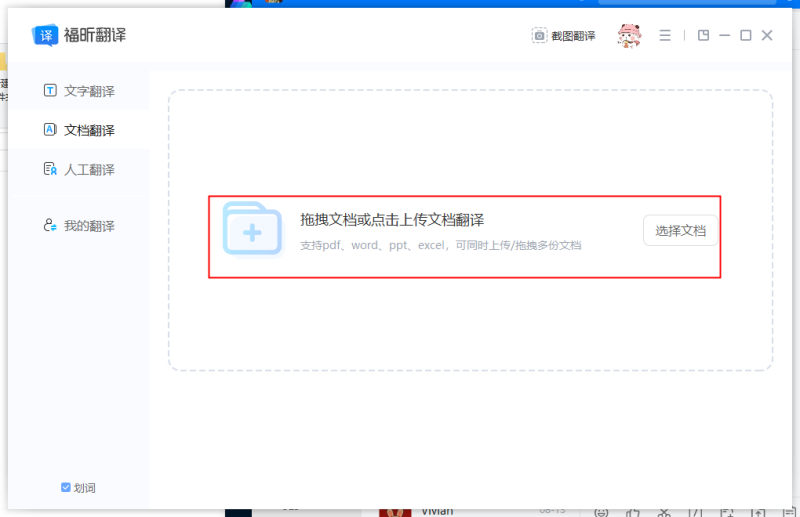
步骤三:翻译完成后预览双语内容,确认无误即可下载双语译文文件。

工具二:Lexicool
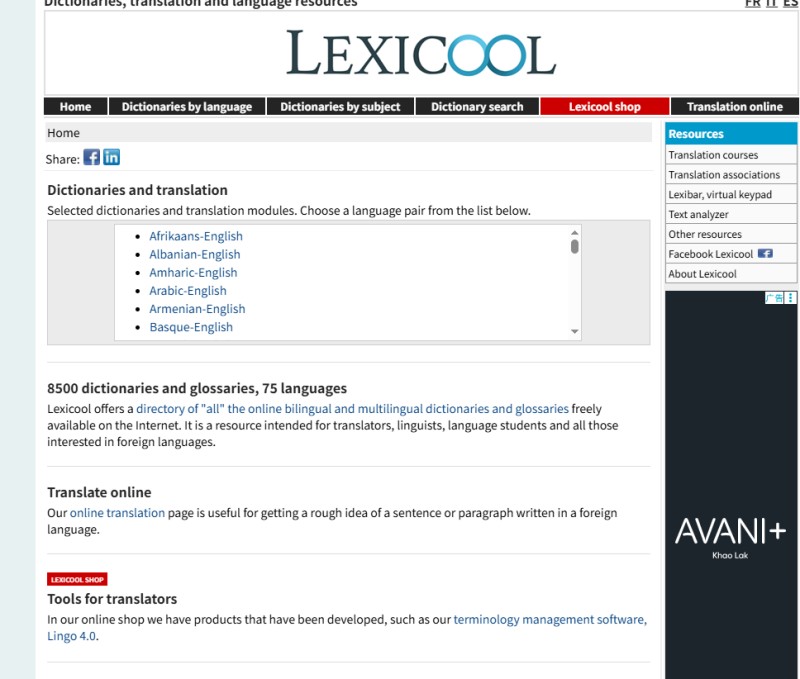
Lexicool很适合需要精细对照阅读英文PDF的朋友,双语翻译匹配度做得很到位。它在翻译全文的同时,会严格对应原文段落句式,让中英文内容一一对应,不会出现段落错位、语句对不上的情况。工具对英文专业词汇识别精准,译文规范准确,适合学术PDF、资料类文档的双语翻译。整体运行稳定,输出的双语文档排版整洁,不用手动调整格式,用来精读外文资料、积累专业词汇特别实用。
步骤一:进入Lexicool官网,上传英文PDF文档并开启双语翻译模式;
步骤二:完成翻译后,直接导出双语对照译文文件即可。
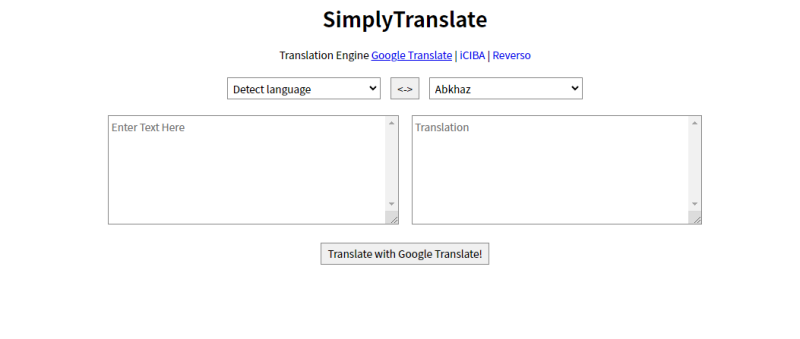
工具三:SimplyTranslate
SimplyTranslate主打轻量化双语翻译,操作零门槛,日常应急翻译英文PDF非常好用。它支持英语PDF全文双语对照输出,句式拆分合理,中英文逐段对应,阅读起来清晰直观。依托智能翻译优化,译文通顺自然,规避了机械翻译的生硬感,兼顾阅读体验和内容准确性。页面干净无广告,不用注册登录,快速就能生成完整双语文档,适合日常简单资料查阅和文本对照学习。
步骤一:打开SimplyTranslate在线平台,上传英文PDF并设置双语翻译;
步骤二:等待翻译完成,预览无误后下载双语译文即可。
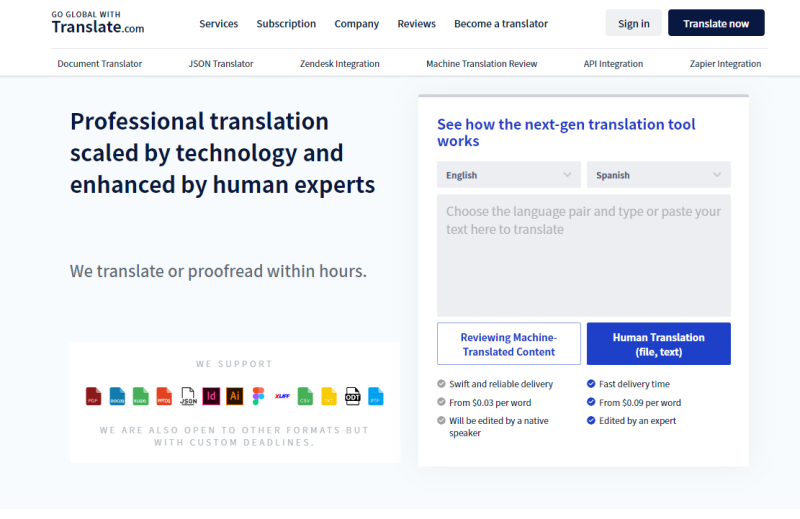
工具四:Translate.com
Translate.com的双语翻译功能十分实用,适配各类普通英文PDF文档。它可以完整还原全文内容,同时生成工整的双语对照版式,原文和译文分区清晰,方便逐句核对理解。翻译响应速度快,基础词汇和句式翻译准确,语义完整不缺失,能够满足日常学习、办公的对照阅读需求。整体使用简单,无需复杂设置,临时需要双语PDF译文,用它高效又便捷。
步骤一:访问Translate.com官网,上传英文PDF文档并选择双语输出;
步骤二:一键完成全文翻译,导出保存双语译文文件即可。
工具五:DeepL
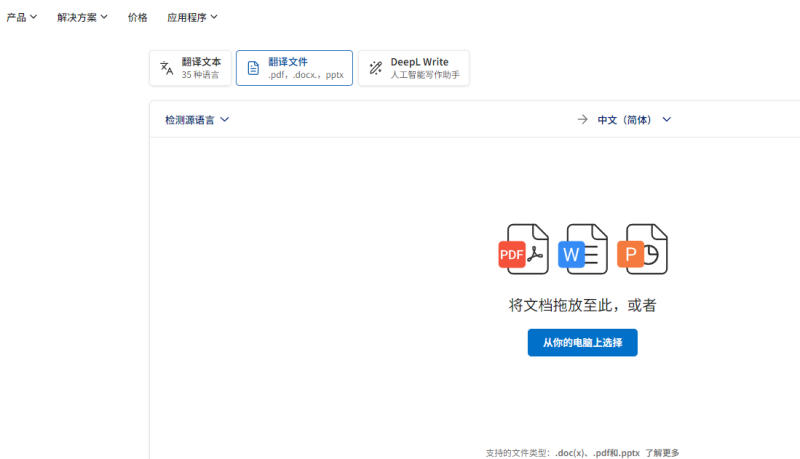
DeepL的双语翻译质感一直很出色,很适合对译文质量有要求的英文PDF对照翻译。它不仅译文地道流畅,贴合中英文表达习惯,双语排版也十分规整,段落对应精准,不会出现语句错乱、内容偏移的问题。处理英文长难句、复杂文本的效果尤为突出,翻译精度高,适合学术论文、正式办公PDF的双语对照翻译,整体成品观感精致,校对参考价值很高。
步骤一:打开DeepL官网,上传需要处理的英文PDF文档;
步骤二:开启双语对照翻译,完成后下载保存双语译文文件。
今天的分享就到这里了,这五款翻译工具都支持PDF英语翻译双语显示用起来都很贴心,能在翻译后清晰呈现双语对照内容,有需要的小伙伴可以逐个试试,挑一款适合自己使用的工具,希望可以帮助到你。

