电脑的录屏功能在哪?如何在电脑上进行录屏的操作?
电脑的录屏功能在哪?很多小伙伴想要知道电脑的录屏功能在哪,但其实电脑是没有自带录屏功能的。通常我们要在电脑上进行录屏的话,需要使用到电脑录屏软件来进行操作,不然是没有办法直接在电脑上录屏的,所以小伙伴们要掌握电脑录屏的具体操作方法。

如何在电脑上进行录屏的操作?
那么,如何在电脑上进行录屏的操作?首先我们需要在电脑上下载并安装一个免费电脑录屏软件。如果小伙伴们没有合适的选择,可以试试小编我推荐的福昕大师这款电脑录屏软件。在电脑上安装好了电脑录屏软件之后就可以根据小编我分享的教程来一步步实现电脑录屏的操作啦。
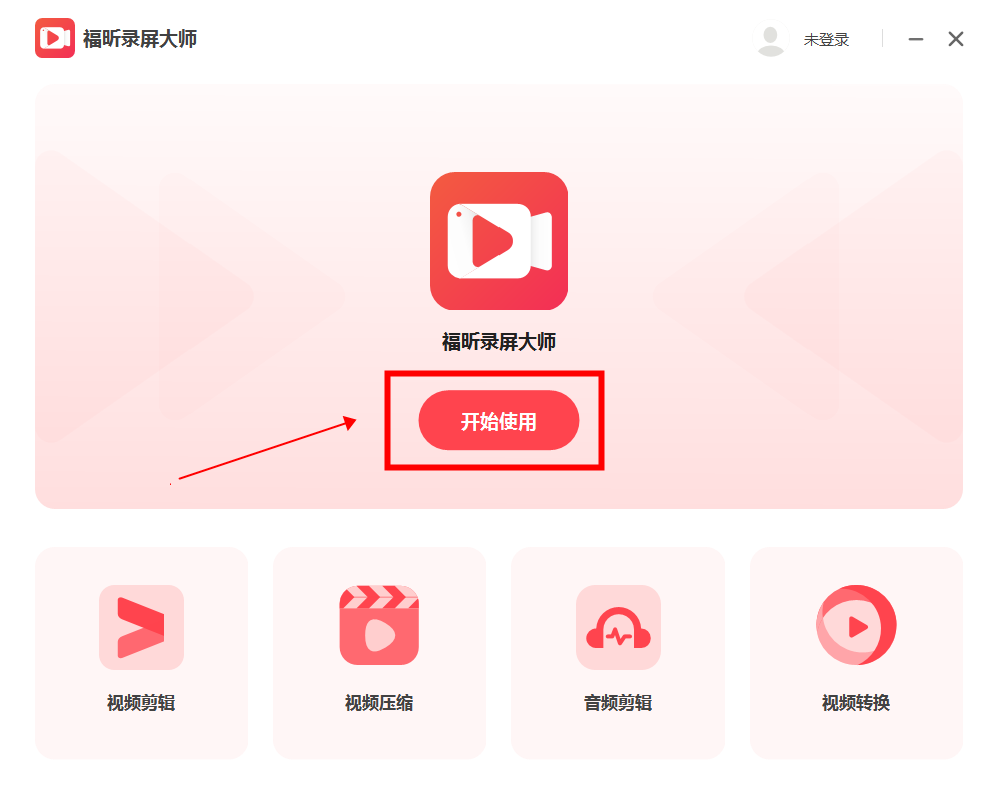
1、点击【开始使用】
首先我们需要下载安装软件,大家可以直接在本站下载,安装成功后打开软件,点击页面上的【开始使用】。
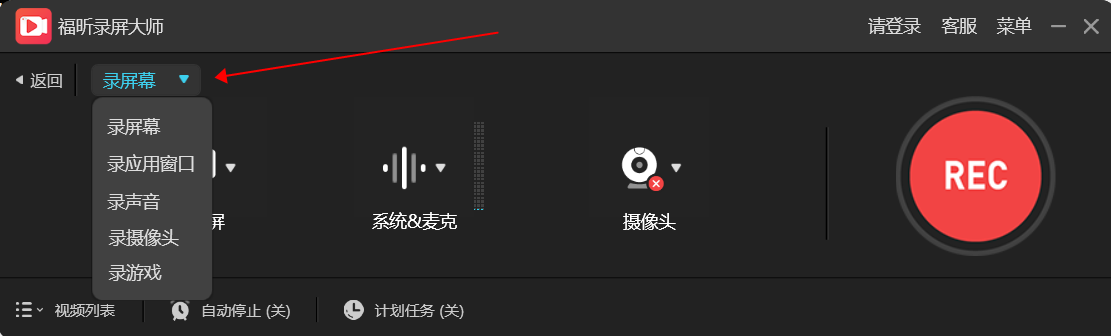
2、选择录屏选项
当我们点击【开始使用】之后,会跳出如下图所示的录屏页面,这个时候先选择要录屏的类型。
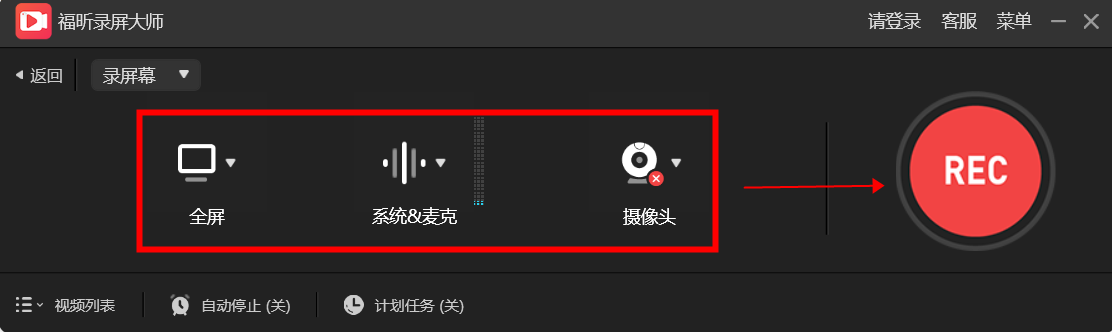
3、调整参数并点击录制
当我们选择好了要录屏的类型之后,就可以对录屏范围、声音来源、是否录制摄像头等选项进行调整,调整完点击【REC】就可以开始录屏啦。
如何对电脑屏幕进行录屏呢?录屏的操作教程来啦!这些就是关于电脑视频录屏工具的使用办法,这篇教程如果可以帮助到各位小伙伴们的话,小编我就太高兴了。
如果您对软件/工具使用教程有任何疑问,可咨询问客服:s.xlb-growth.com/0UNR1?e=QsjC6j9p(黏贴链接至微信打开),提供免费的教程指导服务。
上一篇
有没有好用的电脑录屏软件?如何在电脑上录屏?
有没有好用的电脑录屏软件?好用的录屏软件当然是有的,小编我就强烈向大家推荐福昕录屏大师这款电脑录屏软件。福昕录屏大师不仅可以在电脑上录屏,还可以自由选择录屏区域以及是否录制声音,功能非常完善哦。所以小伙伴们想要进行电脑录屏的时候可以选择福昕录屏大师。如何在电脑上录屏?那么福昕录屏大师具体的操作是什么样的呢?这个问题可以来看一看小编我分享的关于如何在电脑上录屏的教程哦。小伙伴们如果非常想要知道电脑录屏的操作,
下一篇
录屏快捷键怎么设置?录屏快捷键有哪些?
录屏快捷键,就像你的数字魔法棒,轻轻一按,精彩瞬间立刻捕捉,无需繁琐操作,省时又高效。无论是工作汇报、游戏实录,还是在线课程,掌握几组实用的录屏快捷键,能让你秒变“屏幕导演”,随时记录灵感和重要内容。别再为找不到录屏按钮而手忙脚乱,熟悉快捷键后,录屏变得像呼吸一样自然,轻松玩转各种场景,效率和乐趣同步提升。福昕录屏如何全屏录屏?很多小伙伴想要在电脑上实现录屏的时候都会来问小编录屏工具哪个好用,小编我一如既往的推荐福昕录屏大师这

