录屏快捷键怎么设置?录屏快捷键有哪些?
录屏快捷键,就像你的数字魔法棒,轻轻一按,精彩瞬间立刻捕捉,无需繁琐操作,省时又高效。无论是工作汇报、游戏实录,还是在线课程,掌握几组实用的录屏快捷键,能让你秒变“屏幕导演”,随时记录灵感和重要内容。别再为找不到录屏按钮而手忙脚乱,熟悉快捷键后,录屏变得像呼吸一样自然,轻松玩转各种场景,效率和乐趣同步提升。
福昕录屏如何全屏录屏?
很多小伙伴想要在电脑上实现录屏的时候都会来问小编录屏工具哪个好用,小编我一如既往的推荐福昕录屏大师这个电脑录屏工具。因为福昕录屏大师这个录屏工具功能特别齐全,不仅可以全屏录屏,还可以分区录屏,还有其他功能等你来发现。


第一步,打开福昕录屏
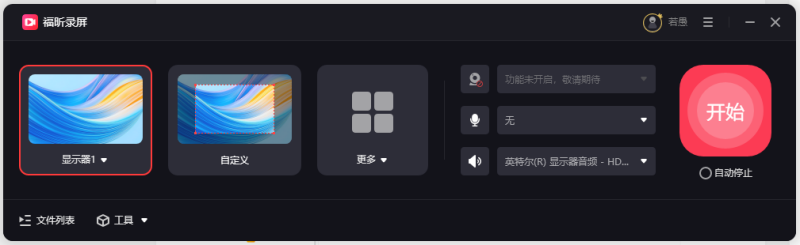
首先需要下载【福昕录屏】,下载完毕,安装在电脑上即可。双击打开【福昕录屏】,点击【开始使用】。

第二步,选择【全屏】,点击【REC】
开始使用福昕录屏后,会自动跳转录屏页面,选择【全屏】,再点击【REC】就可以实现全屏录屏了。
爱拍录屏怎么进行全屏录屏?
在电脑日常使用中,很多场景都需要用到全屏录屏,比如完整录制线上网课、整场直播回放、电脑桌面操作全过程、游戏全局画面、线上会议全程记录等。相比于区域录屏,全屏录屏可以完整捕捉整个电脑屏幕的所有画面,不漏掉任何细节,操作更加省心便捷。爱拍录屏作为主流的电脑录屏工具,其全屏录屏功能简单稳定、高清无水印,是多数用户录制全屏画面的首选。

第一步:打开爱拍录屏,进入录屏功能页 在电脑上启动爱拍录屏正版软件,软件首页界面干净简洁,无多余广告。在首页核心功能区,点击【屏幕录制】选项,进入录屏专属操作界面,准备开始全屏录制设置。
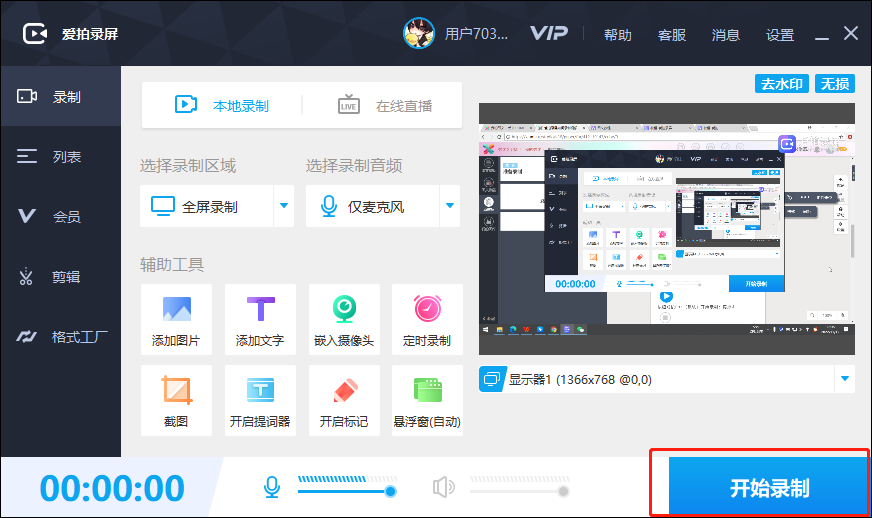
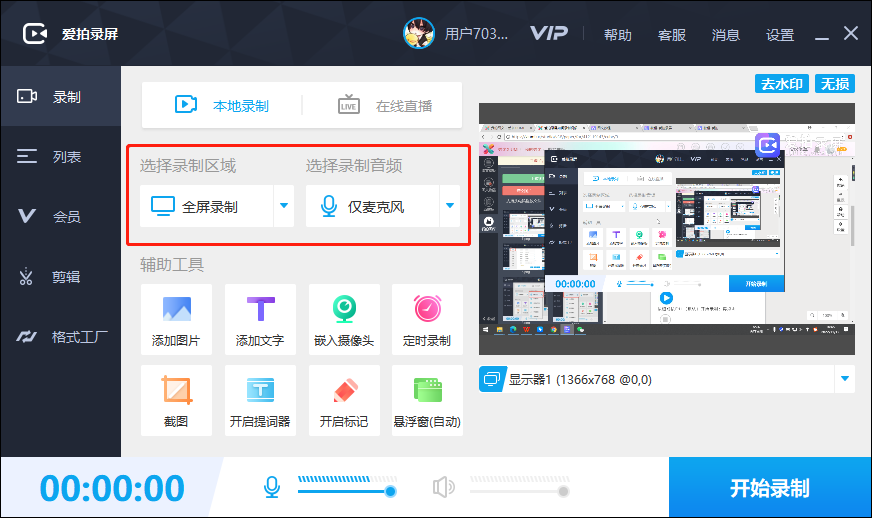
第二步:选择【全屏录制】模式 在录屏模式选项中,找到并点击全屏录制模式。选择该模式后,软件会自动识别并锁定整个电脑屏幕,无需手动调整任何画面区域,直接完成录制范围设定,这也是全屏录屏最便捷的一点。
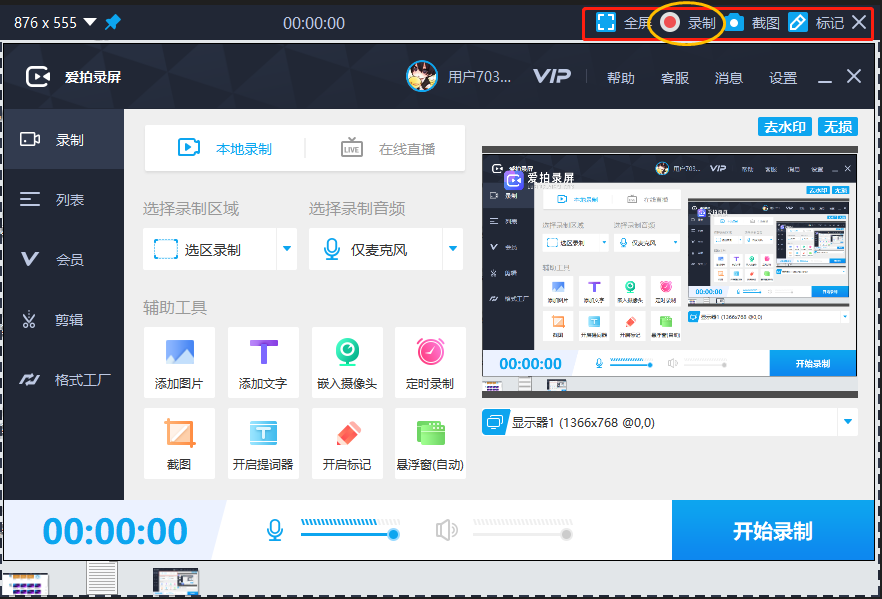
第三步:开启录制,实时编辑画面 所有参数设置完成后,点击【开始录制】按钮,也可以使用软件默认快捷键快速启动全屏录屏。录制过程中屏幕会出现悬浮控制栏,支持随时暂停、继续录制。如果需要制作讲解视频,可使用涂鸦工具,随时添加文字、箭头、高亮标记,标注视频重点内容。
野葱录屏怎么设置全屏录屏?
野葱录屏的全屏录屏功能,就是专门针对日常全屏录制场景优化的,完美避开了所有坑。首先它支持全分辨率适配,不管你是笔记本、台式机,不管是1080P、2K高清屏幕,都能1:1原画质录制,画面不拉伸、不裁剪、无黑边,完整还原整个桌面全屏画面。

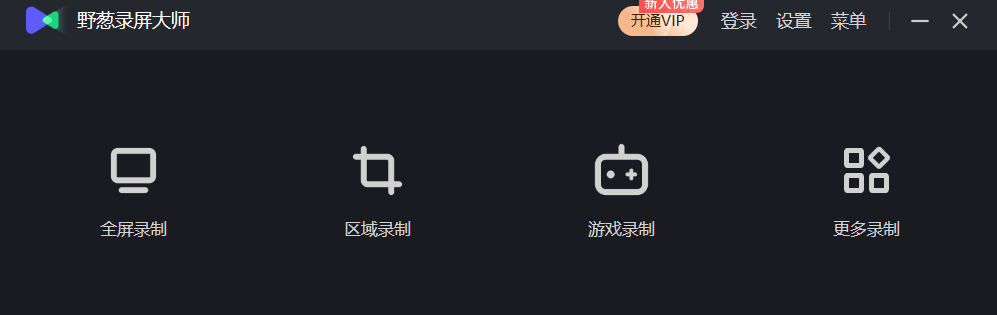
第一步:打开软件,选择全屏录制模式 先在官方渠道下载安装野葱录屏,安装全程一键操作,打开软件后,界面非常干净简洁,功能分区一目了然。直接在首页功能栏,找到全屏录制选项并点击,不用多余调试。
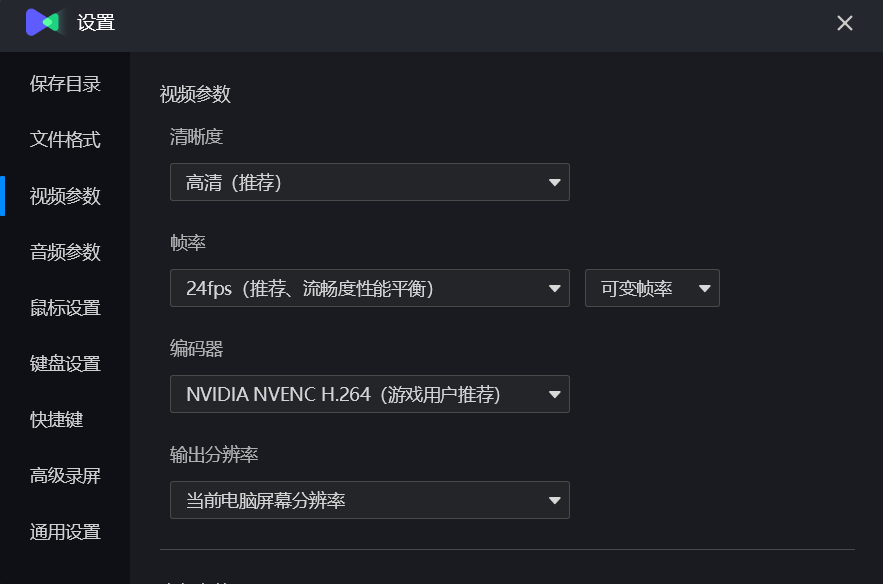
第二步:按需简单设置录制参数 选中全屏录制模式后,大家可以根据自己的使用场景简单设置参数,新手直接默认设置也完全够用,不用复杂调试。
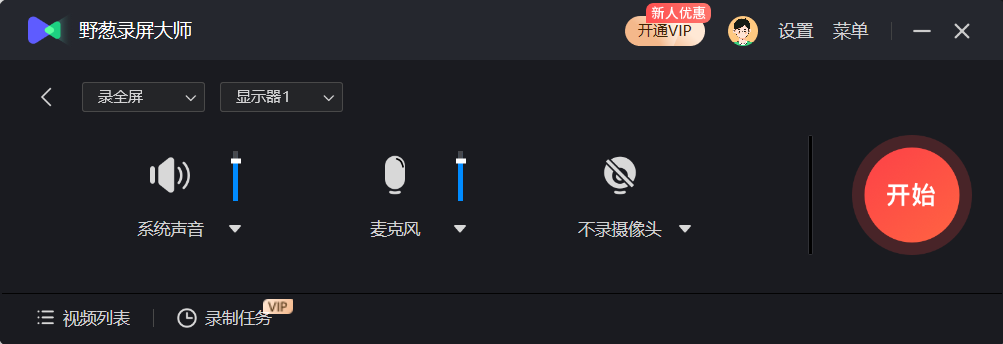
第三步:一键启动录制,自动保存高清成品 所有设置完成后,直接点击开始录制按钮,也可以使用快捷键快速启动,倒计时结束后就会自动开启全屏录制。录制过程中,整个电脑屏幕的所有操作都会完整记录下来,不会遗漏任何画面细节。
福昕录屏大师提供便捷的录屏快捷键功能,极大提升了用户操作效率。通过自定义快捷键,用户可以快速启动、暂停或结束录制,无需频繁切换界面,简化录屏流程。此外,多样化的快捷键设置支持捕捉全屏、指定区域或窗口,满足不同场景需求。灵活的快捷键设计不仅节省时间,还减少了操作中的干扰,使录屏过程更加流畅和自然。整体来看,这些快捷键功能为用户带来了更顺畅的录屏体验,适合各类办公、教学及内容创作使用环境。
上一篇
录屏精灵怎么使用最简单?录屏精灵有哪些实用功能?
想要轻松捕捉精彩瞬间,却总被复杂操作绊住脚步?“录屏精灵”就是你的小帮手,简单几步即可把屏幕上的每一个细节完美记录,无论是游戏高光、教学演示还是视频会议,都能一网打尽。它不仅操作便捷,还支持多种格式输出,让分享变得更顺畅。告别繁琐设置,用录屏精灵开启你的创作新体验,让每一次录制都像魔法般轻松又生动。福昕录屏如何全屏录屏?很多小伙伴想要在电脑上实现录屏的时候都会来问小编录屏工具哪个好用,小编我一如既往的推荐福昕录屏大师这
下一篇
腾讯视频会议录制?如何操作录制功能?
腾讯视频会议可以录制,录制功能可以帮助用户保存会议内容以便日后查看或分享。用户可以在会议开始前选择是否录制会议,录制完成后会生成一个视频文件,用户可以在腾讯视频会议的云端存储空间中查看和下载录制的视频。需要注意的是,录制会议可能需要额外的存储空间和费用,用户需要根据自己的需求选择是否开启录制功能。福昕视频会议录制福昕录屏大师是一款专业的屏幕录制软件,可以帮助用户录制高质量的视频会议内容。用户可以轻松地录制视频

