电脑录制屏幕带声音?如何实现录制屏幕带声音?
电脑录制屏幕带声音,让我们的数字生活更加丰富多彩!随着科技的不断进步,我们不再只是被动地观看,而是可以轻松记录下自己的屏幕操作,与他人分享宝贵的经验和技巧。无论是教学、演示还是游戏攻略,这项功能都成为了我们电脑中不可或缺的一部分。从此,你不再只是一个普通用户,而是拥有了自己的个人导演工作室!让我们一起握紧鼠标,录制屏幕的每一次点击,记录下那些激动人心的瞬间,让声音在数字的海洋中自由飞翔!现在就开始,释放你的创造力,用电脑录制屏幕带声音,创造属于你自己的视听盛宴吧!
电脑录制屏幕带声音
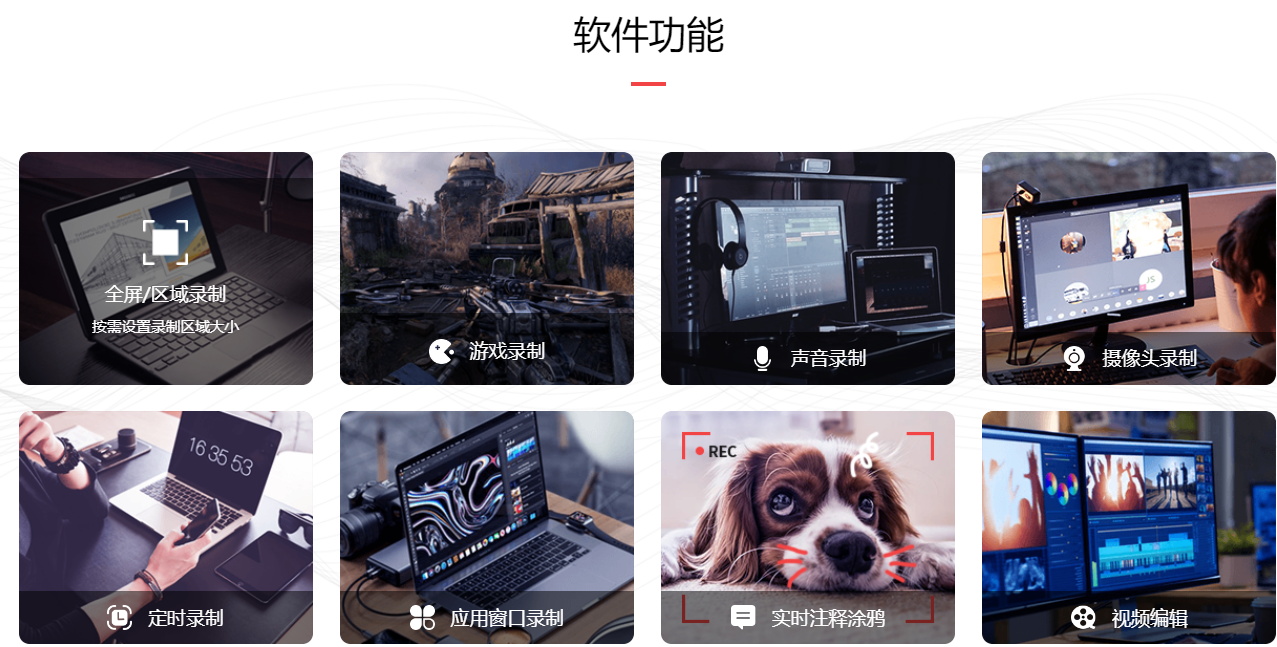
福昕录屏大师是一款功能强大的电脑录屏软件,可以帮助用户轻松录制屏幕活动并同时录制声音。用户可以选择录制整个屏幕、指定窗口或自定义区域,并可根据需要调整录制参数。这个工具支持多种音频输入源,包括麦克风、系统声音或两者同时录制。用户可以根据实际需求选择录制声音的来源,并可以调整音频的音量和质量。无论是进行教学演示、游戏录制还是制作教学视频,这个工具都能满足用户对于录制屏幕带声音的需求,提供高质量的录制体验。
电脑录制屏幕带声音具体教程!
福昕录屏大师是一款功能强大的屏幕录制软件,可以帮助用户轻松录制电脑屏幕,并且可以同时录制声音。以下是具体的教程:
1. 下载并安装此工具软件。
2. 打开软件后,点击“录制”按钮。
3. 在弹出的窗口中,选择录制区域。可以选择全屏录制或自定义录制区域。
4. 在录制区域选择完毕后,点击“确定”按钮。
5. 在录制设置中,选择是否录制声音。可以选择录制系统声音、麦克风声音或两者同时录制。
6. 点击“开始录制”按钮,开始录制屏幕和声音。
7. 在录制过程中,可以通过点击“暂停”按钮暂停录制,点击“继续”按钮继续录制。
8. 录制完成后,点击“停止”按钮停止录制。
9. 在弹出的保存窗口中,选择保存路径和文件名,并点击“保存”按钮。
10. 录制的屏幕视频带有声音,可以在保存的文件中进行播放和编辑。
通过以上简单的步骤,您就可以使用此工具软件来录制电脑屏幕带声音了。

它提供了简洁易用的界面和丰富实用的功能,能够满足用户对于录制屏幕的各种需求。用户可以通过该软件轻松录制电脑屏幕上的活动,并且能够同时录制屏幕上的声音,使得录制的视频更加生动。除此之外,这个工具还支持多种常见视频格式的输出,用户可以根据自己的需求选择合适的格式进行保存。此外,该软件还具备自由调整录制区域、添加鼠标点击特效、编辑录制视频等实用功能,能够帮助用户轻松完成各种录屏任务。总之,这个工具是一款功能强大、操作简便的电脑录制屏幕带声音的软件,非常适合需要录制屏幕活动的用户使用。
上一篇
笔记本录制视频方便实用吗?笔记本录制视频有哪些技巧?
随着科技的不断进步,我们生活中的各个方面也在不断创新。而如今,笔记本电脑已经成为了我们日常生活中必不可少的工具之一。除了方便的办公和学习,你还知道它们竟然还能用来录制视频吗?没错,这个看似普通的设备居然隐藏着一个小小的秘密武器!无论是记录生活中的美好瞬间,还是分享你的才艺和见解,笔记本电脑都能轻松帮你实现。忘掉那些复杂的操作和昂贵的设备,现在只需一台笔记本电脑,你就能成为自己的导演和明星!让我们一起揭开这个神奇的笔记本
下一篇
如何录屏?5分钟学会屏幕录制的完整操作指南
上周帮家里人解决电脑问题时,突然发现光靠嘴说根本说不清楚,于是直接录了一段操作过程发过去,对方秒懂。这种"录一下"的体验真的会上瘾——录屏不只是技术人员才需要的技能,老师做微课、自媒体做教程、职场人做汇报素材,都离不开它。今天就把最基础的录屏方法全部梳理一遍,保证你看完这篇,以后遇到任何需要"给你看看怎么做"的场景,都能淡定地打开录屏。 ---## 工具推荐### 1. 福昕录屏大师(国产免费首选)福昕录屏大师操作界面全部中文化,没有任

