录课怎么边讲边画?手写标注和声音同步的做法
讲数学题、讲软件操作、讲图纸,光靠嘴说观众跟不上,手上得有东西指。边讲边画的核心不是画得多好看,是画的东西和你说的话在同一时刻出现。手写板、屏幕画笔、录制时的标注,三样配起来就够用。
福昕录屏:录制中直接标注
不用切到别的软件,录制界面里就能画。福昕录屏的操作:
1. 定画面:主界面 → 录制模式选「区域」→ 点击「选择区域」,框住课件或软件窗口。
2. 开声音:点击麦克风图标,麦克风录讲解,需要放课件里的音频就同时开系统声音。
3. 开始录:点击红色录制按钮,3 秒倒计时结束后开录。

4. 边讲边标:录制中添加文字、线条、涂鸦、注释,讲到哪个公式就圈哪个;需要强调局部就按 F4 开聚光灯,或者按 F10 放大该区域。
5. 结束保存:点击悬浮工具栏的停止按钮,文件存到本地,用内置编辑剪掉口误和停顿。
标注和声音是同一时间轴录进去的,不会出现"画完了才开始讲"的错位,这是它比"先录后加标注"省事的地方。讲错了也不用重录,说一句"重来一下"接着画就行。
标注这事有个度:一屏里最多两三个标记,画多了观众反而不知道该看哪。圈完重点停两秒再继续讲,给眼睛一点反应时间;讲完用橡皮擦掉再进下一段,不然画面越堆越乱。这些细节不影响录制,但很影响观感。
Epic Pen:透明画布随手写
它在整个屏幕上面盖一层透明画布,你可以在任何软件上直接写、画、圈,不影响下面程序的运行。笔刷粗细和颜色能换,还有聚光灯和放大镜。讲软件操作时最顺手,因为不用切窗口,指哪画哪。写完一键隐藏画布,原界面瞬间恢复。
Camtasia:标注可以后期再调
录完在时间线上加箭头、方框、文字,位置和出现时间都能精确到帧。讲错了标注也不用重录,改一下时间线就行。它还能做"局部放大"动画,跟着鼠标推近,讲细节特别清楚。字幕也能自动生成再手动校对,比逐句打字快。
Explain Everything:白板加录制一体
它本身就是一块无限大的白板,导入 PDF、图片、网页都能在上面写,边写边录声音。适合讲推导过程、讲几何题这类需要大面积书写的课。录完能导出视频,也能生成可回放的互动课件。白板可以无限平移,一节课写十屏也不挤。
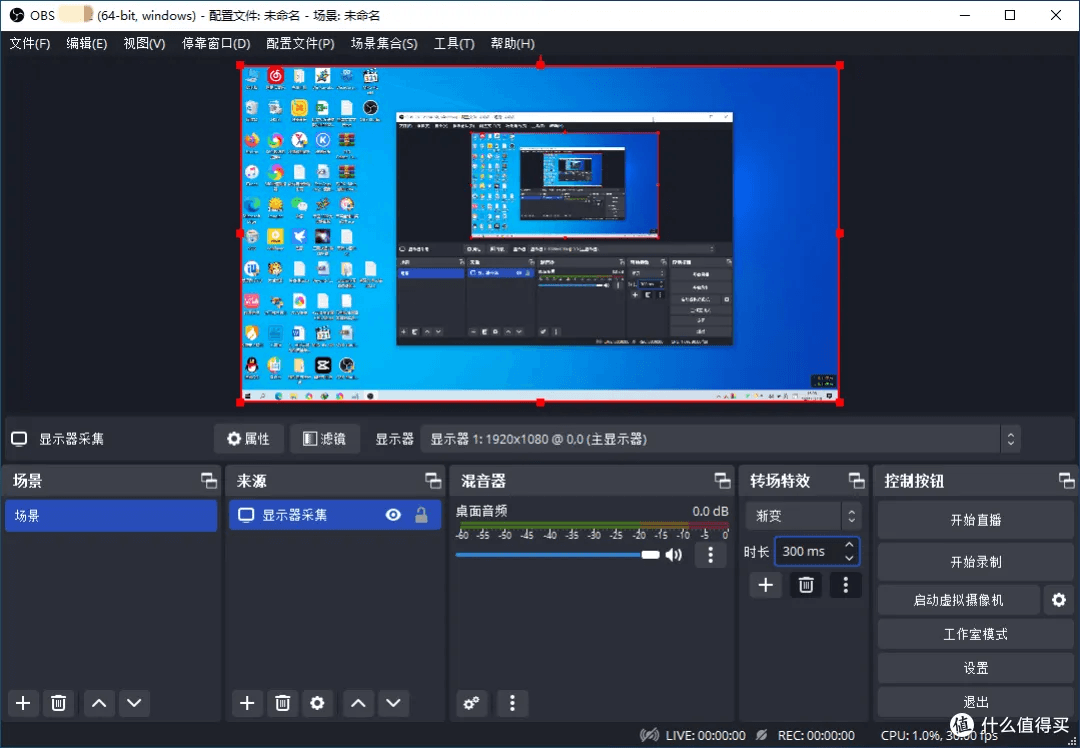
OBS Studio:白板窗口当来源
打开任意白板或者画图软件,在 OBS 里用「窗口采集」把它加进来,再叠一层摄像头和麦克风,就能一边写一边讲。好处是场景能切换,写完一屏切到课件,不用中断录制。摄像头可以做成小窗,学生能看到你在写也在讲。
Zoom:白板加共享屏
开会时用 Zoom 的白板,参会人能一起写,共享屏幕加标注也支持。它自带录制,录完直接给链接。给一两个学生补课,用它比搭一套录课环境快得多。录完还能看谁在什么时候写了什么,复盘挺方便。
一个小经验:写字速度比说话慢,讲的时候留半秒再落笔,观众才跟得上。画完别马上擦,停两秒再擦,回看的人才看清。
真要长期做课,建议备一块手写板。用鼠标画线歪歪扭扭,观众看着累,你自己也憋屈。几百块的手写板配上去,板书立刻像样,这是录课里性价比最高的一笔投入。

