手机录屏怎么录声音?安卓和iPhone设置方法
手机录屏看着简单,按下就录,但一放出来常常只有画面没有声音,或者只有自己的喘气声。安卓和 iPhone 在这件事上逻辑完全不同,得分开说。搞清楚各自能录什么、不能录什么,比装一堆 App 有用。
福昕录屏:手机端也能分开录两种声
它除了电脑版,也有 iOS 和 Android 版本,声音设置同样是分开的。
1. 装好打开:在手机上安装对应版本,主界面进入录制。
2. 选声音:iOS 上录制时可以同时录自己的声音和摄像头画面;Android 上可以在设置里调分辨率、帧数这些参数。
3. 开录:点击录制按钮,切到要录的界面,结束时从通知栏或者悬浮按钮停止。
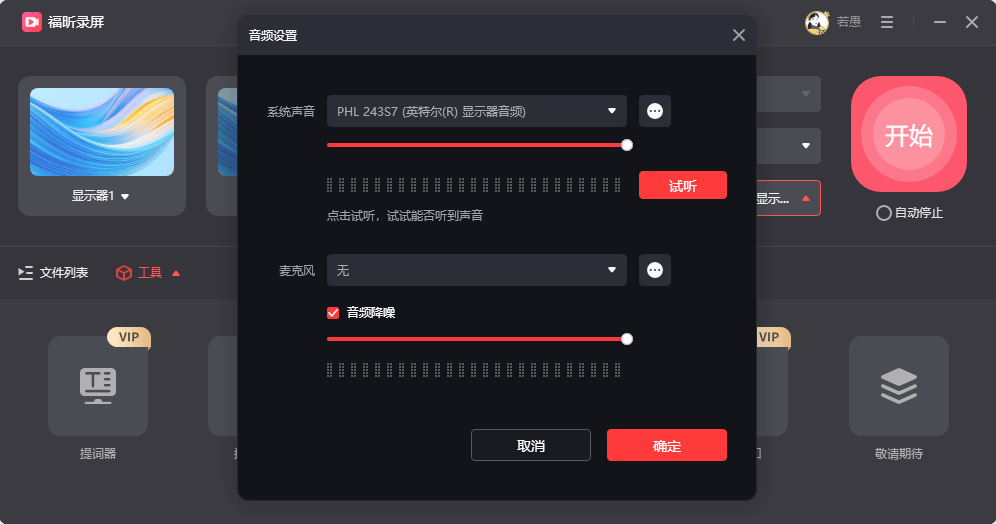
4. 回看:录完先在手机上看一遍,确认声音这一路是你要的,再传到电脑上剪。
5. 剪辑:需要补讲解的片段,可以在电脑版里用内置编辑裁剪、加标注。
手机端适合临时抓一段、给同事演示操作这类场景,参数别设太高,文件小一点传起来快。安卓端能自己调分辨率和帧数这点挺实用,录聊天记录这类静态内容用低帧率就够。
还有个通用建议:录手机屏幕时把「勿扰模式」打开。微信、短信弹出来不只是泄露隐私,通知提示音也会被一起录进去,剪的时候很难处理。这一条比装什么录屏软件都管用,很多人录完才发现要重来。
iPhone 自带录屏:麦克风要长按才开
控制中心里的录屏按钮,默认是不录声音的。长按这个按钮会弹出菜单,底部有个麦克风图标,点亮之后才会录环境音和你说话的声音。iPhone 的系统内部声音默认录不到,录游戏音效、录 App 里的音频都不行,这是系统限制,不是设置问题。

安卓自带录屏:机型差异最大
大多数安卓机下拉控制中心就有「屏幕录制」,点开前能选「声音来源」:无、麦克风、系统播放音、两者都录。选系统播放音就能录到游戏和视频的声音。不同品牌菜单名字不一样,找不到就进设置里搜「录屏」。有些机型把声音选项藏在开始录制后的悬浮条里,得点开才知道。
AZ Screen Recorder:免费无水印
安卓上的老牌工具,免费版没有水印、没有时长限制,能录内部声音(Android 10 以上支持较好),也能开前置摄像头做成小窗。帧率、分辨率、码率都能自己调,还带简单的剪辑和 GIF 导出,录手游素材够用。它还能暂停续录,中间来电话不至于整段作废。
Mobizen:带前置摄像头和编辑
它录屏时可以把前置摄像头画面叠在角落,做手游玩法的解说挺合适。录完在应用内就能剪掉多余片段、加背景音乐,不用导到电脑。内部声音同样受系统版本限制,录之前建议先试十秒确认。界面偏直观,第一次用基本不用看说明。

XRecorder:参数细、上手快
支持 1080P 60 帧录制、内部声音与麦克风混录、悬浮按钮控制,界面比同类简洁。它对高帧率的支持比较稳,录竞技类手游画面不容易糊。导出时能选不同的码率,方便控制文件大小,发给别人不用先压缩。
手机录屏记住一点:先试录十秒,回放确认有没有声音、声音是哪一路。这十秒能省掉后面半小时的重录。
录完想发到电脑上剪,优先用数据线或者网盘原文件传输,别走微信。微信会把视频压一遍,本来录得挺清楚的教程,传过去字就糊了。

